เมื่อปุ่มเพิ่มลดเสียงใช้ไม่ได้ คุณจะลดเสียงวิดีโอหรือปิดเสียงเรียกเข้าตอนประชุมไม่ได้ บทความนี้บอกวิธีตัดสาเหตุที่แก้ง่ายออกไปก่อน และวิธีปรับเสียงโดยไม่ต้องใช้ปุ่มระหว่างรอซ่อม
สรุปสั้น ๆ: เปิด การตั้งค่า > เสียงและการสั่น (Samsung: การตั้งค่า > เสียงและการสั่น > ระดับเสียง) เพื่อเลื่อนปรับเสียงแต่ละประเภท ใช้ปุ่ม เพิ่มระดับเสียง และ ลดระดับเสียง ในเมนูการช่วยเหลือพิเศษ หรือวางระดับเสียงไว้บนปุ่มลอย ถอดเคสออกก่อนเป็นอันดับแรก เพราะเคสที่รัดแน่นเกินไปเป็นเหตุที่พบบ่อยที่สุดที่ทำให้ปุ่มดูเหมือนเสีย
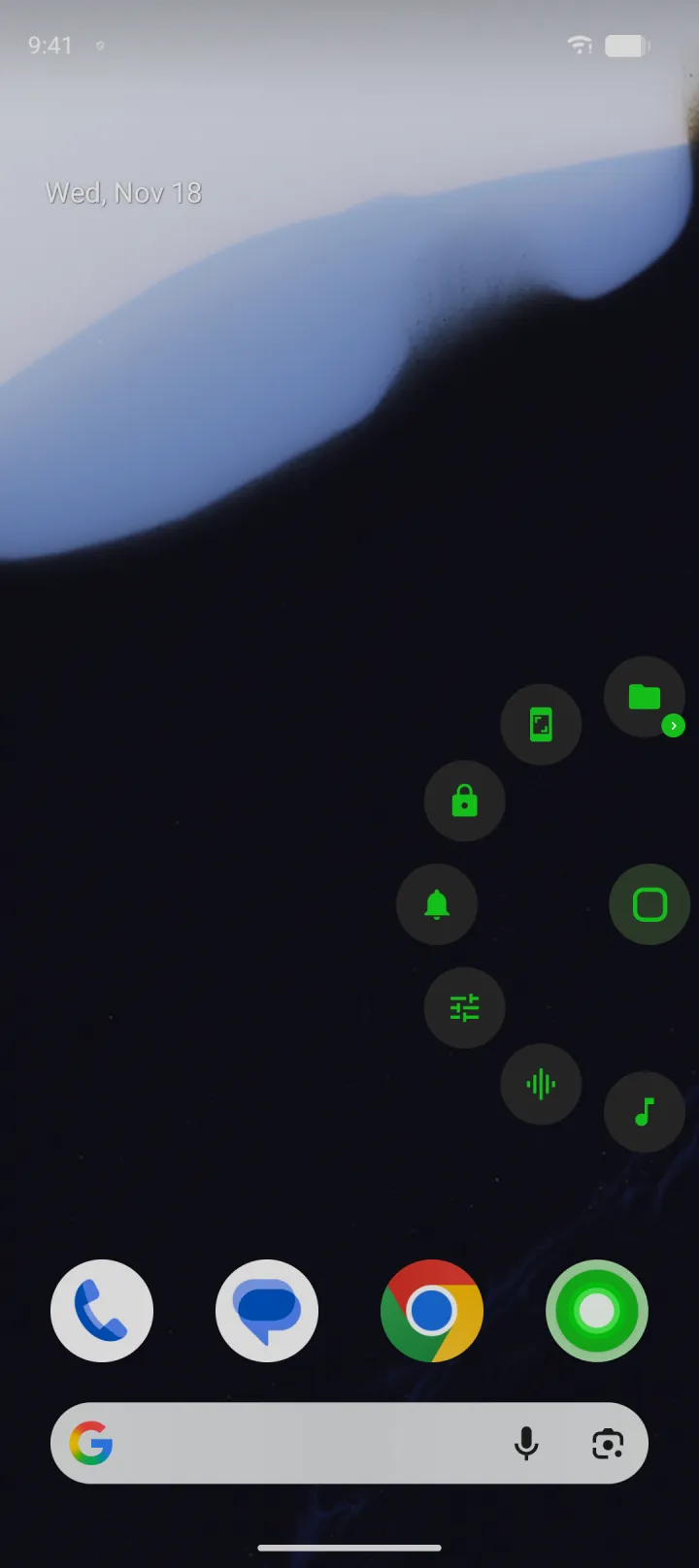
เมนูปุ่มลอยที่มีรายการแผงระดับเสียง ภาพในบทความนี้ถ่ายบนอีมูเลเตอร์ Pixel ที่รัน Android 17
ก่อนอื่น ตรวจดูว่าปุ่มเพิ่มลดเสียงเสียจริงหรือไม่
- ถอดเคสออก เคสที่แน่นเกินไปเพียงนิดเดียวก็กดปุ่มหนึ่งค้างไว้ และปุ่มที่ถูกกดค้างทำให้เครื่องไม่สนใจปุ่มอีกฝั่ง เปลี่ยนระดับเสียงไปเรื่อย ๆ หรือแสดงแถบระดับเสียงขึ้นมาเอง ทำความสะอาดรอบปุ่มด้วยแปรงแห้งหรือเป่าลม
- รีสตาร์ตเครื่อง ซอฟต์แวร์สะดุดอาจดูเหมือนปุ่มเสียทุกอย่าง
- ลองโหมดปลอดภัย ปัดลงเพื่อเปิดการตั้งค่าด่วน แตะไอคอน เพาเวอร์ แล้วแตะค้างที่ ปิดเครื่อง จนมี รีสตาร์ตในโหมดปลอดภัย ปรากฏ โหมดปลอดภัยจะปิดแอปที่คุณติดตั้ง หากปุ่มทำงานได้ที่นั่น แปลว่ามีแอปดักปุ่มอยู่ (แอปกำหนดปุ่มใหม่ เครื่องมือกล้อง หรือเลเยอร์ซ้อนทับตอนเล่นเกม) ลองลบตัวที่เพิ่งติดตั้งทีละตัว หากปุ่มเสียในโหมดปลอดภัยด้วย แปลว่าเป็นฮาร์ดแวร์หรือระบบ
- ตรวจว่าคุณกำลังปรับเสียงประเภทไหน Android แยกระดับเสียงของสื่อ การโทร เสียงเรียกเข้า การแจ้งเตือน และเสียงปลุกออกจากกัน และโหมดเงียบหรือห้ามรบกวนอาจทำให้แถบเลื่อนดูไม่ตอบสนอง
เครื่องที่บูตเข้าโหมดปลอดภัยหรือโหมดกู้คืนวนไปเรื่อย ๆ มักมีปุ่มค้าง คู่มือปุ่มเพาเวอร์เสีย ครอบคลุมปัญหาอีกครึ่งหนึ่ง หากปุ่มยังใช้ไม่ได้หลังลองโหมดปลอดภัย การซ่อมมักไม่ใหญ่ เช่น เปลี่ยนสายแพหรือสวิตช์
วิธีปรับระดับเสียงโดยไม่ใช้ปุ่ม
- การตั้งค่า บน Pixel การตั้งค่า > เสียงและการสั่น มีแถบเลื่อนสำหรับสื่อ การโทร เสียงเรียกเข้า การแจ้งเตือน และเสียงปลุก บน Samsung อยู่ที่ การตั้งค่า > เสียงและการสั่น > ระดับเสียง ใช้ได้ไม่ว่าปุ่มไหนจะทำงานหรือไม่
- การตั้งค่าด่วน เครื่อง Samsung มีไทล์ โหมดเสียง และ One UI 7 ขึ้นไปเพิ่มแถบเลื่อนระดับเสียงในแผงด่วน ดูคู่มือศูนย์ควบคุม Android สำหรับสิ่งอื่นที่อยู่ที่นั่น
- เมนูการช่วยเหลือพิเศษ ไปที่ การตั้งค่า > การช่วยเหลือพิเศษ > เมนูการช่วยเหลือพิเศษ แล้วเปิดทางลัด ปุ่มเล็ก ๆ ที่ปรากฏขึ้นจะเปิดแผงที่มี เพิ่มระดับเสียง และ ลดระดับเสียง บน Samsung เมนูผู้ช่วย ที่ การตั้งค่า > การช่วยเหลือการเข้าถึง > การโต้ตอบและความคล่องแคล่ว มีไทล์ ระดับเสียง
ควบคุมระดับเสียงด้วยปุ่มลอย
Floatify คือปุ่มลอยที่มีเมนูการดำเนินการ ไม่มีโฆษณาและไม่ต้องมีบัญชี การดำเนินการระดับเสียงไม่ต้องใช้บริการการช่วยเหลือพิเศษ ในตัวเลือกการดำเนินการหลัง เพิ่มการดำเนินการ… นั้น เพิ่มระดับเสียง ลดระดับเสียง และ แผงระดับเสียง อยู่ใต้ ยูทิลิตี้ ส่วน โหมดเสียง และ ปิดเสียงสื่อ อยู่ใต้ สลับด่วน
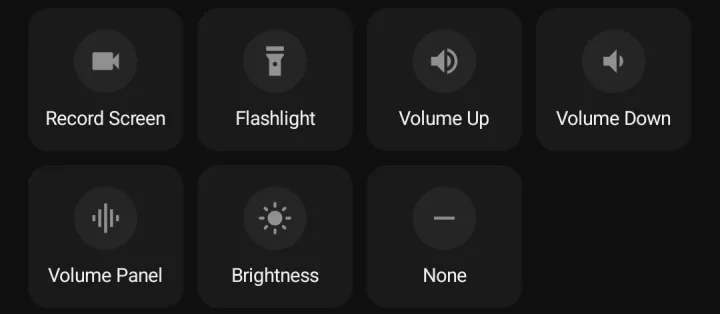
เพิ่มระดับเสียง ลดระดับเสียง แผงระดับเสียง และความสว่างหน้าจอ ในกลุ่มยูทิลิตี้
- เพิ่มระดับเสียง และ ลดระดับเสียง ขยับระดับเสียงหนึ่งขั้นต่อการแตะหนึ่งครั้งและคงเมนูไว้ แถบเลื่อนระดับเสียงของ Android จะปรากฏที่ขอบหน้าจอทุกครั้ง
- แผงระดับเสียง เปิดแผงระดับเสียงของระบบ (เสียงและการสั่น บน Android 17) พร้อมแถบเลื่อนสำหรับแต่ละประเภท ในซอฟต์แวร์ของผู้ผลิตบางราย แผงนี้ไม่มีให้ใช้ และ Floatify จะแสดงแถบเลื่อนระดับเสียงมาตรฐานแทน
- ปิดเสียงสื่อ ปิดเสียงเฉพาะสื่อ (วิดีโอ เพลง เกม) และไม่แตะเสียงเรียกเข้า แตะอีกครั้งเพื่อคืนระดับเสียง
- โหมดเสียง วนเสียงเรียกเข้าระหว่างปกติ สั่น และเงียบ ครั้งแรกที่สลับไปโหมดเงียบ Android ต้องการสิทธิ์เข้าถึงห้ามรบกวน Floatify จึงเปิดหน้าจอสิทธิ์นั้นให้
วางระดับเสียงไว้บนท่าทางปัด
เปิด ท่าทาง แตะ ปัดขึ้น แล้วเลือก เพิ่มระดับเสียง จาก ยูทิลิตี้ ทำเหมือนกันที่ ปัดลง ด้วย ลดระดับเสียง วิธีนี้แทนที่ค่าเริ่มต้น (การตั้งค่าด่วนและการแจ้งเตือน) ซึ่งเปลี่ยนกลับได้ทุกเมื่อ
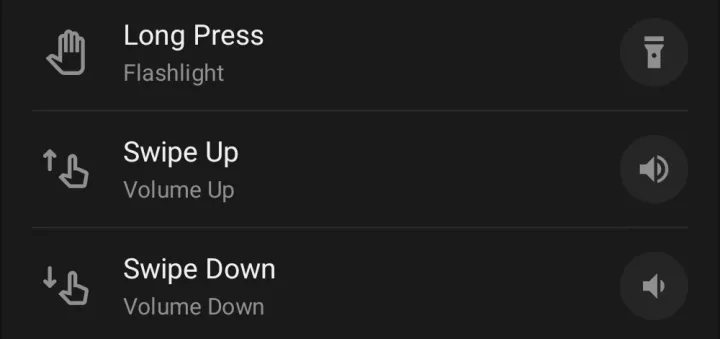
ปัดขึ้นเพิ่มระดับเสียง ปัดลงลดระดับเสียง
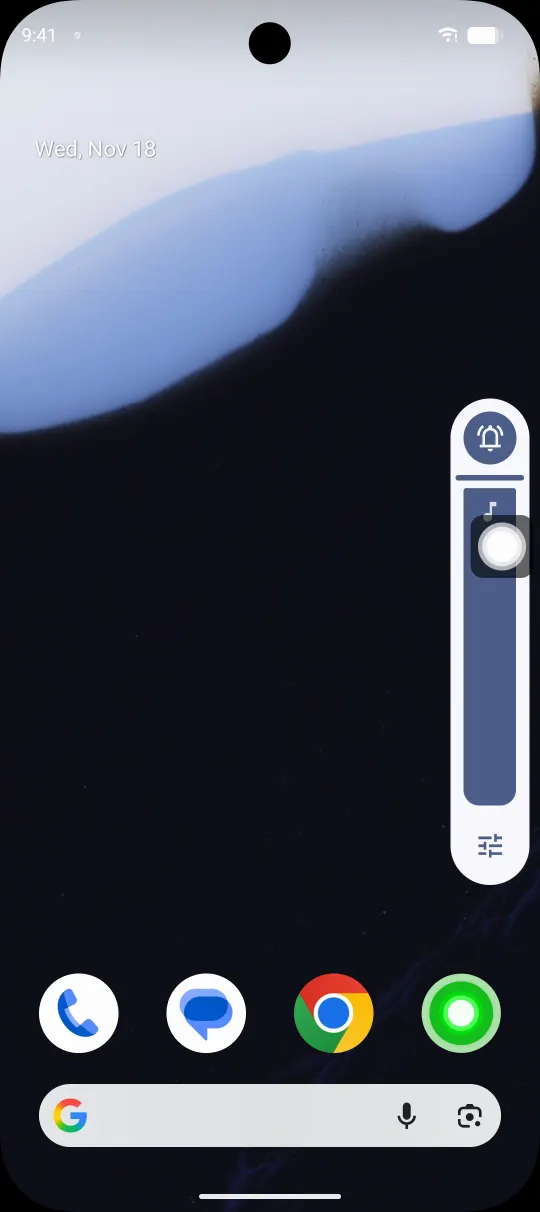
ปัดขึ้นสองครั้งและปัดลงหนึ่งครั้งบนปุ่ม แถบเลื่อนระดับเสียงของระบบปรากฏที่ขอบหน้าจอทุกครั้งที่ปัด
ให้ปัดเป็นการสะบัดสั้น ๆ หากกดค้างก่อน Floatify จะถือว่าเป็นการย้ายปุ่ม หากต้องการปิดเสียงเร็ว ๆ โดยไม่เปิดเมนู ให้กำหนด ปิดเสียงสื่อ ไว้ที่ แตะสองครั้ง หรือ กดค้าง คู่มือจับภาพหน้าจอ ครอบคลุมปุ่มอีกตัวที่คนมักเสียก่อน
ปุ่มลอยแก้ปุ่มที่ค้างหรือกดปุ่มระหว่างเปิดเครื่องไม่ได้ หากต้องการโหมดปลอดภัยหรือโหมดกู้คืน ก็ยังต้องใช้ปุ่มจริงหรือส่งซ่อม
คำถามที่พบบ่อย
ทำไมปุ่มเพิ่มลดเสียงบน Android ของฉันใช้ไม่ได้
มักเป็นเพราะเคสแน่นเกินไป สิ่งสกปรกใต้ปุ่ม ซอฟต์แวร์สะดุด หรือแอปที่ดักปุ่ม ถอดเคส รีสตาร์ต และลองโหมดปลอดภัย หากปุ่มเสียที่นั่นด้วย ฮาร์ดแวร์ต้องได้รับการซ่อม
จะปิดเสียงโทรศัพท์โดยไม่ใช้ปุ่มเพิ่มลดเสียงได้อย่างไร
ใช้ไทล์โหมดเสียงในการตั้งค่าด่วน หรือสลับเสียงเรียกเข้าในการตั้งค่า ปุ่มลอยที่มีโหมดเสียงหรือปิดเสียงสื่อทำได้ในการแตะครั้งเดียว
ไม่มีโฆษณา. ไม่ต้องสมัคร. รองรับ Android 10+.