เมื่อปุ่มเพาเวอร์ใช้ไม่ได้ งานสามอย่างจะยุ่งยากขึ้นทันที คือการล็อกหน้าจอ การปลุกเครื่อง และการรีสตาร์ต สรุปสั้น ๆ: ล็อกด้วยการแตะสองครั้งบนหน้าจอหรือรายการ ล็อกหน้าจอ ในเมนูการช่วยเหลือพิเศษ ปลุกเครื่องด้วยการแตะสองครั้งหรือยกเครื่องขึ้น และรีสตาร์ตจากไอคอนเพาเวอร์ในการตั้งค่าด่วน ปุ่มลอยก็ล็อกหน้าจอและเปิดเมนูพลังงานได้เช่นกัน แต่ปลุกหน้าจอที่ดับอยู่ไม่ได้
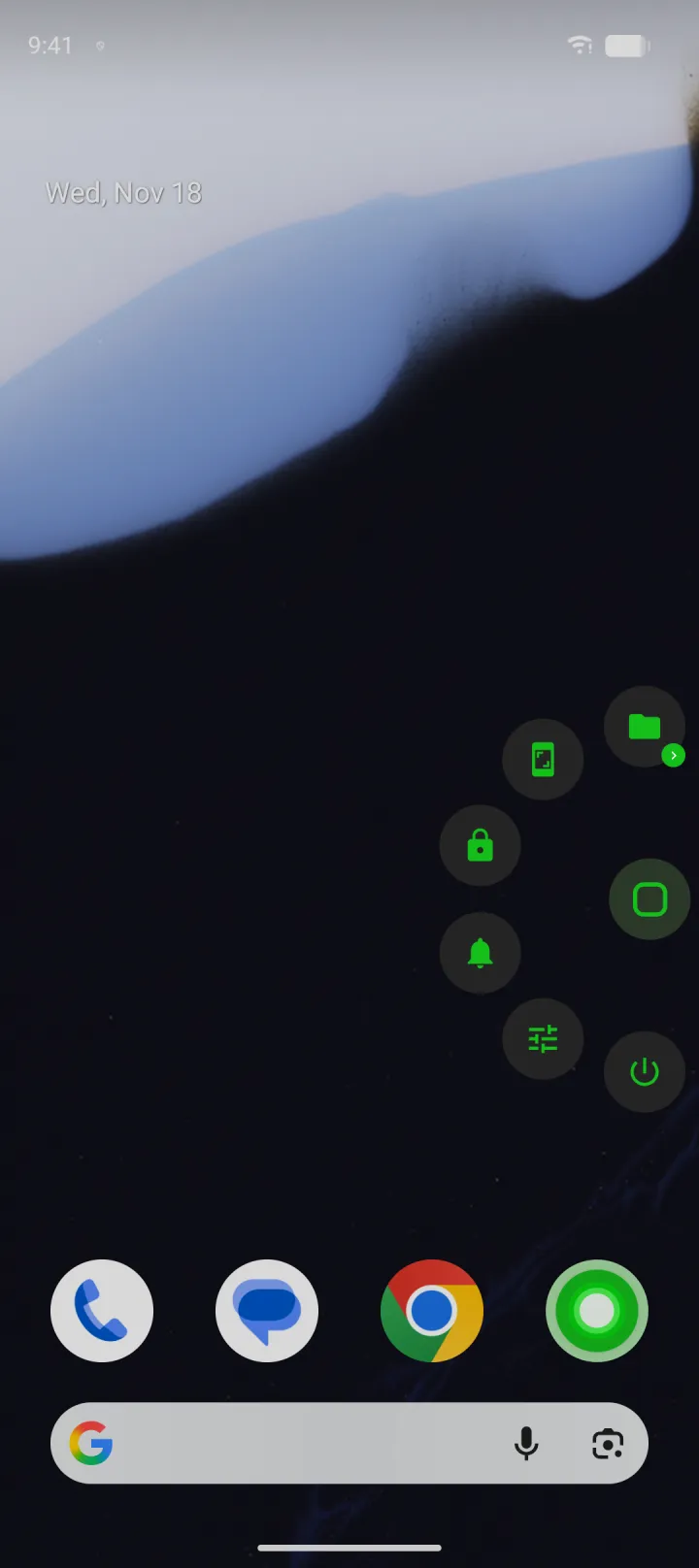
เมนูปุ่มลอยที่มีล็อกหน้าจอและเมนูพลังงาน ภาพในบทความนี้ถ่ายบนอีมูเลเตอร์ Pixel ที่รัน Android 17
ก่อนอื่น ตรวจดูว่าปุ่มเสียจริงหรือไม่
เคสที่แน่นเกินไปอาจกดปุ่มค้างตลอด ทำให้เครื่องไม่รับการกดหรือปลุกตัวเอง ลองถอดเคสแล้วทดสอบอีกครั้ง เศษฝุ่นใต้ปุ่มก็ทำให้เกิดอาการเดียวกัน ใช้แปรงแห้งปัดเบา ๆ หรือเป่าลมสักนาทีก็คุ้ม อย่ากดแรงขึ้น เพราะการฝืนกดปุ่มที่ฝืดอาจทำให้สายแพด้านหลังงอ
วิธีล็อกหน้าจอ Android โดยไม่ใช้ปุ่มเพาเวอร์
- แตะสองครั้งเพื่อล็อก บน Samsung เปิด การตั้งค่า > ฟีเจอร์ขั้นสูง > การเคลื่อนไหวและท่าทาง > แตะสองครั้งเพื่อปิดหน้าจอ Xiaomi, Redmi และ POCO มี แตะสองครั้งเพื่อล็อก ในการตั้งค่าหน้าจอโฮม ส่วน OPPO, realme และ vivo ก็มีท่าทางคล้ายกัน ถ้าชื่อต่างออกไป ให้ค้นหาคำว่า "แตะสองครั้ง" ในการตั้งค่า
- เมนูการช่วยเหลือพิเศษ (Pixel และ Android แท้) ที่ การตั้งค่า > การช่วยเหลือพิเศษ > เมนูการช่วยเหลือพิเศษ ให้เปิดทางลัด แผงที่เปิดขึ้นมี ล็อกหน้าจอ และ พลังงาน
- หมดเวลาหน้าจอ ตั้ง 15 หรือ 30 วินาที เครื่องจะล็อกเอง โดยไม่ต้องทำท่าทางใด ๆ
วิธีปลุกมือถือ Android โดยไม่ใช้ปุ่มเพาเวอร์
หน้าจอที่ดับอยู่ตอบสนองเฉพาะฮาร์ดแวร์และท่าทางปลุกของระบบ
- แตะสองครั้งเพื่อปลุก บน Samsung อยู่ใน การเคลื่อนไหวและท่าทาง Xiaomi, OPPO และ vivo มีสวิตช์ในการตั้งค่าท่าทางหรือหน้าจอ
- แตะหรือยกเพื่อตรวจสอบโทรศัพท์ บน Pixel ให้เปิดที่ การตั้งค่า > การแสดงผลและการสัมผัส > หน้าจอล็อก
- เครื่องชาร์จ การเสียบสายทำให้หน้าจอสว่างบนมือถือส่วนใหญ่ ใช้เพื่อเข้าเครื่องหนึ่งครั้ง แล้วเปิดตัวเลือกข้างต้นอย่างใดอย่างหนึ่ง
วิธีรีสตาร์ตหรือปิดเครื่องโดยไม่ใช้ปุ่มเพาเวอร์
ปัดลงเพื่อเปิดการตั้งค่าด่วนแล้วแตะไอคอนเพาเวอร์ Pixel มี ปิดเครื่อง และ รีสตาร์ท ส่วนไอคอนมุมขวาบนของ Samsung เปิดเมนูที่มีรีสตาร์ท รายการ พลังงาน ของเมนูการช่วยเหลือพิเศษเปิดกล่องโต้ตอบเดียวกันบน Android แท้ รีสตาร์ทอัตโนมัติ ของ Samsung และ ตั้งเวลาเปิด/ปิดเครื่อง บน Xiaomi, OPPO และ vivo รีสตาร์ตหรือเปิดเครื่องตามเวลาที่ตั้งได้
ถ้าเครื่องดับสนิทไปแล้วล่ะ
ซอฟต์แวร์เปิดเครื่องที่ดับสนิทไม่ได้ ให้เสียบเครื่องชาร์จ เพราะมือถือหลายรุ่นบูตเมื่อได้รับไฟ และบางรุ่นเปิดติดถ้ากดปุ่มเพิ่มหรือลดเสียงค้างไว้ตอนเสียบสาย ถ้าทั้งสองวิธีไม่ได้ผล ปุ่มหรือสายแพของมันต้องซ่อม จึงควรสำรองข้อมูลเท่าที่ทำได้ก่อน
ล็อกและรีสตาร์ต Android ด้วยปุ่มลอย
Floatify คือปุ่มลอยที่มีเมนูการดำเนินการ ไม่มีโฆษณาและไม่ต้องมีบัญชี ล็อกหน้าจอ ปิดหน้าจอและล็อกเครื่อง และ เมนูพลังงาน เปิดตัวเลือกพลังงานของระบบ คือ ฉุกเฉิน ปิดเครื่อง และ รีสตาร์ท ทั้งสองใช้บริการการช่วยเหลือพิเศษของ Android จึงเปิด Floatify ที่ การตั้งค่า > การช่วยเหลือพิเศษ ครั้งเดียว ถ้าลืม Floatify จะแสดงกล่องโต้ตอบที่อธิบายว่าต้องเปิดที่ไหน ทั้งสองใช้ได้บน Android 10 ขึ้นไป
ล็อกหน้าจออยู่ในเมนูเริ่มต้น เมนูพลังงานอยู่ในกลุ่ม ระบบ ของตัวเลือกที่อยู่หลัง เพิ่มการดำเนินการ… เพิ่มเข้าไป จากนั้นแตะปุ่มลอยแล้วแตะไอคอนเพาเวอร์ Android จะเปิดกล่องโต้ตอบพลังงานของตัวเองซ้อนทับบนแอปที่คุณใช้อยู่
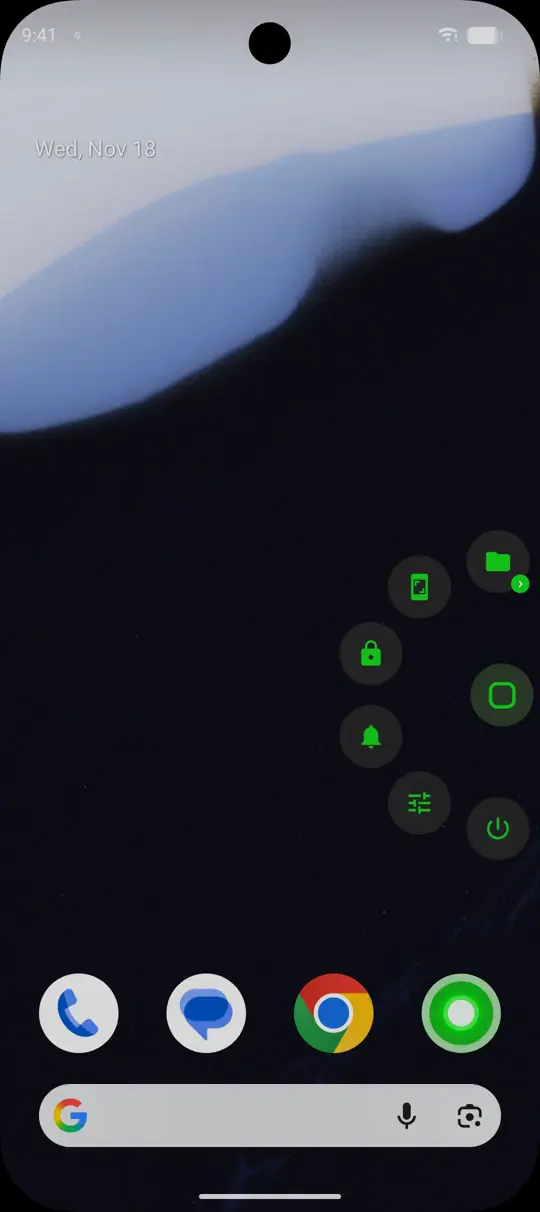
เมนูพลังงานจากปุ่มลอย: กล่องโต้ตอบของ Android ปรากฏขึ้น และปุ่มย้อนกลับจะปิดมัน
ตั้งล็อกหน้าจอไว้ที่แตะสองครั้งหรือกดค้าง
ใน Floatify เปิด ท่าทาง แล้วแตะ แตะสองครั้ง หรือ กดค้าง ล็อกหน้าจอ อยู่ในกลุ่ม ยูทิลิตี้ ตรงนี้ตั้งแตะสองครั้งเป็นล็อกหน้าจอ และกดค้างเป็นเมนูพลังงาน สองท่านี้จึงแทนสองหน้าที่ที่ปุ่มเคยทำ การดำเนินการแตะสองครั้งจะเพิ่มความหน่วงสั้น ๆ ก่อนที่การแตะครั้งเดียวจะเปิดเมนู แถว ความเร็วการแตะสองครั้ง ภายในตัวเลือกแตะสองครั้งให้คุณปรับได้
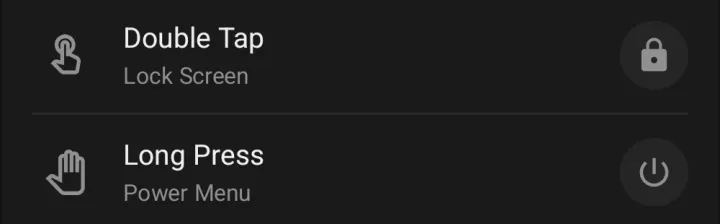
แตะสองครั้งล็อกหน้าจอ กดค้างเปิดเมนูพลังงาน
สิ่งที่ Floatify ทำไม่ได้
Floatify ปลุกมือถือที่หน้าจอดับอยู่ไม่ได้ และเปิดเครื่องที่ดับสนิทไม่ได้เช่นกัน ให้ใช้ตัวเลือกปลุกข้างต้น
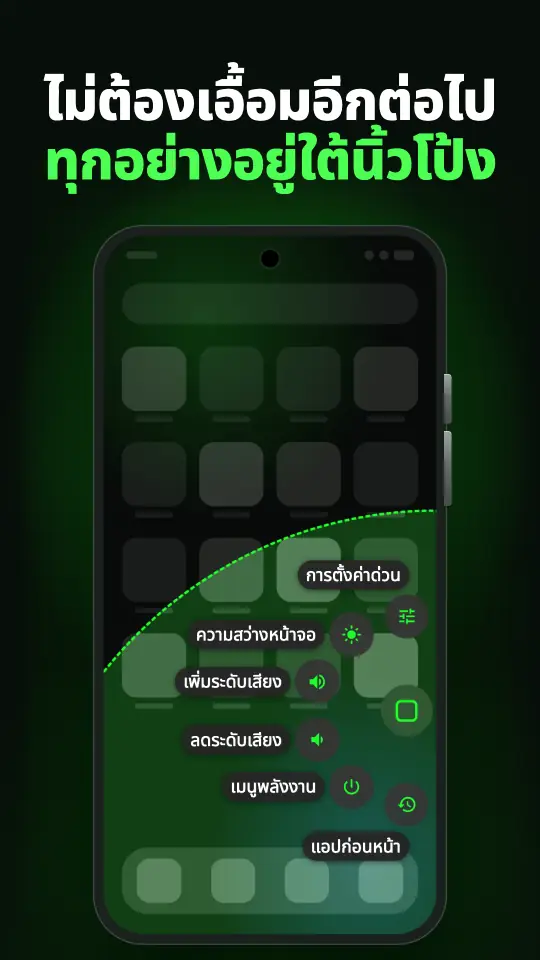
เมนูของ Floatify เก็บการดำเนินการไว้ในระยะหัวแม่มือ ตรงนี้มีเมนูพลังงาน การตั้งค่าด่วน ความสว่างหน้าจอ และอื่น ๆ
ปุ่มอื่นที่สึกและทางลัด
ปุ่มเพาเวอร์ยังเป็นครึ่งหนึ่งของการกดแคปหน้าจอปกติ คู่มือการแคปหน้าจอ จึงอธิบายเรื่องนี้ไว้ ถ้าปุ่มอื่นสึกด้วย ดู คู่มือปุ่มโฮม และบทความ ปุ่มโฮมเสมือน
คำถามที่พบบ่อย
เปิดมือถือ Android ยังไงถ้าปุ่มเพาเวอร์เสีย
เสียบเครื่องชาร์จ มือถือหลายรุ่นบูตเมื่อได้รับไฟ และบางรุ่นเปิดติดถ้ากดปุ่มเพิ่มหรือลดเสียงค้างไว้ตอนเสียบสาย ถ้าไม่มีอะไรเกิดขึ้น ปุ่มหรือสายแพของมันต้องซ่อม
ล็อกหน้าจอ Android ยังไงโดยไม่ใช้ปุ่มเพาเวอร์
ใช้แตะสองครั้งเพื่อปิดหน้าจอบน Samsung หรือท่าทางแตะสองครั้งเพื่อล็อกบน Xiaomi และ OPPO รายการล็อกหน้าจอในเมนูการช่วยเหลือพิเศษ หรือปุ่มลอยที่มีการดำเนินการล็อกหน้าจอ
รีสตาร์ทหรือปิดเครื่อง Android ยังไงโดยไม่ใช้ปุ่มเพาเวอร์
เปิดการตั้งค่าด่วนแล้วแตะไอคอนเพาเวอร์ หรือใช้รายการพลังงานในเมนูการช่วยเหลือพิเศษ
ไม่มีโฆษณา. ไม่ต้องสมัคร. รองรับ Android 10+.