ปุ่มเพาเวอร์เสีย ปุ่มเสียงแข็ง หรือเคสหนาที่ทำให้กดสองปุ่มพร้อมกันลำบาก ทางลัดซอฟต์แวร์เหล่านี้ใช้แทนได้
วิธีที่เร็วที่สุด: เปิดหน้าจอแอปล่าสุดแล้วแตะ ภาพหน้าจอ ใช้ท่าทางของแบรนด์ตัวเอง (ปาดฝ่ามือบน Samsung ปาดสามนิ้วบนมือถือจีนส่วนใหญ่ Quick Tap บน Pixel) หรือเพิ่มปุ่มลอย
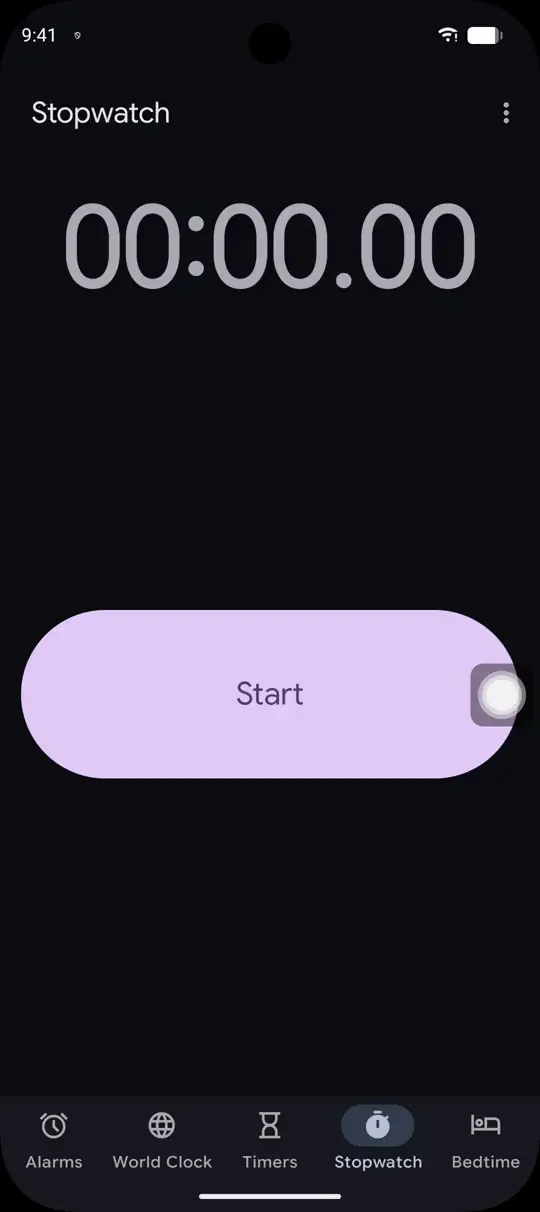
ปุ่มลอยที่ขอบหน้าจอ ภาพในบทความนี้ถ่ายจากอีมูเลเตอร์ Pixel ที่รัน Android 17
วิธีในตัวเครื่องที่แคปหน้าจอได้โดยไม่ใช้ปุ่มเพาเวอร์
ชื่อเมนูเปลี่ยนไปตามเวอร์ชัน จึงควรมองเส้นทางเหล่านี้เป็นแนวทางเท่านั้น
- หน้าจอแอปล่าสุด (Pixel และมือถือที่ใกล้เคียง Android ดั้งเดิม): เปิดหน้าจอแอปล่าสุดแล้วแตะ ภาพหน้าจอ ใต้ภาพตัวอย่างแอป ไม่ต้องตั้งค่า
- Quick Tap บน Pixel: การตั้งค่า > ระบบ > ท่าทางสัมผัส > Quick Tap เพื่อเริ่มการทำงาน แล้วเลือก ภาพหน้าจอ จากนั้นแตะที่ด้านหลังเครื่องสองครั้ง
- Samsung: เปิด ปาดฝ่ามือเพื่อจับภาพ ที่ การตั้งค่า > ฟีเจอร์ขั้นสูง > การเคลื่อนไหวและท่าทาง แล้วปาดขอบฝ่ามือผ่านหน้าจอ คุณยังเพิ่มไทล์ ภาพหน้าจอ ในการตั้งค่าด่วนได้ด้วย
- Xiaomi, OPPO, vivo, OnePlus: ปาดสามนิ้วลงบนหน้าจอ มักเปิดอยู่แล้วโดยปริยาย หากไม่ใช่ ให้หาเมนูทางลัดภาพหน้าจอหรือท่าทางสัมผัสในการตั้งค่า
- Huawei: เคาะหน้าจอสองครั้งด้วยข้อนิ้วหนึ่งข้อ หากรุ่นของคุณยังมีฟีเจอร์นี้ (การตั้งค่า > ฟีเจอร์การเข้าถึง > ทางลัดและท่าทางสัมผัส)
- เสียง: "Hey Google, take a screenshot" ใช้ได้ในเครื่องที่ยังมี Google Assistant Gemini อาจวิเคราะห์หน้าจอแทนที่จะบันทึกเป็นไฟล์ จึงควรลองสักครั้ง
- เมนูการเข้าถึง (Accessibility Menu): การตั้งค่า > การเข้าถึง > เมนูการเข้าถึง เปิดทางลัด แล้วจะมีปุ่มที่เปิดแผงซึ่งมี ภาพหน้าจอ
หลังแคปแล้ว ภาพตัวอย่างมักมีปุ่มสำหรับแคปภาพที่ยาวกว่า: จับภาพเพิ่มเติม บน Pixel รุ่นใหม่ จับภาพแบบเลื่อน บน Samsung
แคปหน้าจอด้วยปุ่มลอย บนมือถือทุกรุ่น
ทุกวิธีข้างต้นผูกกับแบรนด์ของเครื่อง เปลี่ยนมือถือก็ต้องเริ่มเรียนรู้ใหม่ ปุ่มลอยให้ท่าทางเดียวที่ใช้ได้เหมือนกันบนมือถือทุกรุ่น และวางไว้ใต้นิ้วโป้งได้เลย
Floatify คือปุ่มลอยที่มีเมนูการดำเนินการ ไม่มีโฆษณาและไม่ต้องมีบัญชี การดำเนินการ ภาพหน้าจอ ขอให้ Android แคปหน้าจอผ่านบริการการเข้าถึง (Accessibility) คุณจึงได้ภาพและภาพตัวอย่างเดียวกันกับการกดปุ่มจริง ครั้งแรกที่ใช้โดยยังไม่เปิดบริการนี้ Floatify จะบอกว่าต้องเปิดที่ไหนภายใต้ การตั้งค่า > การเข้าถึง ทำเพียงครั้งเดียว
ตั้งภาพหน้าจอไว้กับท่าทาง
เปิด ท่าทาง ใน Floatify แล้วแตะ แตะสองครั้ง ภาพหน้าจอ อยู่ในกลุ่ม ยูทิลิตี้ ของตัวเลือก กดค้าง และการปาดสี่ทิศทางก็ใช้ได้แบบเดียวกัน
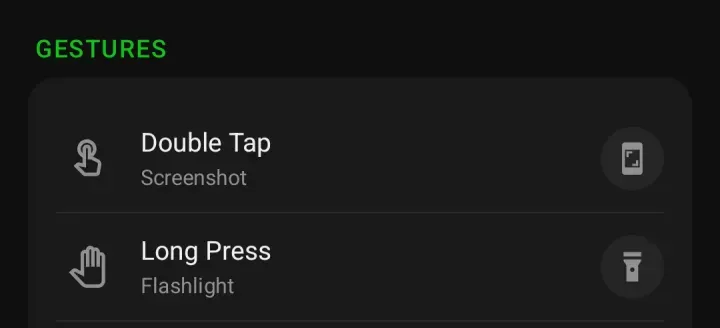
ตั้งแตะสองครั้งเป็นภาพหน้าจอในส่วนท่าทาง
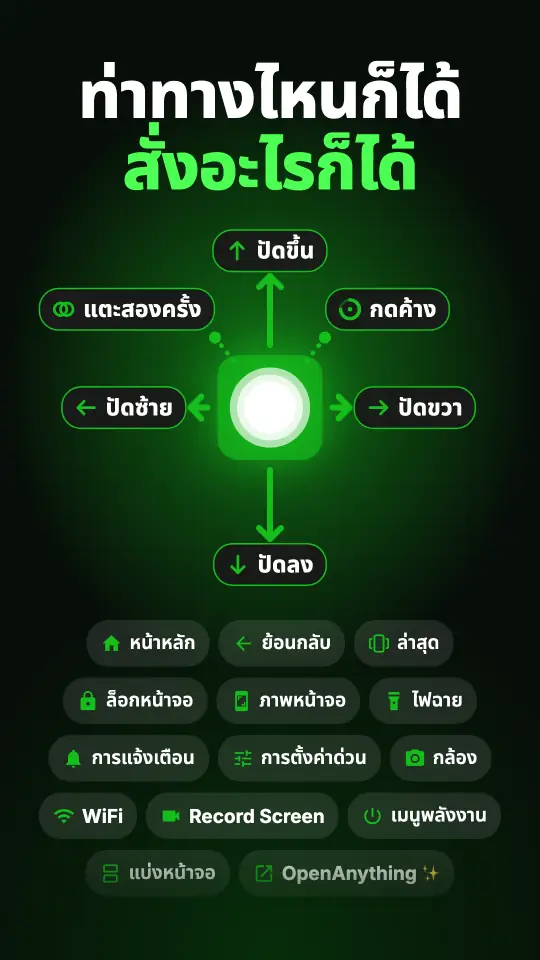
ท่าทางของ Floatify: ทุกการแตะ กดค้าง และปาด สั่งการดำเนินการของตัวเองได้
ภาพหน้าจออยู่ในเมนูแบบรัศมีเริ่มต้นอยู่แล้ว หากต้องการแคปหน้าจอด้วยการแตะครั้งเดียวโดยไม่ผ่านเมนู ให้ตั้งสไตล์เมนูเป็น การกระทำเดียว แล้วเลือก ภาพหน้าจอ ในแถว แตะครั้งเดียว หากแตะสองครั้งไม่ตรงจังหวะ ให้แตะ ความเร็วการแตะสองครั้ง ที่ด้านบนของตัวเลือก แตะสองครั้ง แล้วลากแถบเลื่อนไปทาง ช้า ความเร็วที่ช้าลงทำให้เมนูเปิดช้าลงเล็กน้อยด้วย เพราะการแตะครั้งเดียวต้องรอช่วงเวลาเท่ากัน
ไม่ให้ปุ่มลอยติดมาในภาพ
ใน พฤติกรรม เปิด ซ่อนเมื่อถ่ายภาพหน้าจอ (ปิดอยู่โดยปริยาย) Floatify จะซ่อนปุ่มก่อนแคปเล็กน้อย แล้วแสดงปุ่มอีกครั้งหลังประมาณสองวินาที ใช้กับภาพที่แคปด้วยการดำเนินการภาพหน้าจอของ Floatify เท่านั้น ไม่รวมปุ่มฮาร์ดแวร์
แตะปุ่มสองครั้ง: ปุ่มซ่อนตัว Android แคปหน้าจอและแสดงภาพตัวอย่างตามปกติ แล้วปุ่มก็กลับมา
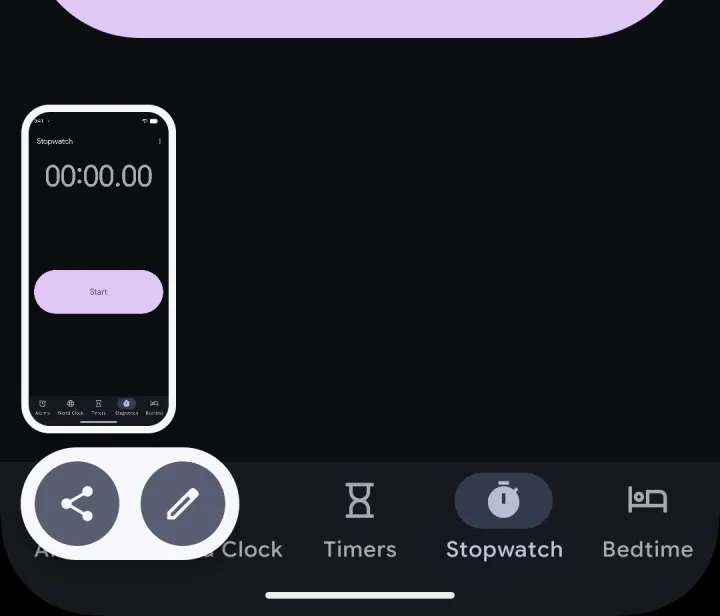
ภาพตัวอย่างของ Android เอง พร้อมปุ่มแชร์และแก้ไข ทันทีหลังแคป ไฟล์ถูกบันทึกในอัลบั้มภาพหน้าจอตามปกติของเครื่อง
เพิ่มเติมกับ Floatify
หากต้องการดูการใช้งานอื่น ๆ อ่านได้ที่ บทความทางลัดสำหรับเล่นเกม เคล็ดลับใช้มือเดียว และ การปรับแต่งปุ่มลอย
คำถามที่พบบ่อย
แคปหน้าจอ Samsung โดยไม่ใช้ปุ่มเพาเวอร์ทำอย่างไร
เปิด ปาดฝ่ามือเพื่อจับภาพ ที่ การตั้งค่า > ฟีเจอร์ขั้นสูง > การเคลื่อนไหวและท่าทาง แล้วปาดข้างฝ่ามือผ่านหน้าจอ
ถ้าปุ่มเพาเวอร์และปุ่มเสียงเสียทั้งคู่ จะแคปหน้าจออย่างไร
ใช้หน้าจอแอปล่าสุด ท่าทางเช่นปาดฝ่ามือ ปาดสามนิ้ว หรือ Quick Tap เมนูการเข้าถึง หรือปุ่มลอยที่มีการดำเนินการภาพหน้าจอ
Floatify ต้องใช้การเข้าถึงเพื่อแคปหน้าจอไหม
ใช่ ภาพหน้าจอใช้ฟังก์ชันการเข้าถึงของ Android บริการการเข้าถึงของ Floatify จึงต้องเปิดอยู่ Floatify จะถามในครั้งแรกที่ใช้
ไม่มีโฆษณา. ไม่ต้องสมัคร. รองรับ Android 10+.