A maioria das pessoas instala um botão flutuante porque viu outra pessoa a usá-lo. Aqui explicamos para o que é que realmente o usam - e por que razão depois não querem voltar atrás.
10 Situações Cotidianas em que o Botão Flutuante Encaixa Naturalmente
Não sabes quantas pequenas irritações o telemóvel te dá todos os dias - até as eliminares todas de uma vez. Estas são as 10 situações que aparecem repetidamente.
1. Captura de ecrã com um toque
Antes: premir volume abaixo e o botão de ligar ao mesmo tempo. Metade das probabilidades de aparecer o menu de desligar, ou o timing não bater certo e capturares a coisa errada.
Com o botão flutuante: um toque. Captura feita. Sem combinações de botões, sem precisão de timing.
Se fazes capturas frequentemente - guardar recibos, publicações, conversas - só isto já vale. Atribui captura de ecrã ao toque simples e num dia já fazes por reflexo. Para ver todos os métodos, incluindo os que dispensam o botão de ligar, lê Captura de ecrã sem botão de ligar no Android (2026).
2. Voltar ao início com uma mão num telemóvel grande
No autocarro cheio, com um saco numa mão e o telemóvel na outra. O gesto de início está na parte mais baixa do ecrã - sem mudar a pega não chegas lá, e um deslize e o telemóvel vai ao chão.
Com o botão flutuante: o botão fica mesmo onde o polegar pousa naturalmente. Um toque, início. Sem esticares, sem desajeitados.
É também uma das razões pelas quais os utilizadores de telemóveis grandes adoram isto. O botão flutuante fica fixo no sítio que definiste - no bordo, no centro, onde o polegar chega.
3. Ligar a lanterna com as mãos ocupadas
Parque de estacionamento escuro, chaves numa mão, compras na outra. Ou a cozinhar quando precisas de ver debaixo do balcão. Normalmente são dois deslizes para chegar às definições rápidas.
Com o botão flutuante: um toque, lanterna acesa.
Quando acabas, mais um toque para apagar. Assim tão simples. Parece simples porque é simples - mas quando às 23h tens as mãos ocupadas e precisas de luz, percebes o valor.
4. Silenciar tudo antes de entrar numa reunião
Os botões laterais de volume são pequenos, têm o mesmo toque dos dois lados, e enganas-te sob pressão mais vezes do que devia. O telemóvel toca no meio da reunião, andas à procura do botão, carregas no lado errado e o volume sobe - já toda a gente passou por isto.
Com o botão flutuante: um toque para ativar Não Incomodar. Já em silêncio antes de abrir a porta.
Atribui Não Incomodar ao toque simples e torna-se memória muscular. O stress de entrar numa sala silenciosa desaparece.
5. Bloquear o ecrã antes de passar o telemóvel
Não é uma preocupação de segurança profunda. É aquele momento: passar o telemóvel a um amigo para ver uma foto sem que ele navegue para todo o lado. Ou dar ao filho para uma coisa específica, sem que abra outras aplicações.
Um toque, ecrã bloqueado. Ecrã apagado. Simples.
Sem botão de ligar, sem procurar o bordo. O botão flutuante já está no ecrã à tua frente.
6. Baixar o volume rapidamente quando está demasiado alto
Abres um vídeo lá fora - imediatamente volume máximo. Vais ao botão lateral - qual é para baixo? Carregas, algo mudou, olhas para o ecrã. Lento de mais, alto de mais, toda a gente ouviu.
Com o controlo de volume do Floatify: toca no botão flutuante, aparece o deslizador. Puxa para baixo. Pronto antes de o vídeo chegar ao segundo dois.
O controlo de volume do Floatify é um deslizador suave no ecrã, não procurar um botão físico. Em qualquer situação onde a velocidade importa, muito mais rápido que os botões de hardware.
7. Abrir a câmara a partir de qualquer aplicação
Estás fundo no navegador, numa conversa ou nos mapas, e de repente precisas de tirar uma foto. O caminho normal: voltar ao ecrã inicial, procurar o ícone da câmara, tocar. Pelo menos três passos, mais a mudança de contexto.
Com o botão flutuante: onde quer que estejas, um toque direto para a câmara.
Atribui "Abrir câmara" ao botão flutuante e está sempre a um toque, independentemente da aplicação onde estás. Sem interromper o que estavas a fazer só para tirar uma foto rápida.
8. Duplo toque para voltar dois passos
Cinco níveis dentro das configurações, ou a seguir ligações de um artigo longo que te levaram a outro sítio. Para voltar, só podes carregar no gesto ou botão de voltar repetidamente - aborrecido.
Atribui o duplo toque do botão flutuante a "Voltar" e dois toques rápidos navegam para trás sem precisares de alcançar o bordo do ecrã.
Antes de uma semana parece uma funcionalidade pequena. Depois, o Android sem ela parece tosco.
9. Iniciar o modo ecrã dividido com um toque
O ecrã dividido é uma das funcionalidades mais subutilizadas do Android. Não porque as pessoas não precisem - mas porque os passos para chegar lá estão escondidos. Muitos tentaram uma vez, acharam complicado e desistiram.
Com o Floatify: ecrã dividido num toque. Atribui, toca, começa.
Responder a mensagens enquanto vês vídeo. Comparar duas aplicações lado a lado. Ao estar a um toque de distância, esta funcionalidade poderosa finalmente torna-se utilizável.
10. Silenciar notificações sem pausar o filme
Estás a ver algo e toca uma notificação. Forma normal de a silenciar: pausar o vídeo, deslizar do topo, encontrar o interruptor Não Incomodar, tocar, deslizar de volta, reproduzir. Seis passos, o momento perfeito interrompido.
Com o botão flutuante: um toque para ativar Não Incomodar. O filme continua. Nem sequer pausaste.
É uma melhoria de qualidade de vida difícil de explicar antes de a experienciar. O momento do filme fica intacto. A notificação desaparece. Nem sequer paraste.
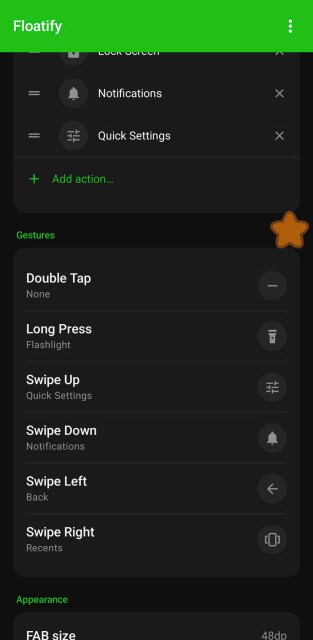
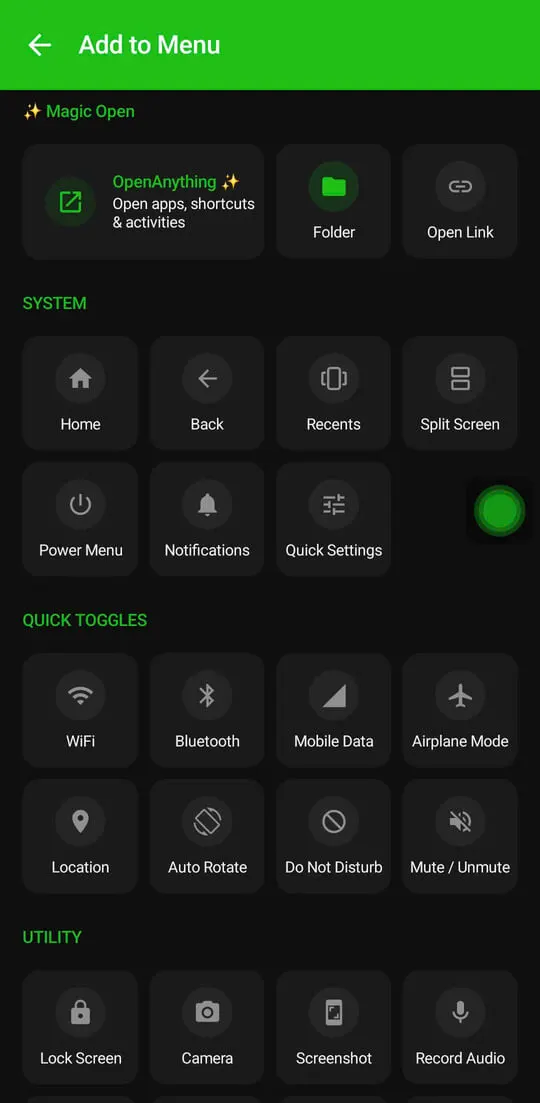
Tudo isto são ações do Floatify. Grátis, sem anúncios, configurado em 5 minutos. Três slots de gestos (toque simples, duplo toque, pressão longa) para concentrar os três atalhos mais usados num botão. Escolhe o layout do menu - radial, grelha, vertical, painel - para ver várias ações de uma vez. Mais dois usos têm guias próprios: Gravar ecrã com áudio interno no Android, sem anúncios e Lançador de apps flutuante no Android: menus e pastas.
Se ainda não experimentaste um botão flutuante, estas são as 10 razões pelas quais a maioria das pessoas começa. E porque depois não voltam atrás.
Obtém o Floatify gratuitamente no Google Play - Sem anúncios
Leitura recomendada:
Sem anúncios. Sem registo. Funciona no Android 10+.