Um botão de ligar partido, uma tecla de volume dura ou uma capa grossa tornam incómodo carregar em dois botões ao mesmo tempo. Estes atalhos de software substituem-no.
As formas mais rápidas: abrir os Recentes e tocar em Captura de ecrã por baixo da pré-visualização da app, usar o gesto da sua marca (deslize da palma na Samsung, deslize com três dedos na maioria das marcas chinesas, Toque rápido no Pixel) ou adicionar um botão flutuante.
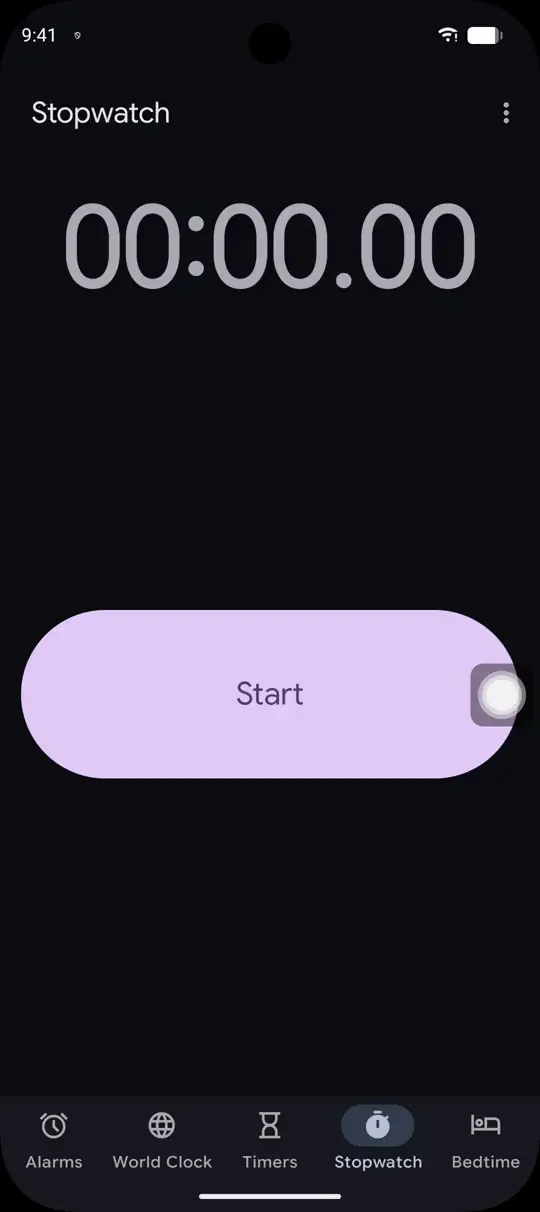
Um botão flutuante na margem do ecrã. As capturas deste artigo foram feitas num emulador de Pixel com Android 17.
Formas nativas de fazer uma captura de ecrã sem o botão de ligar
Os nomes dos menus mudam entre versões, por isso use os caminhos como orientação.
- Recentes (Pixel e telemóveis próximos do Android puro): abra os Recentes e toque em Captura de ecrã por baixo da pré-visualização da app. Não precisa de configuração.
- Toque rápido no Pixel: Definições > Sistema > Gestos > Toque rápido para iniciar ações, escolha Fazer captura de ecrã e toque duas vezes na parte de trás do telemóvel.
- Samsung: ative Deslizar a palma para capturar em Definições > Funcionalidades avançadas > Movimentos e gestos e passe a lateral da mão pelo ecrã. Também pode adicionar um mosaico de Captura de ecrã às Definições rápidas.
- Xiaomi, OPPO, vivo, OnePlus: deslize três dedos para baixo no ecrã. Muitas vezes vem ativado por predefinição; se não, procure nas Definições uma entrada de captura de ecrã ou de atalho de gestos.
- Huawei: toque duas vezes no ecrã com uma articulação do dedo, se o seu modelo ainda tiver a funcionalidade (Definições > Funcionalidades de acessibilidade > Atalhos e gestos).
- Voz: "Ok Google, faz uma captura de ecrã" funciona onde o Assistente Google está disponível. O Gemini pode analisar o ecrã em vez de guardar um ficheiro, por isso teste uma vez.
- Menu de acessibilidade: Definições > Acessibilidade > Menu de acessibilidade, ative o atalho e um botão abre um painel com Captura de ecrã.
Depois de uma captura, a pré-visualização oferece muitas vezes uma imagem mais comprida: Capturar mais nos Pixel recentes, Captura com deslocamento na Samsung.
Captura de ecrã com um botão flutuante, em qualquer telemóvel
Todas as formas acima dependem da marca do telemóvel, por isso um telemóvel novo obriga a começar do zero. Um botão flutuante dá um gesto único em qualquer telemóvel, e pode colocá-lo mesmo debaixo do polegar.
O Floatify é um botão flutuante com um menu de ações, sem anúncios e sem conta. A ação Captura de Ecrã pede ao Android para fazer a captura através do serviço de Acessibilidade, por isso obtém a mesma imagem e a mesma pré-visualização que com os botões. Na primeira vez que a usar sem esse serviço, o Floatify indica onde o ativar, em Definições > Acessibilidade. Só faz isto uma vez.
Ponha a Captura de Ecrã num gesto
Abra Gestos no Floatify e toque em Toque Duplo. A Captura de Ecrã está no grupo Utilitário do seletor. Pressão Longa e as quatro direções de deslize funcionam da mesma forma.
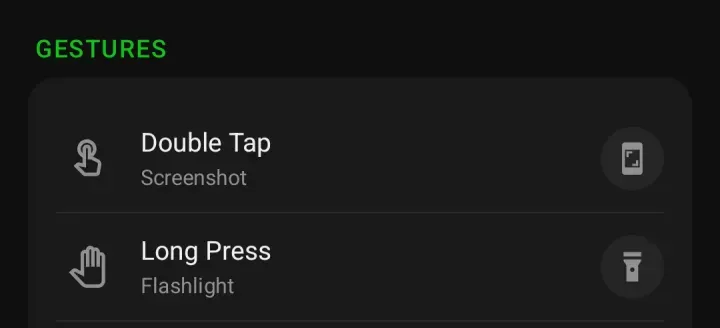
Toque Duplo definido como Captura de Ecrã na secção Gestos.
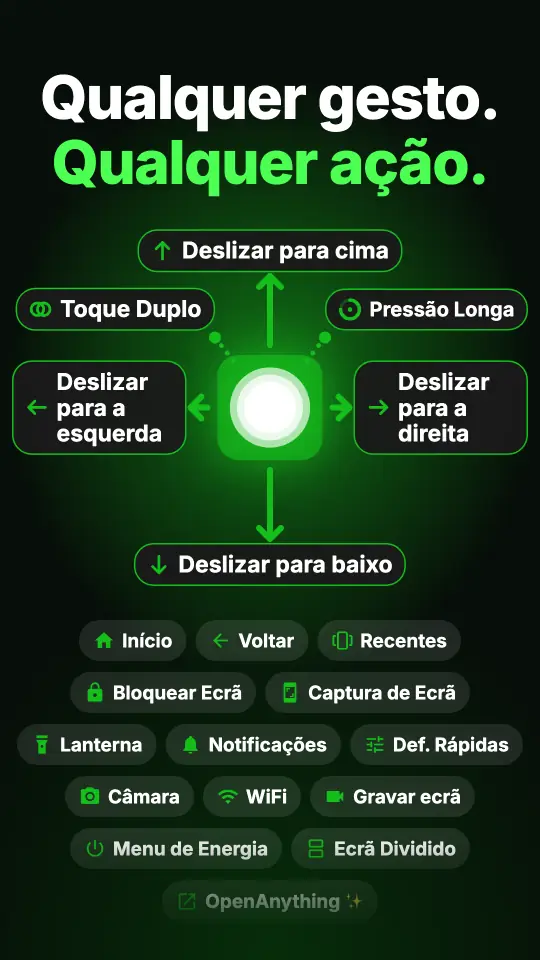
Gestos do Floatify: cada toque, pressão e deslize pode executar uma ação própria.
A Captura de Ecrã também está no menu radial predefinido. Para uma captura com um só toque, sem menu, defina o Estilo do Menu como Ação Única e escolha Captura de Ecrã na linha Toque Único. Se o toque duplo for difícil de acertar, toque em Velocidade do toque duplo no topo do seletor de Toque Duplo e arraste o controlo para Lento. Uma velocidade mais lenta também faz o menu abrir um pouco mais tarde, porque um toque simples espera o mesmo intervalo.
Tire o botão da captura de ecrã
Em Comportamento, ative Ocultar ao tirar captura de ecrã (desativado por predefinição). O Floatify esconde o botão mesmo antes da captura e volta a mostrá-lo cerca de dois segundos depois. Aplica-se apenas às capturas feitas com a ação Captura de Ecrã do Floatify, não aos botões físicos.
Toque duas vezes no botão: ele esconde-se, o Android faz a captura de ecrã e mostra a pré-visualização habitual, e o botão volta.
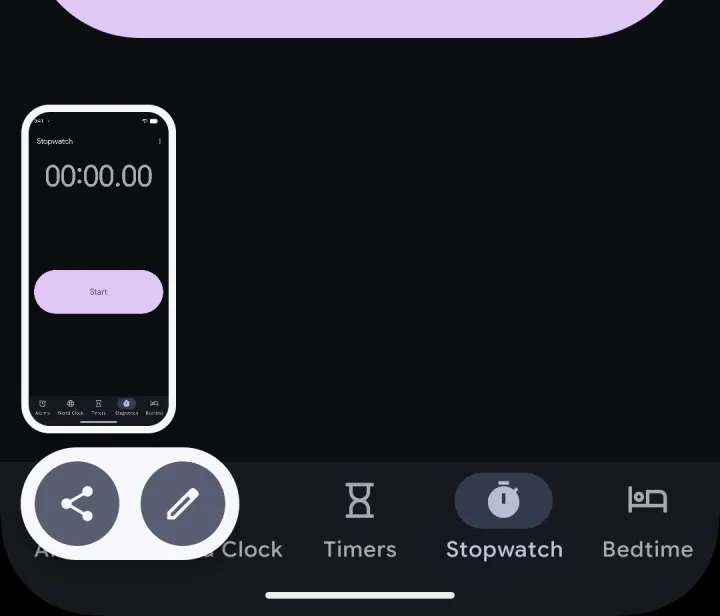
A pré-visualização do próprio Android, com os botões de partilhar e editar, logo após a captura. O ficheiro fica no seu álbum habitual de capturas de ecrã.
Mais com o Floatify
Para mais utilizações, veja o artigo sobre atalhos para jogos, as dicas para usar com uma mão e personalizar o botão flutuante.
Perguntas frequentes
Como fazer uma captura de ecrã na Samsung sem o botão de ligar?
Ative Deslizar a palma para capturar em Definições > Funcionalidades avançadas > Movimentos e gestos e passe a lateral da mão pelo ecrã.
Como fazer uma captura de ecrã se o botão de ligar e o de volume estão partidos?
Use os Recentes, um gesto como o deslize da palma, três dedos ou Toque rápido, o Menu de acessibilidade ou um botão flutuante com a ação Captura de Ecrã.
O Floatify precisa da Acessibilidade para fazer uma captura de ecrã?
Sim. A Captura de Ecrã usa a função de acessibilidade do Android, por isso o serviço de Acessibilidade do Floatify tem de estar ativado. O Floatify pergunta na primeira vez que a usar.
Sem anúncios. Sem registo. Funciona no Android 10+.