Está a meio de uma tarefa e precisa do Calendário ou dos Contactos já. O caminho habitual é ir para o ecrã inicial, encontrar o ícone, abri-lo e depois descobrir como voltar. Um lançador de apps flutuante dispensa tudo isso: um botão fica sobre qualquer app e abre um menu com os seus favoritos.
O Android não tem um lançador do sistema que flutue sobre outras apps, por isso precisa de uma app que o desenhe. No Floatify, escolha um menu em Estilo do Menu (Radial, Painel, Lista Vertical ou Grelha) e depois adicione apps com Adicionar ação… > OpenAnything. Um menu aceita até 16 itens, e as pastas mantêm o resto arrumado.
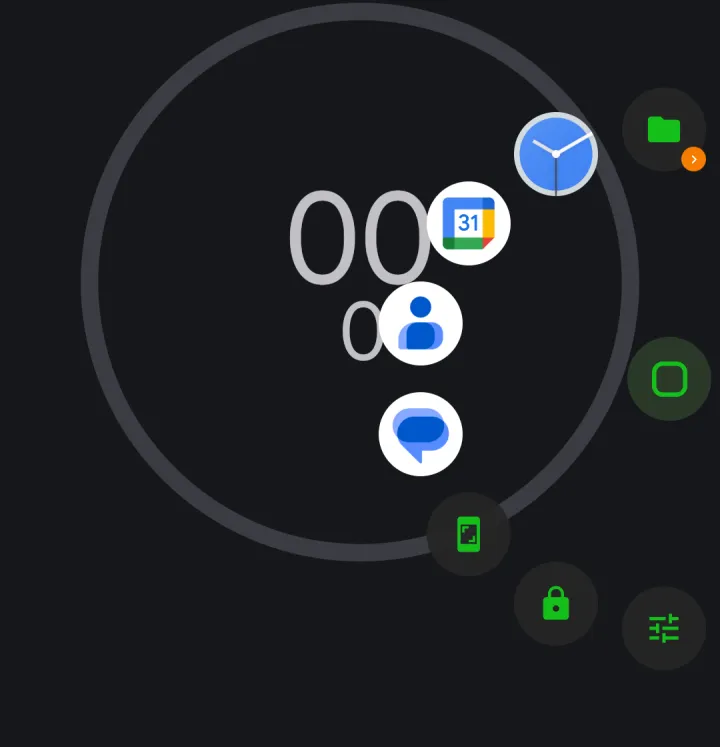
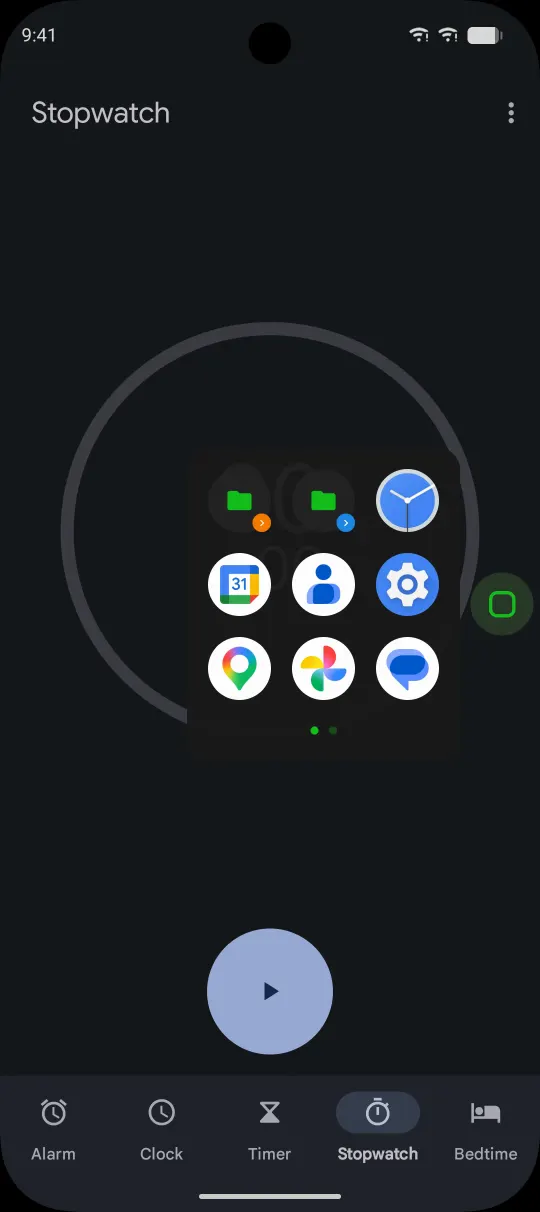
Um lançador de apps flutuante radial aberto sobre a app Relógio. Captura feita num emulador Pixel com Android 17.
O que o Android oferece para aceder rapidamente às apps
As pastas do ecrã inicial, o dock e os atalhos de toque longo só funcionam depois de sair da app onde está, e as apps recentes mostram o que abriu por último, não as suas favoritas. Os painéis Edge da Samsung e as barras laterais dos telemóveis Xiaomi, OPPO e realme são o que há de mais próximo de um lançador flutuante, mas são específicos de cada marca e têm formato fixo. Num Pixel, nada flutua sobre outras apps. Está a começar com botões flutuantes? Leia o que é um botão flutuante no Android.
Como configurar um lançador de apps flutuante no Android
- Abra o Floatify e desloque-se até Itens do Menu.
- Toque em Adicionar ação… e escolha OpenAnything. Lista todas as apps instaladas.
- Toque numa app para a adicionar. Se a app tiver atalhos ou ecrãs próprios, a página dela abre primeiro, e toca em Abrir aplicativo seguido do nome da app para adicionar a app simples.
- Arraste as pegas para colocar as mais usadas primeiro.
O OpenAnything também lista os atalhos e os ecrãs de uma app, por isso pode adicionar "Relógio Temporizador" em vez de apenas "Relógio". O guia das definições ocultas trata do lado dos ecrãs. As apps e as ações do sistema partilham a mesma lista, por isso Calendário, Captura de Ecrã e Bloquear Ecrã podem ficar lado a lado.
Que estilo de menu escolher?
Os quatro estilos mostram a mesma lista de formas diferentes. A imagem mostra os mesmos oito itens em Radial, Lista Vertical, Grelha e Painel, por esta ordem.
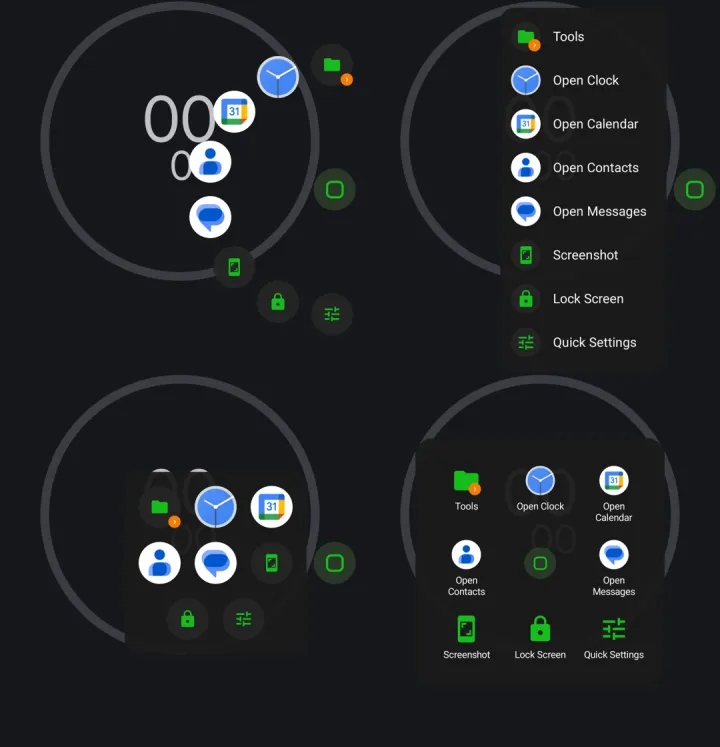
Radial (canto superior esquerdo), Lista Vertical (superior direito), Grelha (inferior esquerdo) e Painel (inferior direito).
- Radial é o predefinido: um arco à volta do botão, perto do polegar, ideal para poucos itens que reconhece pelo ícone.
- Lista Vertical tem uma linha por item com o nome ao lado, oito linhas por página. A mais fácil de ler.
- Grelha é um bloco de ícones 3x3, nove por página. Indicada para um lançador feito sobretudo de apps.
- Painel mostra o ícone com um nome curto por baixo, em três colunas, oito itens por página. Tem o aspeto do AssistiveTouch.
Pastas de atalhos no Android: mantenha um menu grande arrumado
Toque em Adicionar ação…, depois em Pasta, dê-lhe um nome e adicione pelo menos duas ações. Uma pasta pode conter apps, ações do sistema ou ambas, mas não outra pasta.
Ao tocar numa pasta no menu flutuante, o menu passa a mostrar o conteúdo dela e o botão transforma-se numa seta de Voltar. Abra a roda dentada de uma pasta em Itens do Menu para lhe mudar o nome ou escolher uma Cor: Automático acompanha a sua cor de destaque, e qualquer outro tom dá ao emblema do ícone da pasta uma cor própria, por isso duas pastas distinguem-se facilmente.
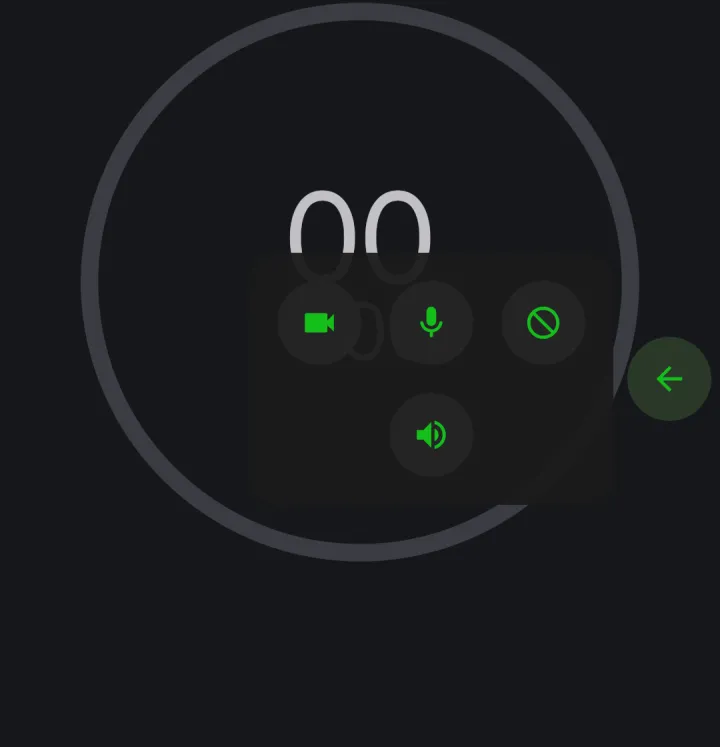
Dentro da pasta Ferramentas. O botão redondo à direita é agora a seta de Voltar.
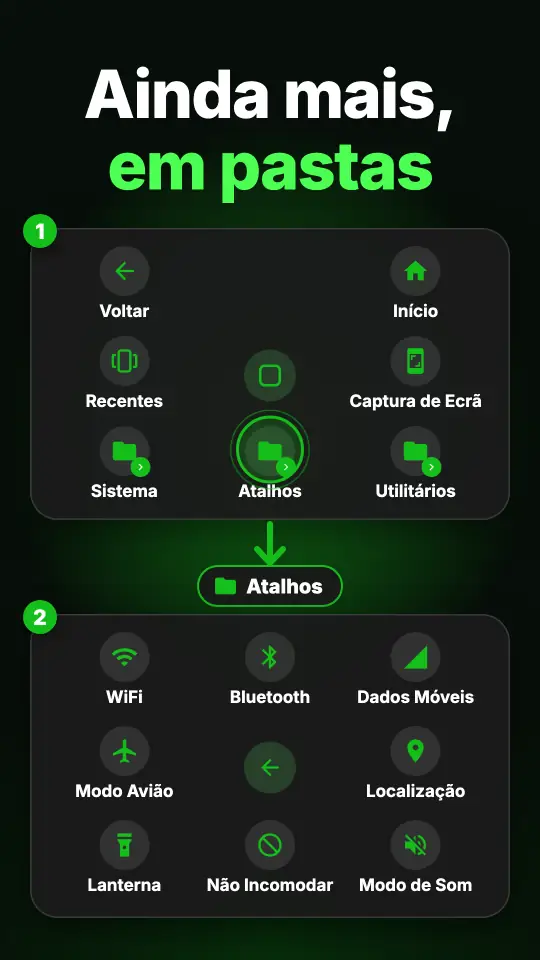
A apresentação das pastas feita pelo próprio Floatify (um gráfico promocional, não uma captura de ecrã simples).
Quantas apps cabem no menu?
Até 16 itens no menu principal e 16 em cada pasta. A partir de oito itens (nove na Grelha), cada estilo muda:
- Radial adiciona um segundo anel, mais largo. Os primeiros itens da lista vão para o anel interior, o mais próximo do botão.
- Lista Vertical, Grelha e Painel adicionam páginas. Deslize no cartão do menu ou toque num ponto de página. O menu abre sempre na página 1.
Adicionar ação… fica cinzento nos 16 itens. Se estiver perto do limite, passe as apps pouco usadas para uma pasta: ocupa um lugar, mas aceita até 16.
O vídeo percorre o ciclo todo num menu em Grelha com 16 itens: abra a pasta Apps, toque em Voltar e deslize para a página 2. Ao voltar, regressa à página onde estava.
Abra o menu, abra a pasta Apps, toque em Voltar, deslize para a página 2. Gravado num emulador Pixel com Android 17.
Para mudar o nome de uma app ou escolher outro ícone, toque na linha dela em Itens do Menu; nada é guardado até tocar em Guardar. A personalização do aspeto do próprio botão está em como personalizar o seu botão flutuante.
Perguntas frequentes
Existe um lançador de apps flutuante nativo no Android?
Não no Android puro. A Samsung tem os painéis Edge e alguns telemóveis Xiaomi, OPPO e realme têm uma barra lateral, mas um Pixel não tem nada que flutue sobre outras apps. Uma app de terceiros como o Floatify resolve isso.
É possível aninhar pastas de atalhos num menu flutuante?
Não. Uma pasta aceita apps e ações e precisa de pelo menos dois itens, por isso há apenas um nível.
Como ter um menu radial no Android?
O Android não tem menu radial próprio. No Floatify, abra Estilo do Menu e escolha Radial, depois adicione apps em Itens do Menu com Adicionar ação… > OpenAnything.
Sem anúncios. Sem registo. Funciona no Android 10+.