Você está no meio de alguma coisa e precisa do Calendário ou dos Contatos agora. O caminho de sempre é ir para o início, achar o ícone, abrir e depois descobrir como voltar. Um lançador de apps flutuante pula tudo isso: um botão fica sobre qualquer app e abre um menu com os seus favoritos.
O Android não tem um lançador do sistema que flutue sobre outros apps, então você precisa de um app que desenhe esse botão. No Floatify, escolha um menu em Estilo do Menu (Radial, Painel, Lista Vertical ou Grade) e depois adicione apps com Adicionar ação… > OpenAnything. Um menu comporta até 16 itens, e as pastas deixam o resto organizado.
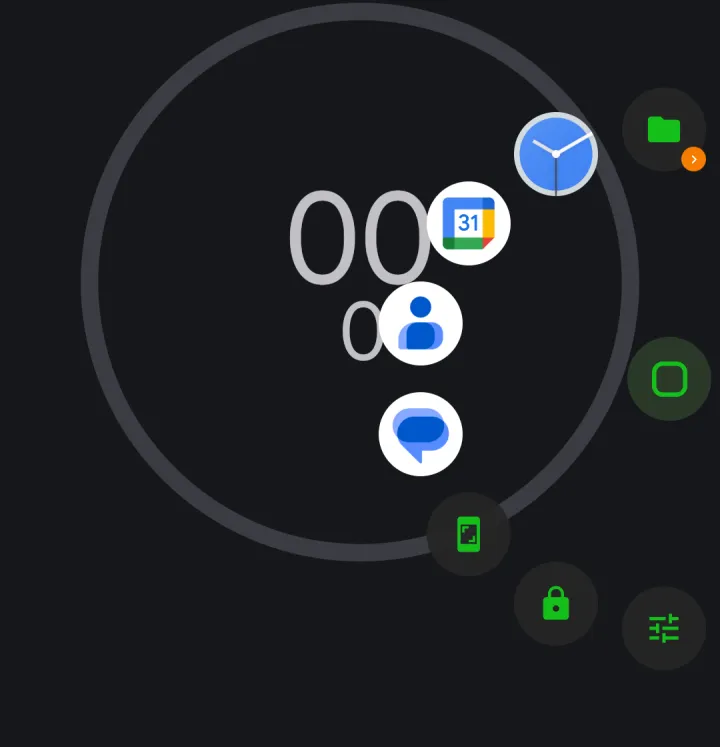
Um lançador de apps flutuante radial aberto sobre o app Relógio. Captura feita em um emulador Pixel com Android 17.
O que o Android oferece para acessar apps rapidamente
As pastas da tela inicial, a dock e os atalhos de toque longo só funcionam depois de sair do app em que você está, e os apps recentes mostram o que você abriu por último, não os seus favoritos. Os painéis Edge da Samsung e as barras laterais dos celulares Xiaomi, OPPO e realme são o mais próximo de um lançador flutuante, mas são específicos de cada marca e têm layout fixo. Em um Pixel, nada flutua sobre outros apps. Está começando com botões flutuantes? Leia o que é um botão flutuante no Android.
Como configurar um lançador de apps flutuante no Android
- Abra o Floatify e role até Itens do Menu.
- Toque em Adicionar ação… e escolha OpenAnything. Ele lista todos os apps instalados.
- Toque em um app para adicioná-lo. Se o app tiver atalhos ou telas próprias, a página dele abre primeiro, e você toca em Abrir aplicativo seguido do nome do app para adicionar o app simples.
- Arraste as alças para colocar os mais usados primeiro.
O OpenAnything também lista os atalhos e as telas de um app, então você pode adicionar "Relógio Timer" em vez de apenas "Relógio". O guia das configurações ocultas trata do lado das telas. Apps e ações do sistema compartilham uma lista, então Calendário, Captura de Tela e Bloquear Tela podem ficar lado a lado.
Qual estilo de menu escolher?
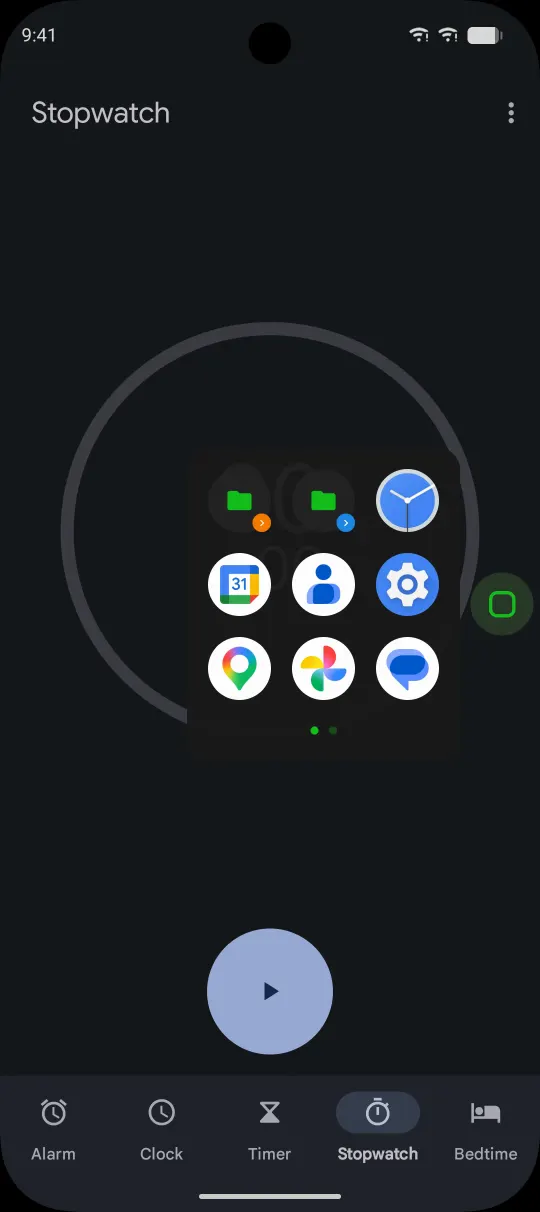
Os quatro estilos mostram a mesma lista de jeitos diferentes. A imagem mostra os mesmos oito itens em Radial, Lista Vertical, Grade e Painel, nesta ordem.
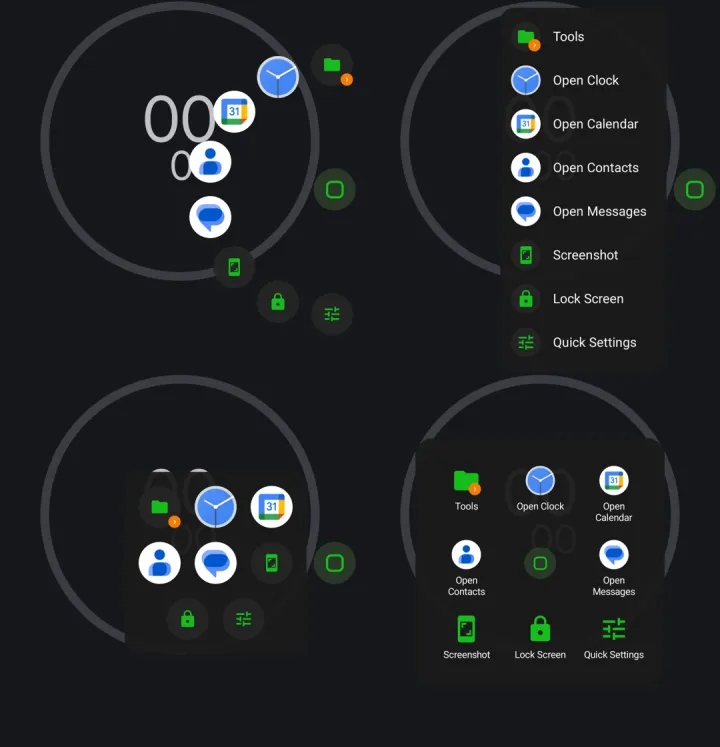
Radial (canto superior esquerdo), Lista Vertical (superior direito), Grade (inferior esquerdo) e Painel (inferior direito).
- Radial é o padrão: um arco ao redor do botão, perto do polegar, ideal para poucos itens que você reconhece pelo ícone.
- Lista Vertical tem uma linha por item com o nome ao lado, oito linhas por página. A mais fácil de ler.
- Grade é um bloco de ícones 3x3, nove por página. Combina com um lançador feito principalmente de apps.
- Painel mostra o ícone com um nome curto embaixo, em três colunas, oito itens por página. Tem o visual do AssistiveTouch.
Pastas de atalhos no Android: mantenha um menu grande organizado
Toque em Adicionar ação…, depois em Pasta, dê um nome e adicione pelo menos duas ações. Uma pasta pode conter apps, ações do sistema ou os dois, mas não outra pasta.
Ao tocar em uma pasta no menu flutuante, o menu troca para o conteúdo dela e o botão vira uma seta de Voltar. Abra a engrenagem de uma pasta em Itens do Menu para renomeá-la ou escolher uma Cor: Automático acompanha a sua cor de destaque, e qualquer outro tom dá ao selo do ícone da pasta uma cor própria, então duas pastas ficam fáceis de distinguir.
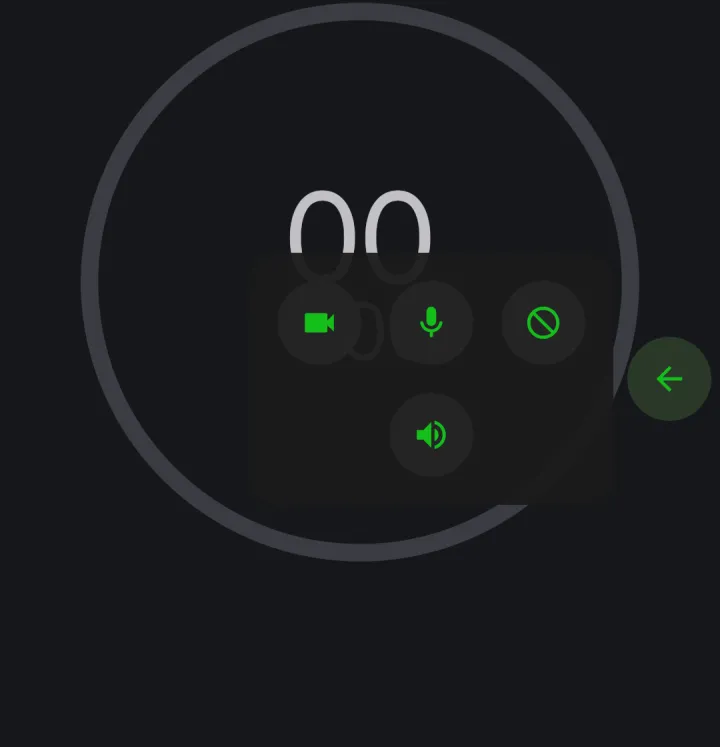
Dentro da pasta Ferramentas. O botão redondo à direita agora é a seta de Voltar.
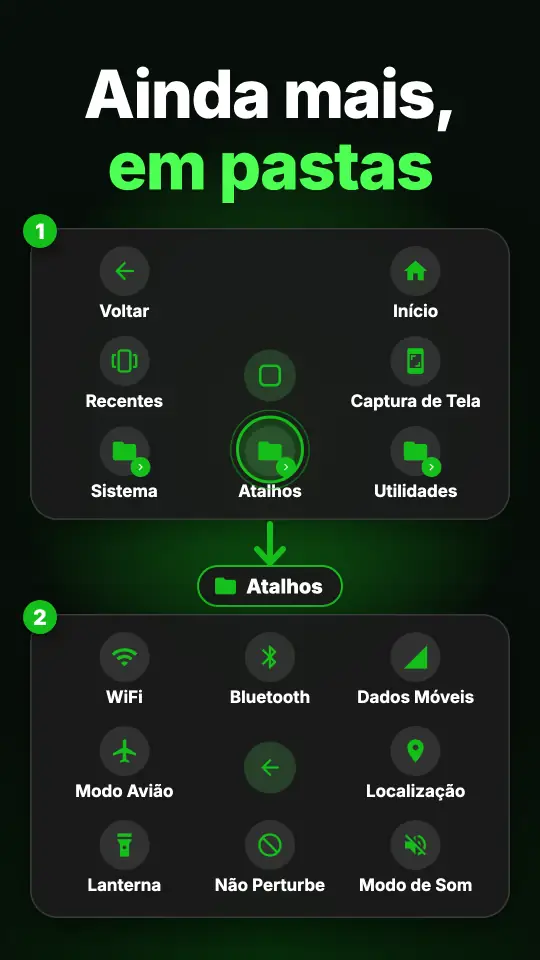
A apresentação das pastas feita pelo próprio Floatify (uma arte promocional, não uma captura de tela pura).
Quantos apps o menu comporta?
Até 16 itens no menu principal e 16 em cada pasta. A partir de oito itens (nove na Grade), cada estilo muda:
- Radial adiciona um segundo anel, mais largo. Os primeiros itens da sua lista vão no anel interno, o mais próximo do botão.
- Lista Vertical, Grade e Painel adicionam páginas. Deslize no cartão do menu ou toque em um ponto de página. O menu sempre abre na página 1.
Adicionar ação… fica cinza nos 16 itens. Se estiver perto do limite, passe os apps pouco usados para uma pasta: ela ocupa um espaço, mas comporta até 16.
O vídeo percorre o ciclo todo em um menu em Grade com 16 itens: abra a pasta Apps, toque em Voltar e deslize para a página 2. Ao voltar, você retorna à página em que estava.
Abra o menu, abra a pasta Apps, toque em Voltar, deslize para a página 2. Gravado em um emulador Pixel com Android 17.
Para renomear um app ou escolher outro ícone, toque na linha dele em Itens do Menu; nada é salvo até você tocar em Salvar. A personalização do visual do próprio botão está em como personalizar o seu botão flutuante.
Perguntas frequentes
Existe um lançador de apps flutuante nativo no Android?
Não no Android puro. A Samsung tem os painéis Edge e alguns celulares Xiaomi, OPPO e realme têm uma barra lateral, mas um Pixel não tem nada que flutue sobre outros apps. Um app de terceiros como o Floatify resolve isso.
Dá para aninhar pastas de atalhos em um menu flutuante?
Não. Uma pasta comporta apps e ações e precisa de pelo menos dois itens, então há só um nível.
Como ter um menu radial no Android?
O Android não tem menu radial próprio. No Floatify, abra Estilo do Menu e escolha Radial, depois adicione apps em Itens do Menu com Adicionar ação… > OpenAnything.
Sem anúncios. Sem cadastro. Funciona no Android 10+.