
O botão flutuante padrão que a maioria dos launchers oferece é um simples círculo cinza. Funciona. Mas também parece que alguém esqueceu de terminar o design. O Floatify vai muito mais fundo - cada detalhe visual é ajustável, e os gestos por trás de cada toque podem ser completamente diferentes entre si. Veja como fazer seu botão flutuante pertencer de verdade ao seu celular, em vez de só estar pousado nele.
Escolher a Forma
Abra o Floatify, toque no botão para revelar o menu e vá em Configurações > Aparência > Forma. Você vai encontrar mais de 100 opções divididas em categorias:
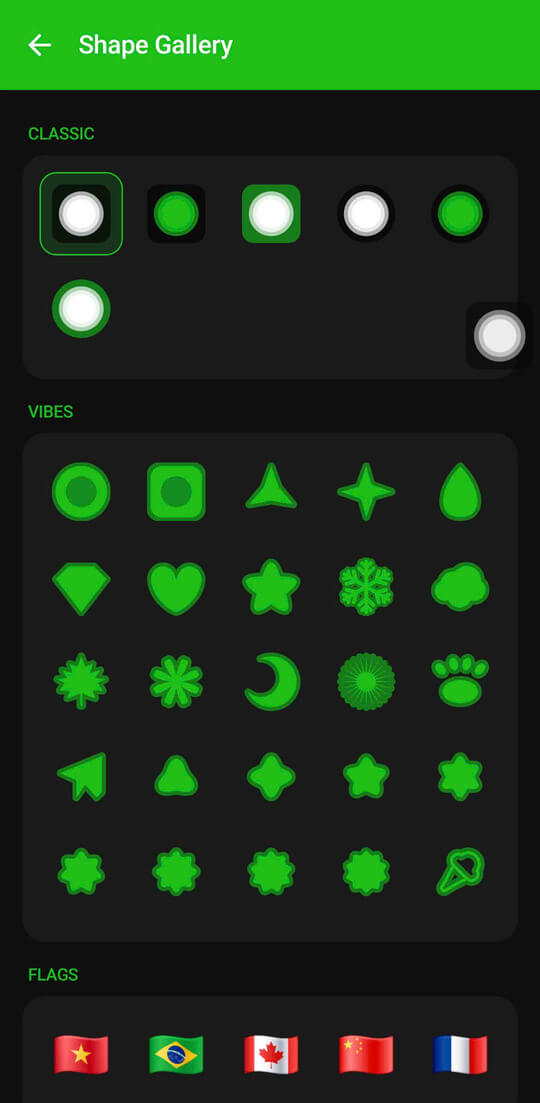
- Geométrico - círculo, quadrado, quadrado arredondado, diamante, hexágono, escudo, estrela, gota e mais
- Fofo/Animais - patinhas, rostos, corações em diferentes formatos
- Frutas - maçã, fatia de melancia, laranja, etc.
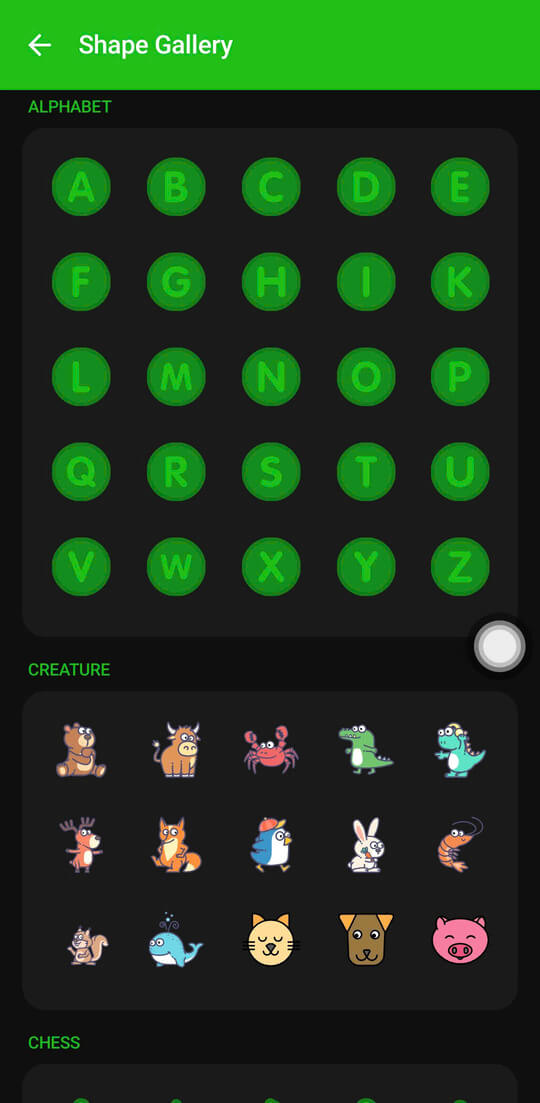
- Letras - A a Z, ótimo para uma inicial pessoal
- Símbolos - raio, coroa, folha, lua e outros
Rolar pela galeria é genuinamente divertido. Mas um conselho prático: formas mais simples são mais confortáveis a longo prazo. Um pequeno círculo ou gota mal se nota na tela - você sabe que está lá mas seus olhos não brigam com ele. Formas chamativas ficam bem em prints mas uma estrela de 4 pontas em tamanho cheio pode se tornar incômoda depois de uma semana.
Comece ousado, depois ajuste em alguns dias. Você vai acabar em algo que deixa de notar - exatamente como deve ser um bom botão flutuante.
Usar um Emoji como Botão
Se as formas parecem genéricas demais, o Floatify permite substituir o botão por qualquer emoji de uma biblioteca de 1.000+. Vá em Configurações > Aparência > Emoji, pesquise o que quer, toque nele e ele vira seu botão.
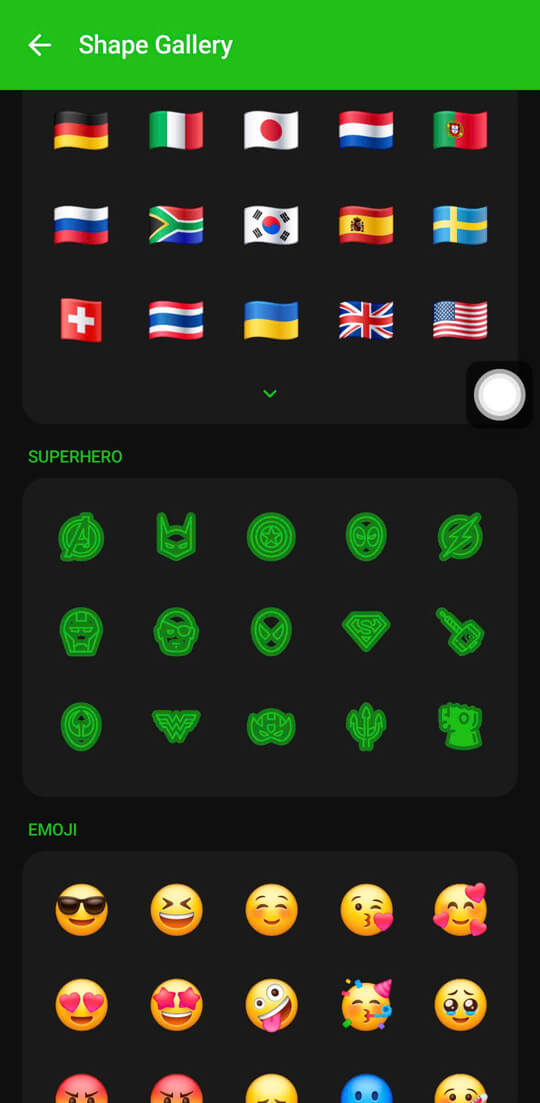
Escolhas populares que combinam bem sem parecer fora do lugar:
- Uma pequena estrela ou brilho - sutil e pessoal
- Uma chama - marcante mas parece escolha de estilo
- Um coração - suave, combina com papéis de parede claros
- Seu símbolo do zodíaco ou uma bola esportiva - personalização instantânea
O emoji substitui a forma completamente - não há contorno de forma embaixo, apenas o emoji renderizado como seu botão. Mantendo o tamanho moderado parece intencional em vez de acidental.
Cor e Transparência
O Seletor RGB
O Floatify não te limita a alguns presets. O seletor de cor é uma ferramenta RGB completa - você pode atingir qualquer cor do espectro. Encontre em Configurações > Aparência > Cor.
Abordagens que funcionam bem:
- Combinar com o destaque do papel de parede - se seu fundo tem um elemento verde-azulado, um botão nessa cor parece intencional
- Usuários de tema escuro - um círculo quase preto ou carvão escuro desaparece bem na UI. Alto contraste sem ser chamativo
- Branco monocromático - quase invisível em fundos claros, limpo nos escuros
Slider de Transparência
O slider de opacidade fica bem ao lado da cor. Baixar torna o botão semitransparente - visível mas menos exigente de atenção. Um círculo a 60-70% de opacidade é o ponto ideal para a maioria: você o vê sem que atraia o olhar toda vez que olha pro celular.
O extremo também é interessante: completamente transparente. O botão vira um alvo de toque invisível. Você sabe onde está pela memória muscular - normalmente ancorado em uma borda - e toca esse ponto sem ver nunca uma sobreposição. É a configuração do botão fantasma, e funciona surpreendentemente bem quando você cria o hábito.
Tamanho e Posição
Tamanho: Menor do que Você Pensa
O slider de tamanho vai de pequeno a grande. Novos usuários quase sempre começam grande demais. Um botão grande ocupa espaço mas seu polegar já sabe exatamente onde chegar depois de um dia ou dois.
Experimente um tamanho que pareça quase pequeno demais. Depois de 48 horas você vai se perguntar por que alguém usaria um maior.
Encaixe nas Bordas
O Floatify encaixa em qualquer borda da tela - esquerda, direita, cima ou baixo. A posição mais popular de longe: borda direita ou esquerda, bem abaixo do ponto vertical médio. Essa é a zona natural do polegar num smartphone moderno e alto. Você consegue alcançar com uma mão sem esforço.
O encaixe em cima e baixo também está disponível - a borda inferior funciona bem com celular menor ou tablet. A borda superior é para quem usa principalmente as duas mãos.
Afine a posição exata com o slider de deslocamento para evitar emblemas de notificação, barras de navegação ou qualquer outra coisa na zona padrão.
Configurar os Gestos
Aqui é onde o Floatify se diferencia de qualquer app de botão flutuante mais simples. Você tem três slots de gestos independentes:
- Toque simples
- Toque duplo
- Pressão longa
Cada slot pode ser uma ação completamente diferente - início, voltar, recentes, captura de tela, bloquear tela, lanterna, toggle Wi-Fi, não perturbe, controle de volume, abrir um app específico e mais.
Três configurações que vale a pena experimentar:
Minimal (uma ação, zero fricção) Toque simples = Início. Nada mais atribuído. Cada toque faz uma coisa. Rápido, previsível, perfeito para quem só quer um botão de início por software.
Power user Toque simples = Captura de tela, toque duplo = Voltar, pressão longa = abrir o menu radial para tudo mais. Captura no toque simples parece contraintuitivo até perceber com que frequência você tira prints - aí vira indispensável.
Substituição de navegação a uma mão Toque simples = Voltar, toque duplo = Recentes, pressão longa = Início. Isso mapeia a antiga barra de navegação de três botões para um único botão. Funciona especialmente bem em celulares grandes onde a barra de navegação é difícil de alcançar com confiança.

Definir Regras de Ocultação Automática
Alguns apps não devem compartilhar a tela com seu botão. Jogos precisam de cada pixel. Apps de câmera ficam poluídas com sobreposição. YouTube em tela cheia é óbvio.
A ocultação automática do Floatify permite especificar quais apps ativam o desaparecimento do botão. Ao mudar para um app da lista, o botão se oculta automaticamente. Toque na zona do botão e ele reaparece brevemente se precisar - depois volta a se ocultar.
Configure em Configurações > Ocultar Automaticamente > Oculto em Apps, depois adicione os apps que quiser. Cinco minutos de configuração e você nunca mais pensa nisso.
5 Ideias de Presets de Estilo
Não sabe por onde começar? Essas cinco combinações cobrem muito terreno:
1. Minimal Escuro Pequeno círculo preto, 70% opacidade, borda direita centro da tela, toque simples = captura de tela. Desaparece contra a maioria dos fundos escuros. Zero ruído visual.
2. Emoji Pessoal Emoji estrela ou coração, opacidade total, borda esquerda. Toque simples = Início. Parece um sticker que você colou ali de propósito. Não parece nada uma sobreposição do sistema.
3. Configuração Gamer Forma de ponto minúsculo, ocultação automática ativada para seus jogos principais, toque simples = toggle DND. Ao entrar numa sessão o botão se oculta sozinho. DND a um toque de distância para notificações. Pegada mínima em qualquer outro lugar.
4. Alta Visibilidade Círculo grande vermelho ou laranja, opacidade total, centro inferior. Toque simples = Início, pressão longa = Voltar. Criado para alcance fácil a uma mão e alto contraste. Ótimo para acessibilidade ou quem prefere alvos maiores.
5. O Botão Fantasma Completamente transparente, posicionado na borda direita cerca de 40% a partir do topo. Toque simples = Início. Sem botão visível - só uma zona de toque que você memoriza. A tela mais limpa que você já teve.
Baixe o Floatify
Todas essas personalizações são gratuitas - sem anúncios, sem pagamentos, todas as funcionalidades desbloqueadas desde o primeiro dia.
Leitura Recomendada
Sem anúncios. Sem cadastro. Funciona no Android 10+.