
Todo celular Android contém centenas de telas que você nunca viu. Não porque estejam quebradas - mas porque não existe nenhum atalho para chegar até elas. Os menus de configurações só mostram o que o fabricante decidiu que você deveria ver. O resto está enterrado como Activities: telas individuais dentro dos apps que existem, funcionam perfeitamente e são quase impossíveis de acessar sem saber exatamente onde procurar.
Este guia mostra o que são essas telas, por que permanecem ocultas e como fixar qualquer uma delas em um botão flutuante para acessá-las com um toque de qualquer parte do seu celular.
O Que São as Activities do Android?
Cada tela que você vê dentro de um app Android é uma Activity. O app de Configurações em um celular típico tem entre 80 e 200 telas Activity individuais - uma para Wi-Fi, uma para Bluetooth, uma para cada submenu, uma para cada grupo de interruptores. O menu de Configurações do seu celular só mostra 20 ou 30 delas no nível superior. O resto existe, é acessível e faz exatamente o que parece - mas não há nenhum botão para chegar diretamente.
Isso não é um erro. Os fabricantes projetam os menus para mostrar as configurações que a maioria dos usuários precisa, em uma ordem que faz sentido para a pessoa comum. O problema é que se você não é essa pessoa comum, acaba navegando 4 ou 5 toques de profundidade para chegar a algo que usa toda semana.
As Activities não são exclusivas das Configurações. Cada app tem. Seu app de música tem uma Activity separada para o equalizador. Seu navegador tem uma página de flags experimentais. Seu app de câmera tem telas de diagnóstico. A maioria dos usuários nunca alcança nenhuma delas.
Por Que Essas Telas Permanecem Ocultas
As formas habituais de criar atalhos no Android - widgets na tela inicial, atalhos na tela de bloqueio, blocos de configurações rápidas - funcionam todas no nível do app. Podem abrir apps. Não podem abrir uma tela específica dentro de um app.
O Android suporta deep links para esse propósito, mas os desenvolvedores de apps precisam expô-los explicitamente - e a maioria não faz isso. As Activities existem no código do app de qualquer forma - simplesmente não têm um ponto de entrada público.
A personalização dos fabricantes torna isso pior. A One UI da Samsung, o HyperOS da Xiaomi e o ColorOS da OPPO reorganizam o menu de Configurações em comparação com o Android padrão. Uma configuração que está a três toques em um Pixel pode estar a cinco em um Galaxy, ou ter sido completamente renomeada. As pesquisas no Google sobre "como encontrar a configuração X no Android" retornam respostas genéricas que frequentemente não correspondem ao que seu celular realmente mostra.
Como o OpenAnything do Floatify Desbloqueia Essas Telas
O Floatify inclui uma funcionalidade chamada OpenAnything na sua seção Magic Open. Funciona lendo a lista de Activities registradas por cada app instalado no seu celular e permitindo que você navegue, pesquise, teste e salve qualquer uma delas como atalho.

Como configurar:
- Abra o app Floatify
- Toque em Adicionar ao Menu (ou pressione e segure qualquer ação existente para editá-la)
- Role até a seção ✨ Magic Open no topo
- Toque em OpenAnything
- Pesquise um app - por exemplo, digite "Configurações"
- Navegue pela lista de Activities que esse app expõe
- Toque no botão ▶ ao lado de qualquer Activity para testá-la - abre imediatamente
- Se for útil, toque para adicioná-la ao seu menu
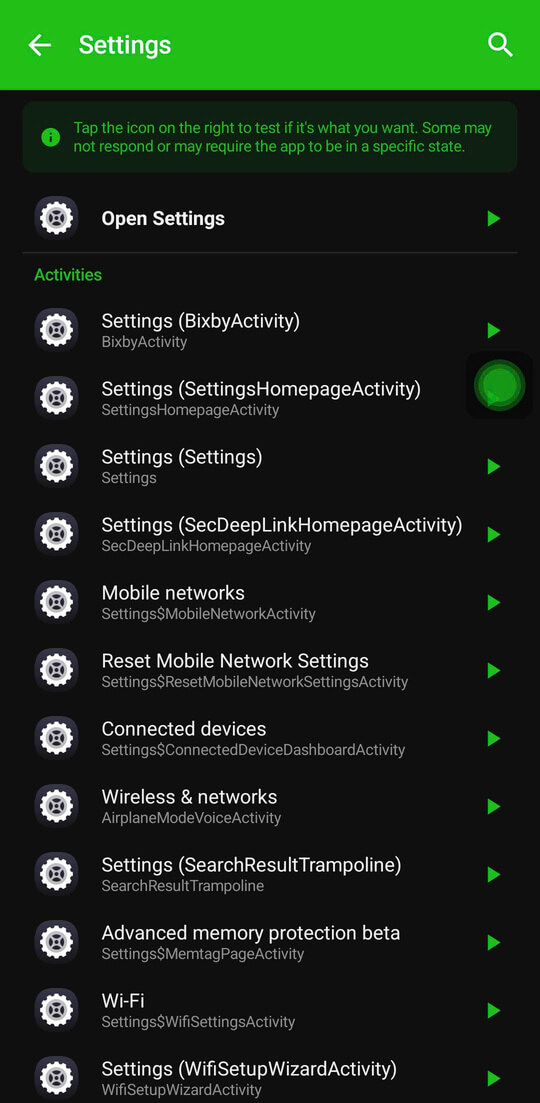
O resultado: um único toque no seu menu Floatify abre essa tela específica diretamente, independentemente de qual app você está usando. Sem navegar, sem voltar pelos menus.
Uma nota importante: o Floatify avisa que algumas Activities precisam de um estado específico do app para abrir corretamente. O botão de teste existe por essa razão - sempre teste antes de salvar.
8 Configurações Ocultas que Vale a Pena Adicionar ao Seu Menu
Estas são Activities genuinamente úteis, mas desnecessariamente difíceis de acessar na maioria dos celulares. Os nomes das Activities variam de acordo com o fabricante e a versão do Android - use a pesquisa no OpenAnything para encontrar o equivalente no seu dispositivo.
1. Chamadas por Wi-Fi
Pesquise "Chamadas por Wi-Fi" ou "WifiCallingActivity" nas Configurações. Ativa chamadas de voz por Wi-Fi quando o sinal móvel está fraco - útil em porões, edifícios de concreto ou em viagens internacionais. Normalmente enterrado em Conexões > Redes Móveis > Chamadas por Wi-Fi, a 4-5 toques na maioria dos celulares.
2. Detalhes do Uso de Bateria
Pesquise "BatteryUsageActivity" ou "Uso de bateria por app" nas Configurações. Mostra o consumo de bateria por app nas últimas 24 horas com mais detalhes do que a página padrão de Bateria. A página padrão arredonda números; esta tela mostra porcentagens exatas e tempo ativo.
3. Serviços em Execução
Em Opções do Desenvolvedor, pesquise "RunningServicesActivity". Mostra em tempo real cada serviço em execução no seu celular, há quanto tempo está rodando e quanto de RAM está consumindo. Útil para diagnosticar consumo de bateria ou identificar apps que se recusam a parar de rodar em segundo plano.
4. Histórico de Notificações
Pesquise "NotificationHistoryActivity" nas Configurações. Mostra as notificações que você já dispensou, retroativamente até 24 horas. Integrado no Android 11 e versões posteriores, mas oculto vários toques de profundidade nas configurações de Notificações na maioria das interfaces de fabricante.
5. Preferências USB
Pesquise "UsbModeChooserActivity" ou "Preferências USB" nas Configurações. Muda o modo de conexão USB entre transferência de arquivos, transferência de fotos (PTP), MIDI e apenas carregamento - sem precisar expandir o painel de notificações e tocar em vários prompts toda vez que conecta o cabo.
6. Alternância do Modo Uma Mão (Samsung)
Em dispositivos Samsung, pesquise "OneHandOperationActivity" nas Configurações. Ativa o modo uma mão diretamente. Normalmente está em Funcionalidades Avançadas > Modo Uma Mão, a 3-4 toques. Se você usa o modo uma mão regularmente e o ativa e desativa, este atalho se paga imediatamente.
7. Gerenciamento do PIN do Cartão SIM
Pesquise "SimLockActivity" ou "Bloqueio do cartão SIM" nas Configurações. Gerencia seu PIN do SIM - ativar, desativar ou alterar. Enterrado em Biometria e Segurança na maioria dos dispositivos, que a maioria das pessoas não consegue encontrar quando precisa.
8. Informações do Dispositivo (Completas)
Pesquise "DeviceInfoSettings" nas Configurações. A tela completa de informações do dispositivo - IMEI, versão do Android, versão do kernel, versão do baseband. Normalmente em Sobre o Telefone, mas as interfaces de fabricante frequentemente dividem isso em várias subpáginas. A Activity abre a visualização completa diretamente.
Dicas para Aproveitar ao Máximo o OpenAnything
Use a barra de pesquisa. Você não precisa saber nomes exatos de Activities. Digite qualquer palavra-chave - "bateria", "rede", "tela" - e o OpenAnything filtra a lista instantaneamente. O botão de teste ▶ é a forma mais rápida de confirmar que encontrou a tela certa.
Crie uma pasta de "Configurações Avançadas". O Floatify suporta Pastas de Ação - um submenu que abre ao tocar em um botão específico. Crie uma pasta chamada "Configurações Avançadas" e adicione todos os seus atalhos de Activities ocultas lá. Um toque abre a pasta, mais um toque abre a tela que você precisa.
Compartilhe com outras pessoas. Os nomes de Activities são cadeias de texto. Se encontrar uma tela oculta útil, você pode compartilhar o nome exato da Activity com qualquer outra pessoa usando o Floatify no mesmo modelo de dispositivo. Elas pesquisam no OpenAnything e adicionam ao próprio menu.
Espere alguma variação após atualizações. As atualizações do Android e dos fabricantes ocasionalmente renomeiam ou reestrutuam Activities. Se um atalho parar de funcionar após uma atualização do sistema, abra novamente o OpenAnything, pesquise o mesmo app e encontre a Activity equivalente na lista atualizada.
Perguntas Frequentes
É seguro usar? Sim. O OpenAnything apenas abre telas Android nativas que já existem no seu dispositivo. Não modifica configurações, não concede novas permissões nem executa nenhum código além do que a própria tela faz quando você navega até ela normalmente. Se uma tela é segura de visitar pelo menu padrão, também é segura por meio de um atalho.
Precisa de acesso root? Não. Todas as Activities acessíveis por meio do OpenAnything estão disponíveis para qualquer app com permissões padrão. Não é necessário root.
Funciona em todos os celulares Android? A funcionalidade funciona em qualquer dispositivo Android. As Activities específicas disponíveis - e seus nomes - variam de acordo com o fabricante e a versão do Android. Os celulares Samsung, Xiaomi, OPPO e Pixel expõem conjuntos de Activities diferentes.
Posso abrir Activities em apps de terceiros, não apenas nas Configurações? Sim. Qualquer app instalado expõe suas Activities ao OpenAnything. Você pode abrir uma playlist específica em um app de música, uma tela de configurações específica em um navegador, ou qualquer Activity que o app registre. Os resultados variam - alguns apps protegem suas Activities do lançamento externo, e o botão de teste mostrará imediatamente se for esse o caso.
O que acontece se uma Activity travar ao abrir? Algumas Activities precisam ser acessadas por meio de um caminho de navegação específico para funcionar corretamente - elas dependem de dados definidos por uma tela anterior. A mensagem de aviso do Floatify e o botão de teste existem por essa razão. Se o teste mostrar uma falha, essa Activity requer o caminho de navegação padrão e não pode ser usada como atalho de forma confiável.
Baixe o Floatify no Google Play
Leitura relacionada: Como Ter um Centro de Controle no Android - crie um centro de controle completo com o menu de ações do Floatify. Ou: 10 Coisas que Você Fará Mais Rápido com um Botão Flutuante - casos de uso práticos para usuários cotidianos do celular.
Sem anúncios. Sem cadastro. Funciona no Android 10+.