အသံခလုတ်များ အလုပ်မလုပ်တော့သောအခါ ဗီဒီယိုအသံကို လျှော့၍မရတော့သလို အစည်းအဝေးထဲတွင် ဖုန်းမြည်သံကိုလည်း တိတ်၍မရတော့ပါ။ ဤဆောင်းပါးတွင် ငွေမကုန်ဘဲ ဖြေရှင်းနိုင်သော အကြောင်းရင်းများကို ဖယ်ရှားပုံနှင့် ပြင်ဆင်ရန် စောင့်နေစဉ် ခလုတ်မပါဘဲ အသံချိန်ပုံကို ဖော်ပြထားသည်။
အတိုချုပ်: ဆက်တင်များ > အသံနှင့် တုန်ခါမှု (Samsung: ဆက်တင်များ > အသံများနှင့် တုန်ခါမှု > အသံအတိုးအကျယ်) ကိုဖွင့်၍ အသံအမျိုးအစားတစ်ခုစီအတွက် ချိန်တန်းကို သုံးပါ၊ အသုံးပြုနိုင်စွမ်းမီနူးထဲက အသံချဲ့ရန် နှင့် အသံတိုးရန် ခလုတ်များကို သုံးပါ၊ သို့မဟုတ် အသံကို မျှောနေသောခလုတ်ပေါ်တင်ပါ။ အရင်ဆုံး ဖုန်းအိတ်ကို ချွတ်ပါ၊ အကြောင်းမှာ ကျပ်လွန်းသော ဖုန်းအိတ်သည် ခလုတ်တစ်ခု ပျက်နေသယောင်ထင်ရစေသည့် အဖြစ်အများဆုံးအကြောင်းရင်း ဖြစ်သောကြောင့်ဖြစ်သည်။
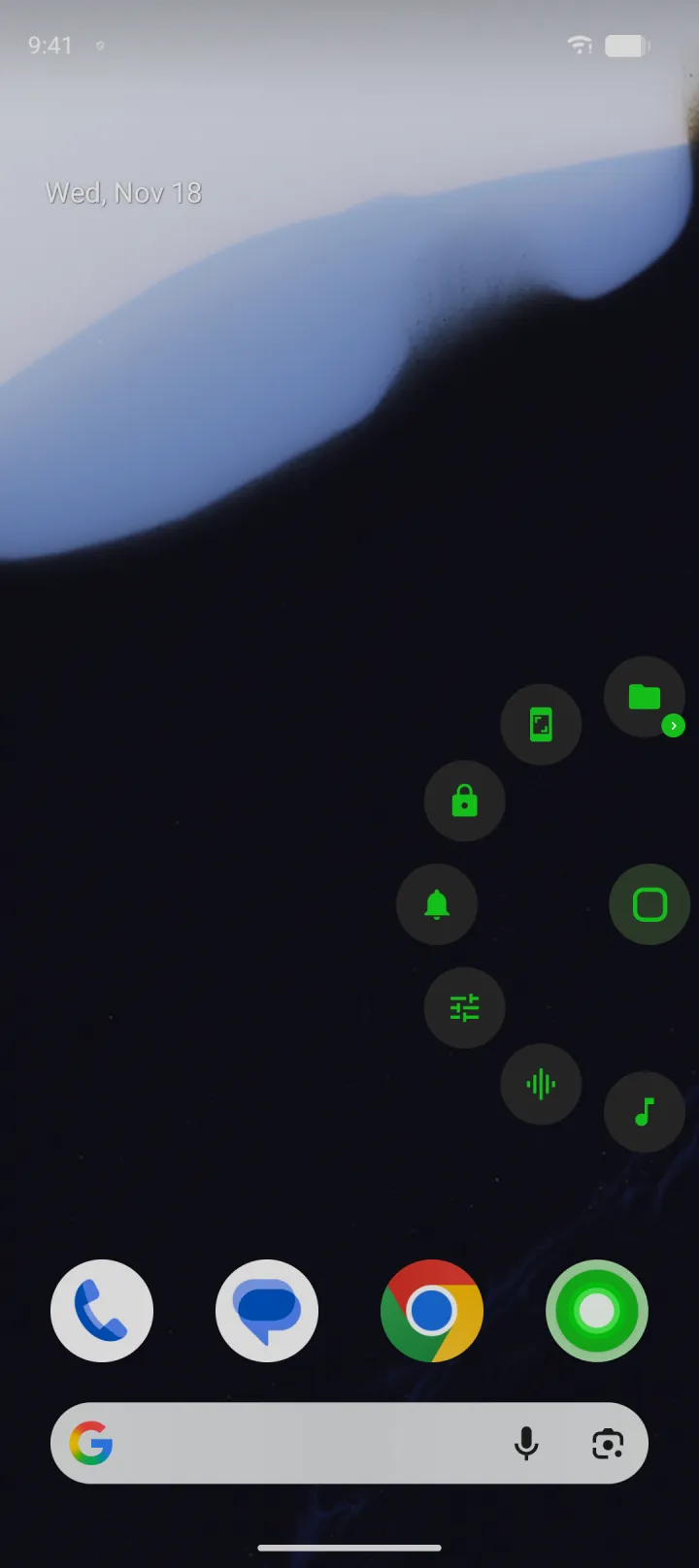
အသံပန်နယ်ပါသော မျှောနေသောခလုတ်မီနူး။ ဤဆောင်းပါးရှိပုံများကို Android 17 ဖြင့်လည်ပတ်သော Pixel အီမူလေတာတွင် ရိုက်ထားသည်။
ဦးစွာ အသံခလုတ်ကို တကယ်ပျက်သလား စစ်ပါ
- ဖုန်းအိတ်ကို ချွတ်ပါ။ အနည်းငယ်ကျပ်နေသော ဖုန်းအိတ်သည် ခလုတ်တစ်ခုကို အမြဲဖိထားနိုင်ပြီး ဖိထားသောခလုတ်ကြောင့် ဖုန်းက အခြားခလုတ်ကို လျစ်လျူရှုသည်၊ အသံကို ဆက်ပြောင်းနေသည်၊ သို့မဟုတ် အသံချိန်တန်းကို ကိုယ့်ဘာသာပြသည်။ ခလုတ်ပတ်ပတ်လည်ကို အခြောက်ဘရပ်ရှ် သို့မဟုတ် လေမှုတ်၍ သန့်ရှင်းပါ။
- ဖုန်းကို ပြန်စတင်ပါ။ ဆော့ဖ်ဝဲလ်ချို့ယွင်းမှုသည် ခလုတ်ပျက်နေသည်နှင့် အတူတူပင်ထင်ရနိုင်သည်။
- လုံခြုံသောမုဒ်ကို စမ်းပါ။ အမြန်ဆက်တင်ကို အောက်သို့ဆွဲပြီး ပါဝါ သင်္ကေတကိုနှိပ်ကာ လုံခြုံသောမုဒ်ဖြင့် ပြန်စတင်ရန် ပေါ်လာသည်အထိ ပါဝါပိတ်ရန် ကို ကြာကြာနှိပ်ထားပါ။ လုံခြုံသောမုဒ်သည် သင်ထည့်သွင်းထားသော အက်ပ်များကို ပိတ်ထားသည်။ ထိုနေရာတွင် ခလုတ်များ အလုပ်လုပ်လျှင် အက်ပ်တစ်ခုက ကြားဖြတ်ယူနေသည် (ခလုတ်ပြန်သတ်မှတ်အက်ပ်၊ ကင်မရာကိရိယာ သို့မဟုတ် ဂိမ်းအလွှာထပ်) ဖြစ်သဖြင့် မကြာသေးမီက ထည့်ထားသည်များကို တစ်ခုချင်းဖယ်ရှားကြည့်ပါ။ လုံခြုံသောမုဒ်တွင်ပါ ခလုတ်ပျက်နေလျှင် ၎င်းသည် ဟာ့ဒ်ဝဲ သို့မဟုတ် စနစ်ပြဿနာဖြစ်သည်။
- မည်သည့်အသံကို ချိန်နေသည်ကို စစ်ပါ။ Android သည် မီဒီယာ၊ ခေါ်ဆိုမှု၊ ဖုန်းမြည်သံ၊ အကြောင်းကြားချက်နှင့် နှိုးစက်အတွက် အသံကို သီးခြားထားပြီး တိတ်ဆိတ်မုဒ် သို့မဟုတ် အနှောင့်အယှက်မပေးနှင့်ကြောင့် ချိန်တန်း တုံ့ပြန်မှုမရှိသလိုထင်ရနိုင်သည်။
လုံခြုံသောမုဒ် သို့မဟုတ် ပြန်လည်ရယူမုဒ်သို့ ဆက်ရောက်နေသောဖုန်းတွင် ခလုတ်ကပ်နေတတ်သည်။ ပါဝါခလုတ်ပျက်ခြင်း လမ်းညွှန် တွင် ပြဿနာ၏ အခြားတစ်ဝက်ကို ဖော်ပြထားသည်။ လုံခြုံသောမုဒ်ပြီးနောက်တွင်ပင် ခလုတ်များ မလုပ်ပါက ပြင်ဆင်ခြင်းသည် များသောအားဖြင့် သေးငယ်သည်၊ ဖလက်စ်ကေဘယ် သို့မဟုတ် ခလုတ်ကို လဲလှယ်ခြင်းဖြစ်သည်။
ခလုတ်မပါဘဲ အသံချိန်နည်း
- ဆက်တင်များ။ Pixel တွင် ဆက်တင်များ > အသံနှင့် တုန်ခါမှု၌ မီဒီယာ၊ ခေါ်ဆိုမှု၊ ဖုန်းမြည်သံ၊ အကြောင်းကြားချက်နှင့် နှိုးစက်အတွက် ချိန်တန်းများရှိသည်။ Samsung တွင် ဆက်တင်များ > အသံများနှင့် တုန်ခါမှု > အသံအတိုးအကျယ် ဖြစ်သည်။ ခလုတ်တစ်ခုမှ အလုပ်မလုပ်သော်လည်း အလုပ်လုပ်သည်။
- အမြန်ဆက်တင်။ Samsung ဖုန်းများတွင် အသံမုဒ် အကွက်ပါပြီး One UI 7 နှင့်အထက်တွင် အမြန်ဆက်တင်အကန့်ထဲ၌ အသံချိန်တန်း ထည့်ထားသည်။ ထိုနေရာတွင် အခြားပါဝင်သည်များအတွက် Android ထိန်းချုပ်ရေးစင်တာ လမ်းညွှန် ကိုကြည့်ပါ။
- အသုံးပြုနိုင်စွမ်းမီနူး။ ဆက်တင်များ > အသုံးပြုနိုင်စွမ်း > အသုံးပြုနိုင်စွမ်းမီနူး သို့သွားပြီး ဖြတ်လမ်းကိုဖွင့်ပါ။ ပေါ်လာသော ခလုတ်ငယ်က အသံချဲ့ရန် နှင့် အသံတိုးရန် ပါသော အကန့်ကို ဖွင့်ပေးသည်။ Samsung တွင် ဆက်တင်များ > အသုံးပြုနိုင်စွမ်း > အပြန်အလှန်တုံ့ပြန်မှုနှင့် လက်စွမ်းပြည့်ဝမှု အောက်ရှိ အကူအညီမီနူး တွင် အသံအတိုးအကျယ် အကွက်ပါသည်။
မျှောနေသောခလုတ်ဖြင့် အသံထိန်းချုပ်ခြင်း
Floatify သည် လုပ်ဆောင်ချက်မီနူးပါသော မျှောနေသောခလုတ်ဖြစ်ပြီး ကြော်ငြာမပါ၊ အကောင့်မလိုပါ။ အသံလုပ်ဆောင်ချက်များသည် အသုံးပြုနိုင်စွမ်းဝန်ဆောင်မှု မလိုပါ။ လုပ်ဆောင်ချက်ထည့်ရန်… နောက်ရှိ လုပ်ဆောင်ချက်ရွေးချယ်မှုတွင် အသံကျယ်ကျယ်၊ အသံသက်သာ နှင့် အသံပန်နယ် တို့သည် အသုံးဝင်မှု အောက်တွင်ရှိပြီး အသံမုဒ် နှင့် မီဒီယာအသံပိတ် တို့သည် မြန်ဆန်သောပြောင်းလဲမှုများ အောက်တွင်ရှိသည်။
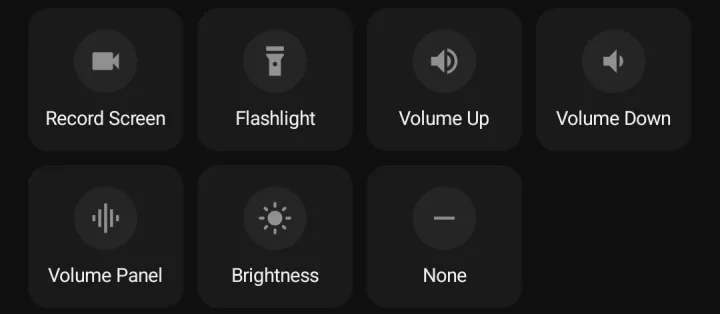
အသုံးဝင်မှုအုပ်စုရှိ အသံကျယ်ကျယ်၊ အသံသက်သာ၊ အသံပန်နယ်နှင့် ဖန်သားပြင် တောက်ပမှု။
- အသံကျယ်ကျယ် နှင့် အသံသက်သာ သည် တစ်ချက်နှိပ်လျှင် အသံကို တစ်ဆင့်ရွှေ့ပြီး မီနူးကို ဖွင့်ထားသည်။ တစ်ကြိမ်စီတွင် Android ကိုယ်တိုင်၏ အသံချိန်တန်းသည် မျက်နှာပြင်အစွန်းတွင် ပေါ်လာသည်။
- အသံပန်နယ် သည် အသံအမျိုးအစားတိုင်းအတွက် ချိန်တန်းပါသော စနစ်၏ အသံပန်နယ် (Android 17 တွင် အသံနှင့် တုန်ခါမှု) ကို ဖွင့်သည်။ ဖုန်းထုတ်လုပ်သူအချို့၏ ဗားရှင်းများတွင် ပန်နယ်မရနိုင်သဖြင့် Floatify က စံအသံချိန်တန်းကို ပြသည်။
- မီဒီယာအသံပိတ် သည် မီဒီယာ (ဗီဒီယို၊ သီချင်း၊ ဂိမ်း) ကိုသာ အသံတိတ်စေပြီး ဖုန်းမြည်သံကို မထိပါ။ ထပ်နှိပ်လျှင် အသံသည် မူလအဆင့်သို့ပြန်ရောက်သည်။
- အသံမုဒ် သည် ဖုန်းမြည်သံကို ပုံမှန်၊ တုန်ခါမှုနှင့် တိတ်ဆိတ် အဆင့်ဆင့်ပြောင်းပေးသည်။ တိတ်ဆိတ်သို့ ပထမဆုံးအကြိမ်ရောက်သောအခါ Android က အနှောင့်အယှက်မပေးနှင့်ဝင်ခွင့်ကို တောင်းသဖြင့် Floatify က ထိုခွင့်ပြုချက်မျက်နှာပြင်ကို ဖွင့်ပေးသည်။
အသံကို ပွတ်ဆွဲလက်ဟန်များပေါ်တင်ပါ
လက်ဟန်ခြေဟန် ကိုဖွင့်ပြီး အပေါ်သို့ ပွတ်ဆွဲပါ ကိုနှိပ်ကာ အသုံးဝင်မှု မှ အသံကျယ်ကျယ် ကိုရွေးပါ။ အောက်သို့ ပွတ်ဆွဲပါ တွင်လည်း အသံသက်သာ ဖြင့် ထိုနည်းတူလုပ်ပါ။ ၎င်းသည် မူလသတ်မှတ်ချက်များ (မြန်ဆန်သောဆက်တင်များနှင့် အကြောင်းကြားချက်များ) ကို အစားထိုးသော်လည်း မည်သည့်အချိန်မဆို ပြန်ထားနိုင်သည်။
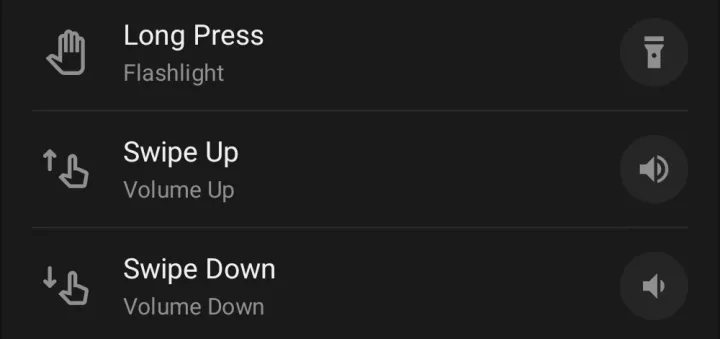
အပေါ်သို့ပွတ်ဆွဲလျှင် အသံချဲ့၊ အောက်သို့ပွတ်ဆွဲလျှင် အသံလျှော့။
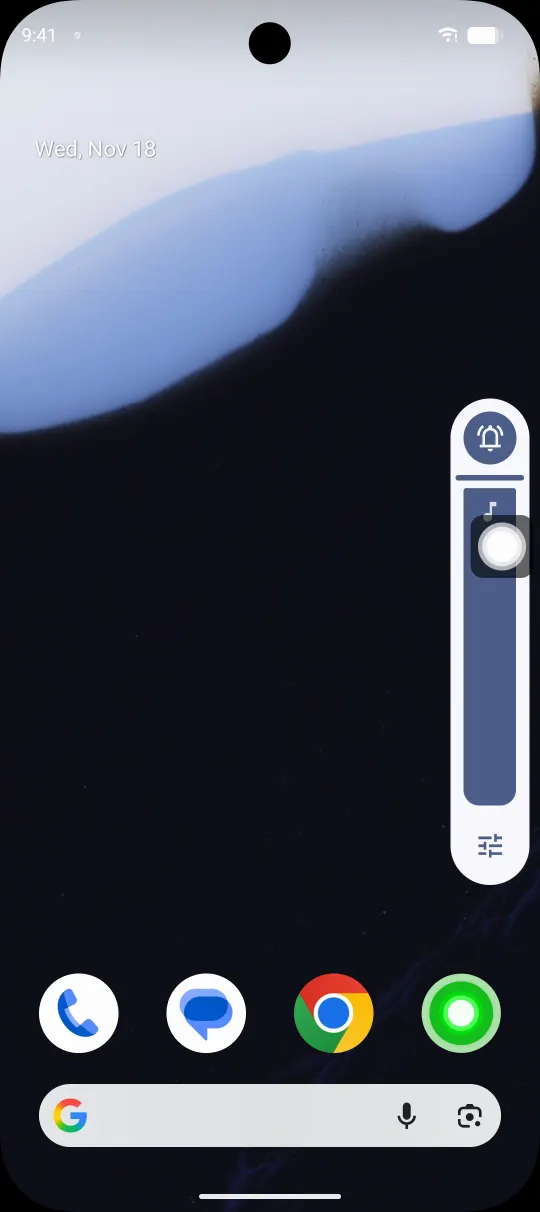
ခလုတ်ပေါ်တွင် အပေါ်သို့နှစ်ကြိမ်နှင့် အောက်သို့တစ်ကြိမ် ပွတ်ဆွဲပါ၊ ပွတ်ဆွဲတိုင်း စနစ်၏အသံချိန်တန်းသည် မျက်နှာပြင်အစွန်းတွင် ပေါ်လာသည်။
မြန်မြန်လှမ်းဆွဲပါ။ ဦးစွာ ခဏဖိထားပါက Floatify က ခလုတ်ရွှေ့နေသည်ဟု ယူဆသည်။ မီနူးမဖွင့်ဘဲ အမြန်အသံတိတ်လိုလျှင် မီဒီယာအသံပိတ် ကို နှစ်ချက်တို့ခြင်း သို့မဟုတ် ကြာကြာနှိပ်ထားခြင်း တွင် သတ်မှတ်ပါ။ စခရင်ရှော့လမ်းညွှန် တွင် လူများ အရင်ဆုံးဆုံးရှုံးလေ့ရှိသော အခြားခလုတ်ကို ဖော်ပြထားသည်။
မျှောနေသောခလုတ်သည် ကပ်နေသောခလုတ်ကို မပြင်နိုင်ပါ၊ ဖုန်းစတင်နေစဉ် ခလုတ်ကိုလည်း မနှိပ်နိုင်ပါ။ လုံခြုံသောမုဒ် သို့မဟုတ် ပြန်လည်ရယူမုဒ် လိုအပ်ပါက ဟာ့ဒ်ဝဲခလုတ်များ သို့မဟုတ် ပြင်ဆင်ခြင်း လိုအပ်ဆဲဖြစ်သည်။
မေးလေ့ရှိသောမေးခွန်းများ
ကျွန်ုပ်၏ Android အသံခလုတ် အဘယ်ကြောင့် အလုပ်မလုပ်သနည်း။
အများအားဖြင့် ကျပ်သောဖုန်းအိတ်၊ ခလုတ်အောက်ရှိ ညစ်ပတ်မှု၊ ဆော့ဖ်ဝဲချို့ယွင်းမှု သို့မဟုတ် ခလုတ်များကို ကြားဖြတ်ယူသော အက်ပ်ကြောင့်ဖြစ်သည်။ ဖုန်းအိတ်ချွတ်ပါ၊ ပြန်စတင်ပါ၊ လုံခြုံသောမုဒ်ကို စမ်းပါ။ ထိုနေရာတွင်ပါ ခလုတ်များပျက်လျှင် ဟာ့ဒ်ဝဲကို ပြင်ရမည်။
အသံခလုတ်မပါဘဲ ဖုန်းကို အသံတိတ်စေရန် မည်သို့လုပ်ရမည်နည်း။
အမြန်ဆက်တင်ရှိ အသံမုဒ်အကွက်ကို သုံးပါ၊ သို့မဟုတ် ဆက်တင်များတွင် ဖုန်းမြည်သံမုဒ်ကို ပြောင်းပါ။ အသံမုဒ် သို့မဟုတ် မီဒီယာအသံပိတ်ပါသော မျှောနေသောခလုတ်သည် တစ်ချက်နှိပ်ရုံဖြင့် လုပ်ပေးသည်။
ကြော်ငြာမရှိ။ မှတ်ပုံတင်မလို။ Android 10+ တွင် အလုပ်လုပ်သည်။