ပါဝါခလုတ် ကွဲနေခြင်း၊ အသံခလုတ် မာနေခြင်း သို့မဟုတ် ထူသောဖုန်းအိတ်ကြောင့် ခလုတ်နှစ်ခုကို တစ်ပြိုင်နက်နှိပ်ရ ခက်ခဲနိုင်သည်။ အောက်ပါ ဆော့ဖ်ဝဲလ်ဖြတ်လမ်းများက ၎င်းကို အစားထိုးပေးသည်။
အမြန်ဆုံးနည်းများ: မကြာသေးမီအက်ပ်များ (Recents) ကိုဖွင့်ပြီး စကရင်ရှော့ ကိုနှိပ်ပါ၊ ကိုယ့်ဖုန်းအမှတ်တံဆိပ်၏ လက်ဟန်ကိုသုံးပါ (Samsung တွင် လက်ဖဝါးဖြင့် ပွတ်ဆွဲခြင်း၊ တရုတ်အမှတ်တံဆိပ်အများစုတွင် လက်သုံးချောင်းဆွဲခြင်း၊ Pixel တွင် Quick Tap)၊ သို့မဟုတ် မျှောနေသောခလုတ်တစ်ခု ထည့်ပါ။
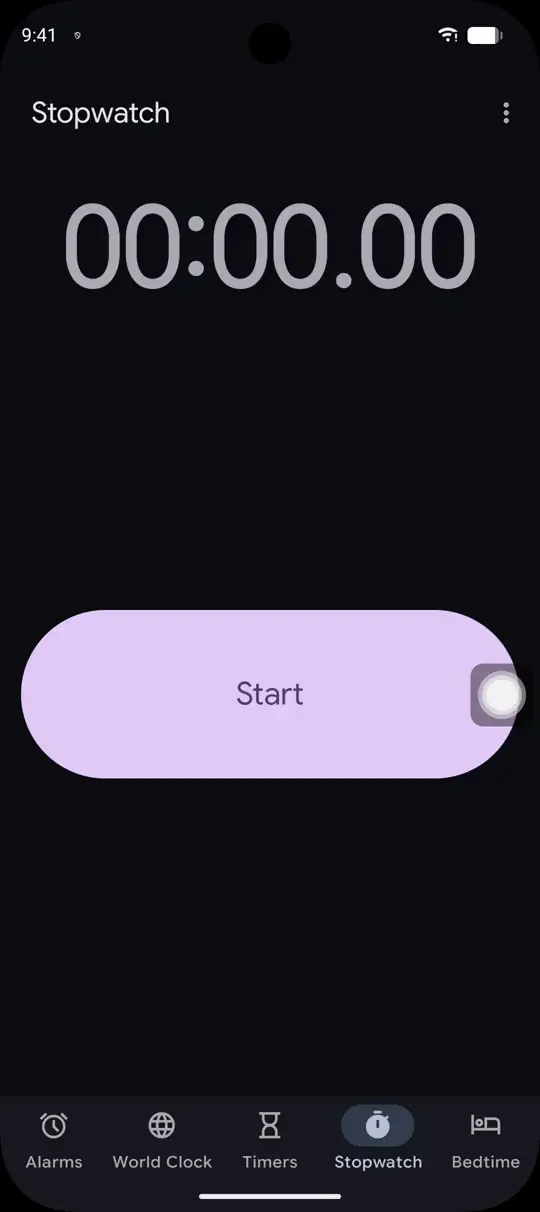
မျက်နှာပြင်အစွန်းရှိ မျှောနေသောခလုတ်။ ဤဆောင်းပါးရှိ ပုံများကို Android 17 ပေါ်ရှိ Pixel အီမူလေတာတွင် ရိုက်ထားသည်။
ပါဝါခလုတ်မပါဘဲ စကရင်ရှော့ရိုက်နိုင်သော ပါလာသည့်နည်းများ
မီနူးအမည်များ ဗားရှင်းအလိုက် ပြောင်းလဲတတ်သဖြင့် လမ်းကြောင်းများကို လမ်းညွှန်အဖြစ်သာ ယူပါ။
- မကြာသေးမီအက်ပ်များ (Pixel နှင့် Android မူရင်းနှင့်နီးစပ်သောဖုန်းများ): မကြာသေးမီအက်ပ်များကိုဖွင့်ပြီး အက်ပ်ပုံရိပ်အောက်ရှိ စကရင်ရှော့ ကိုနှိပ်ပါ။ ဘာမှသတ်မှတ်ရန်မလိုပါ။
- Pixel Quick Tap: ဆက်တင်များ > စနစ် > လက်ဟန်များ > လုပ်ဆောင်ချက်စတင်ရန် Quick Tap သို့သွားပြီး စကရင်ရှော့ရိုက်ခြင်းကိုရွေးကာ ဖုန်းနောက်ကျောကို နှစ်ချက်တို့ပါ။
- Samsung: ဆက်တင်များ > အဆင့်မြင့်လုပ်ဆောင်ချက်များ > လှုပ်ရှားမှုများနှင့် လက်ဟန်များ တွင် ဖမ်းယူရန် လက်ဖဝါးဆွဲပါ ကိုဖွင့်ပြီး လက်ဖဝါးအစွန်းဖြင့် မျက်နှာပြင်ကိုဖြတ်၍ ပွတ်ဆွဲပါ။ အမြန်ဆက်တင်တွင် စကရင်ရှော့ အကွက်ကိုလည်း ထည့်နိုင်သည်။
- Xiaomi၊ OPPO၊ vivo၊ OnePlus: လက်သုံးချောင်းကို မျက်နှာပြင်အောက်သို့ဆွဲပါ။ များသောအားဖြင့် မူလကတည်းက ဖွင့်ထားပြီးသားဖြစ်သည်၊ မဟုတ်လျှင် ဆက်တင်များတွင် စကရင်ရှော့ သို့မဟုတ် လက်ဟန်ဖြတ်လမ်းကို ရှာပါ။
- Huawei: သင့်ဖုန်းမော်ဒယ်တွင် ဤလုပ်ဆောင်ချက် ရှိသေးလျှင် လက်ချောင်းအဆစ်တစ်ခုဖြင့် မျက်နှာပြင်ကို နှစ်ချက်ခေါက်ပါ (ဆက်တင်များ > အသုံးပြုနိုင်စွမ်းလုပ်ဆောင်ချက်များ > ဖြတ်လမ်းများနှင့် လက်ဟန်များ)။
- အသံ: Google Assistant ရှိသေးသောဖုန်းများတွင် "Hey Google, take a screenshot" ဟုပြောလျှင် အလုပ်လုပ်သည်။ Gemini က ဖိုင်သိမ်းမည့်အစား မျက်နှာပြင်ကို ခွဲခြမ်းစိတ်ဖြာနိုင်သဖြင့် တစ်ကြိမ်စမ်းကြည့်ပါ။
- အသုံးပြုနိုင်စွမ်းမီနူး: ဆက်တင်များ > အသုံးပြုနိုင်စွမ်း > အသုံးပြုနိုင်စွမ်းမီနူး သို့သွားပြီး ဖြတ်လမ်းကိုဖွင့်လျှင် ခလုတ်တစ်ခုက စကရင်ရှော့ ပါသည့် ပြားတစ်ခုကို ဖွင့်ပေးသည်။
ရိုက်ပြီးနောက် ကြိုတင်ကြည့်ရှုမှုတွင် ပိုရှည်သောပုံရိုက်ရန်ခလုတ်ပါလေ့ရှိသည်: နောက်ပိုင်း Pixel များတွင် ပိုမိုဖမ်းယူရန်၊ Samsung တွင် ရွှေ့လျားဖမ်းယူခြင်း။
မည်သည့်ဖုန်းတွင်မဆို မျှောနေသောခလုတ်ဖြင့် စကရင်ရှော့ရိုက်ခြင်း
အထက်ပါနည်းတစ်ခုစီသည် ဖုန်းအမှတ်တံဆိပ်နှင့်ချိတ်ထားသဖြင့် ဖုန်းအသစ်လဲလျှင် အစကပြန်စရသည်။ မျှောနေသောခလုတ်က မည်သည့်ဖုန်းတွင်မဆို တူညီသောလက်ဟန်တစ်ခုပေးပြီး ကိုယ့်လက်မအောက်တွင် ထားနိုင်သည်။
Floatify သည် လုပ်ဆောင်ချက်မီနူးပါသော မျှောနေသောခလုတ်ဖြစ်ပြီး ကြော်ငြာမပါ၊ အကောင့်မလိုပါ။ ဖန်သားပြင်ဓာတ်ပုံ လုပ်ဆောင်ချက်သည် အသုံးပြုနိုင်စွမ်းဝန်ဆောင်မှုမှတစ်ဆင့် စကရင်ရှော့ရိုက်ရန် Android ကိုတောင်းဆိုသဖြင့် ခလုတ်များနှိပ်သည့်အတိုင်း တူညီသောပုံနှင့် ကြိုတင်ကြည့်ရှုမှုကိုရသည်။ ထိုဝန်ဆောင်မှုမဖွင့်ဘဲ ပထမဆုံးသုံးသောအခါ Floatify က ဆက်တင်များ > အသုံးပြုနိုင်စွမ်း အောက်တွင် ဖွင့်ရမည့်နေရာကို ပြောပြသည်။ တစ်ကြိမ်သာလုပ်ရသည်။
ဖန်သားပြင်ဓာတ်ပုံကို လက်ဟန်တစ်ခုတွင်ထားပါ
Floatify ရှိ လက်ဟန်ခြေဟန် ကိုဖွင့်ပြီး နှစ်ချက်တို့ခြင်း ကိုနှိပ်ပါ။ ဖန်သားပြင်ဓာတ်ပုံ သည် ရွေးချယ်သူ၏ အသုံးဝင်မှု အုပ်စုတွင်ရှိသည်။ ကြာကြာနှိပ်ထားခြင်း နှင့် ဆွဲသည့်ဦးတည်ချက်လေးခုတို့လည်း ထိုနည်းတူ အလုပ်လုပ်သည်။
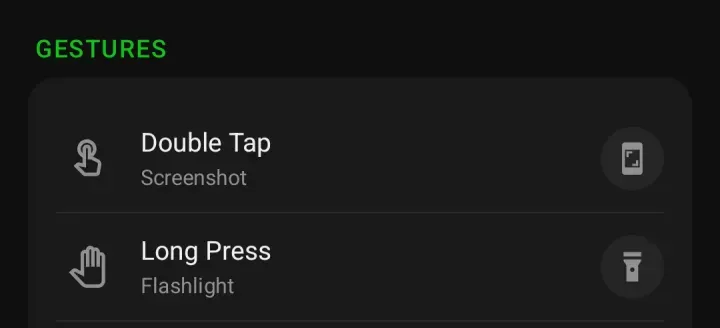
လက်ဟန်ခြေဟန်အပိုင်းတွင် နှစ်ချက်တို့ခြင်းကို ဖန်သားပြင်ဓာတ်ပုံအဖြစ်သတ်မှတ်ထားသည်။
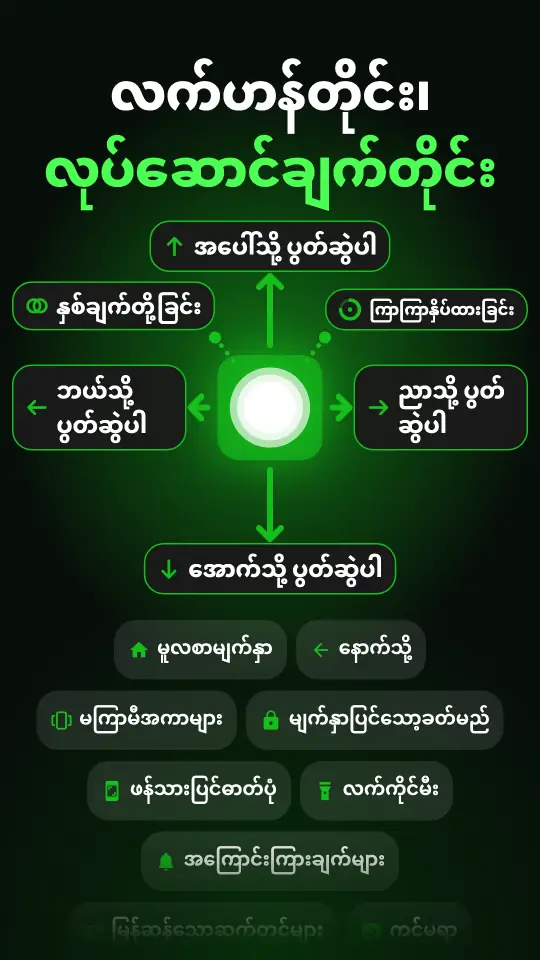
Floatify လက်ဟန်ခြေဟန်: တို့ခြင်း၊ ကိုင်ထားခြင်းနှင့် ဆွဲခြင်းတိုင်းတွင် ကိုယ်ပိုင်လုပ်ဆောင်ချက်တစ်ခု လုပ်ဆောင်စေနိုင်သည်။
ဖန်သားပြင်ဓာတ်ပုံသည် မူလအချင်းဝိုင်း မီနူးတွင်လည်းပါပြီးဖြစ်သည်။ မီနူးမပါဘဲ တစ်ချက်တို့ဖြင့် စကရင်ရှော့ရိုက်လိုလျှင် မီနူးပုံစံကို တစ်ခုတည်းသောလုပ်ဆောင်ချက် သို့ပြောင်းပြီး တစ်ချက်တို့ခြင်း အတန်းတွင် ဖန်သားပြင်ဓာတ်ပုံ ကိုရွေးပါ။ နှစ်ချက်တို့ရ ခက်လျှင် နှစ်ချက်တို့ခြင်း ရွေးချယ်သူ၏ထိပ်ရှိ နှစ်ချက်တို့ခြင်း အမြန်နှုန်း ကိုနှိပ်ပြီး ဆလိုက်ဒါကို အနှေး ဘက်သို့ဆွဲပါ။ နှေးသောအမြန်နှုန်းက မီနူးကို အနည်းငယ်နှေးစွာဖွင့်စေသည်၊ အကြောင်းမှာ တစ်ချက်တို့ခြင်းက ထိုအချိန်အတိုင်း စောင့်သောကြောင့်ဖြစ်သည်။
မျှောနေသောခလုတ်ကို စကရင်ရှော့ထဲမပါစေရန်
အပြုအမူ တွင် ဖန်သားပြင်ဓာတ်ပုံရိုက်သောအခါ ဖျောက်မည် ကိုဖွင့်ပါ (မူလက ပိတ်ထားသည်)။ Floatify က စကရင်ရှော့မရိုက်မီ ခလုတ်ကိုဖျောက်ပြီး ၂ စက္ကန့်ခန့်အကြာတွင် ပြန်ပြသည်။ Floatify ၏ ဖန်သားပြင်ဓာတ်ပုံလုပ်ဆောင်ချက်ဖြင့်ရိုက်သောပုံများတွင်သာ သက်ဆိုင်ပြီး ဟာ့ဒ်ဝဲခလုတ်များနှင့် မသက်ဆိုင်ပါ။
ခလုတ်ကို နှစ်ချက်တို့ပါ: ခလုတ်ပျောက်သွားပြီး Android က စကရင်ရှော့ရိုက်ကာ ပုံမှန်ကြိုတင်ကြည့်ရှုမှုပြသပြီးနောက် ခလုတ်ပြန်လာသည်။
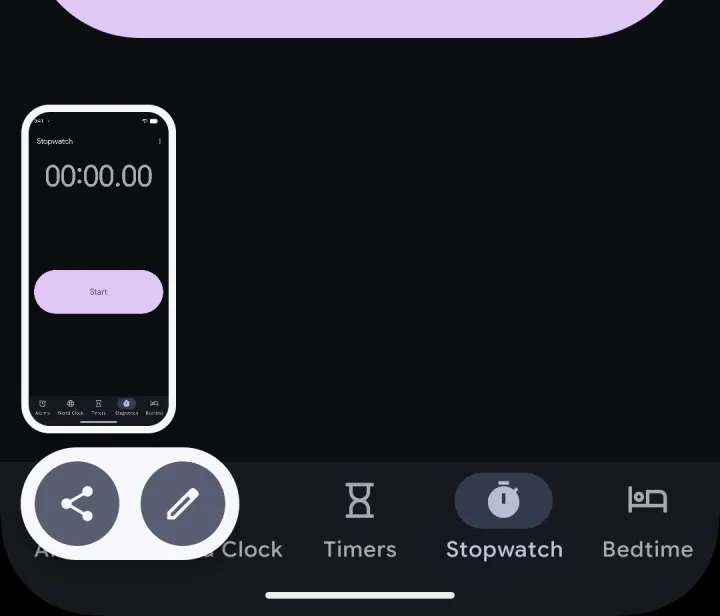
ရိုက်ပြီးချက်ချင်း မျှဝေခလုတ်နှင့် တည်းဖြတ်ခလုတ်ပါသော Android ၏ကိုယ်ပိုင်ကြိုတင်ကြည့်ရှုမှု။ ဖိုင်ကို ပုံမှန် Screenshots အယ်လ်ဘမ်တွင် သိမ်းသည်။
Floatify ဖြင့် ထပ်မံလုပ်ဆောင်ရန်
အသုံးပြုပုံများကို ပိုသိလိုလျှင် ဂိမ်းဖြတ်လမ်းဆောင်းပါး၊ လက်တစ်ဖက်သုံးအကြံပြုချက်များ နှင့် မျှောနေသောခလုတ်ကို စိတ်ကြိုက်ပြင်ခြင်း တို့ကို ကြည့်ပါ။
မေးလေ့ရှိသောမေးခွန်းများ
Samsung တွင် ပါဝါခလုတ်မပါဘဲ စကရင်ရှော့ ဘယ်လိုရိုက်ရမလဲ။
ဆက်တင်များ > အဆင့်မြင့်လုပ်ဆောင်ချက်များ > လှုပ်ရှားမှုများနှင့် လက်ဟန်များ တွင် ဖမ်းယူရန် လက်ဖဝါးဆွဲပါ ကိုဖွင့်ပြီး လက်ဖဝါးအစွန်းဖြင့် မျက်နှာပြင်ကိုဖြတ်၍ ပွတ်ဆွဲပါ။
ပါဝါနှင့် အသံခလုတ် နှစ်ခုလုံးပျက်နေလျှင် စကရင်ရှော့ ဘယ်လိုရိုက်မလဲ။
မကြာသေးမီအက်ပ်များ၊ လက်ဖဝါးဖြင့် ပွတ်ဆွဲခြင်း၊ လက်သုံးချောင်းဆွဲ သို့မဟုတ် Quick Tap ကဲ့သို့ လက်ဟန်၊ အသုံးပြုနိုင်စွမ်းမီနူး၊ သို့မဟုတ် ဖန်သားပြင်ဓာတ်ပုံလုပ်ဆောင်ချက်ပါသော မျှောနေသောခလုတ်ကို သုံးပါ။
စကရင်ရှော့ရိုက်ရန် Floatify အတွက် အသုံးပြုနိုင်စွမ်း လိုပါသလား။
လိုပါသည်။ ဖန်သားပြင်ဓာတ်ပုံသည် Android ၏ အသုံးပြုနိုင်စွမ်းလုပ်ဆောင်ချက်ကိုသုံးသဖြင့် Floatify ၏ အသုံးပြုနိုင်စွမ်းဝန်ဆောင်မှုကို ဖွင့်ထားရမည်။ ပထမဆုံးသုံးသောအခါ Floatify က မေးသည်။
ကြော်ငြာမရှိ။ မှတ်ပုံတင်မလို။ Android 10+ တွင် အလုပ်လုပ်သည်။