ပါဝါခလုတ် အလုပ်မလုပ်တော့သောအခါ အလုပ်သုံးခု ခက်ခဲလာသည်။ မျက်နှာပြင်လော့ခ်ချခြင်း၊ ဖုန်းနှိုးခြင်းနှင့် ပြန်စတင်ခြင်းတို့ဖြစ်သည်။ အတိုချုပ်: မျက်နှာပြင်ကို နှစ်ချက်တို့၍ လော့ခ်ချပါ သို့မဟုတ် အသုံးပြုနိုင်စွမ်းမီနူးထဲက မျက်နှာပြင်လော့ခ် ကိုသုံးပါ၊ နှစ်ချက်တို့ခြင်း သို့မဟုတ် ဖုန်းကိုမြှောက်၍ နှိုးပါ၊ အမြန်ဆက်တင်ထဲက ပါဝါသင်္ကေတမှ ပြန်စတင်ပါ။ မျှောနေသောခလုတ်သည်လည်း လော့ခ်ချခြင်းနှင့် ပါဝါမီနူးဖွင့်ခြင်းကို လုပ်နိုင်သော်လည်း အိပ်နေသောမျက်နှာပြင်ကို မနှိုးနိုင်ပါ။
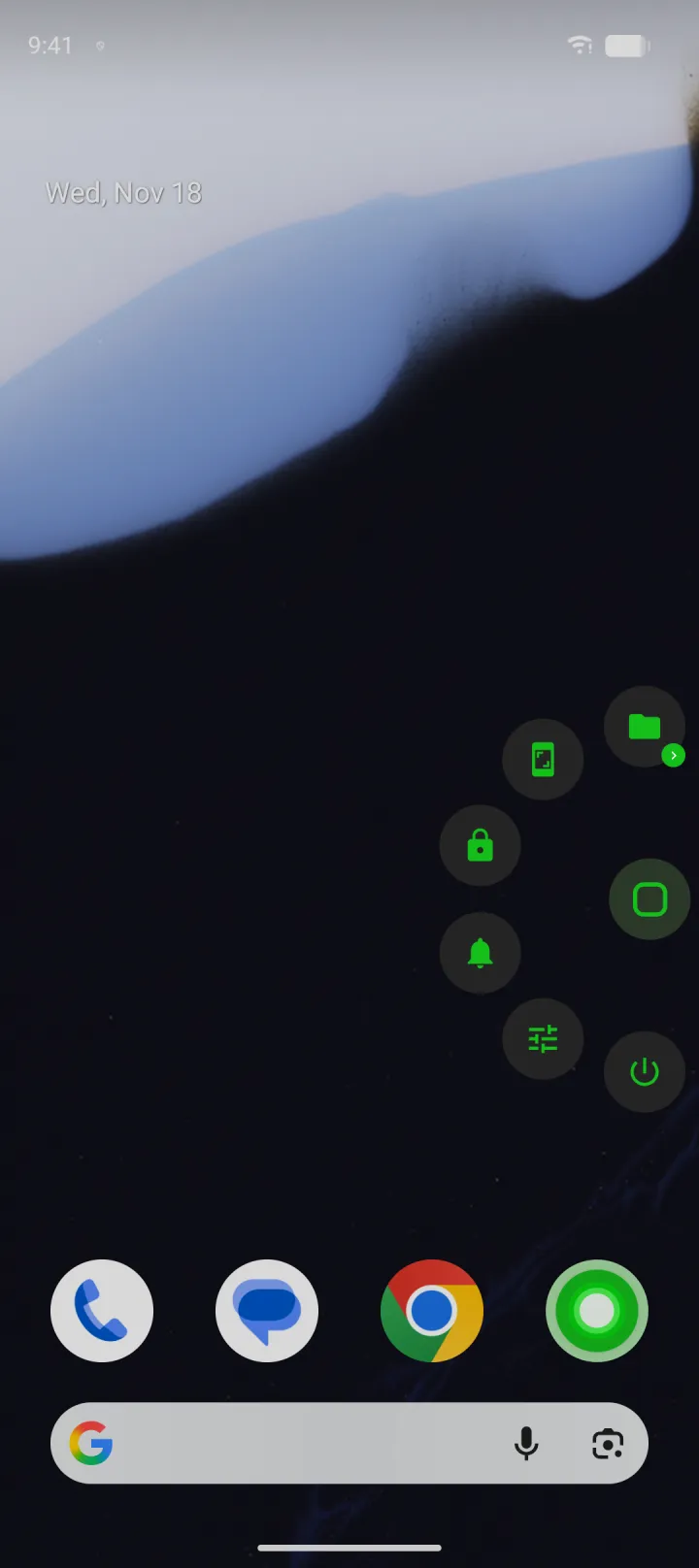
မျက်နှာပြင်သော့ခတ်မည်နှင့် ပါဝါမီနူး ပါသော မျှောနေသောခလုတ်မီနူး။ ဤဆောင်းပါးရှိပုံများကို Android 17 ဖြင့်လည်ပတ်သော Pixel အီမူလေတာတွင် ရိုက်ထားသည်။
ဦးစွာ ခလုတ်ကို တကယ်ပျက်သလားစစ်ပါ
ကျပ်လွန်းသောကေ့စ်က ခလုတ်ကို အမြဲဖိထားနိုင်ပြီး ဖုန်းက နှိပ်မှုကို လျစ်လျူရှုခြင်း သို့မဟုတ် ကိုယ်တိုင်နိုးနေခြင်း ဖြစ်စေသည်။ ကေ့စ်ကိုချွတ်ပြီး ပြန်စမ်းပါ။ ခလုတ်အောက်က အမှုန့်များကလည်း ထိုအတိုင်းဖြစ်စေသဖြင့် ခြောက်သွေ့သောဘရပ်ရှ်ဖြင့် ဖြည်းညင်းစွာပွတ်ခြင်း သို့မဟုတ် လေမှုတ်ခြင်း တစ်မိနစ်လောက်လုပ်ကြည့်ပါ။ ပိုအားနှင့်မနှိပ်ပါနှင့်။ ကပ်နေသောခလုတ်ကို အတင်းနှိပ်လျှင် နောက်ကွယ်ရှိ ဖလက်စ်ကေဘယ်ကွေးသွားနိုင်သည်။
ပါဝါခလုတ်မပါဘဲ Android မျက်နှာပြင်ကို လော့ခ်ချနည်း
- နှစ်ချက်တို့၍ လော့ခ်ချခြင်း။ Samsung တွင် ဆက်တင်များ > အဆင့်မြင့်လုပ်ဆောင်ချက်များ > လှုပ်ရှားမှုများနှင့် လက်ဟန်များ > မျက်နှာပြင်ပိတ်ရန် နှစ်ချက်တို့ပါ ကိုဖွင့်ပါ။ Xiaomi၊ Redmi နှင့် POCO တို့တွင် ပင်မစာမျက်နှာဆက်တင်အောက်၌ လော့ခ်ချရန် နှစ်ချက်တို့ပါ ရှိပြီး OPPO၊ realme နှင့် vivo တို့တွင်လည်း အလားတူလက်ဟန်ရှိသည်။ အမည်ကွာလျှင် ဆက်တင်များတွင် "နှစ်ချက်တို့" ဟုရှာပါ။
- အသုံးပြုနိုင်စွမ်းမီနူး (Pixel နှင့် မူလ Android)။ ဆက်တင်များ > အသုံးပြုနိုင်စွမ်း > အသုံးပြုနိုင်စွမ်းမီနူး တွင် ဖြတ်လမ်းကိုဖွင့်ပါ။ ပွင့်လာသောပြားတွင် မျက်နှာပြင်လော့ခ် နှင့် ပါဝါ ပါသည်။
- မျက်နှာပြင်ပိတ်ချိန်။ စက္ကန့် ၁၅ သို့မဟုတ် ၃၀ ထားလျှင် ဖုန်းကိုယ်တိုင်လော့ခ်ကျသည်၊ လက်ဟန်မလိုပါ။
ပါဝါခလုတ်မပါဘဲ Android ဖုန်းနှိုးနည်း
အိပ်နေသောမျက်နှာပြင်သည် ဟာ့ဒ်ဝဲနှင့် စနစ်၏ နှိုးလက်ဟန်များကိုသာ တုံ့ပြန်သည်။
- နှိုးရန် နှစ်ချက်တို့ခြင်း။ Samsung တွင် လှုပ်ရှားမှုများနှင့် လက်ဟန်များ အောက်တွင်ရှိသည်။ Xiaomi၊ OPPO နှင့် vivo တို့တွင် လက်ဟန် သို့မဟုတ် မျက်နှာပြင်ဆက်တင်ထဲ ခလုတ်ရှိသည်။
- ဖုန်းစစ်ရန် တို့ခြင်း သို့မဟုတ် မြှောက်ခြင်း။ Pixel တွင် ဆက်တင်များ > မျက်နှာပြင်နှင့် ထိတွေ့မှု > လော့ခ်စာမျက်နှာ တွင် ဖွင့်ပါ။
- အားသွင်းကြိုး။ ကြိုးတပ်လိုက်လျှင် ဖုန်းအများစုတွင် မျက်နှာပြင်လင်းသည်။ တစ်ကြိမ်ဝင်ရန်သုံးပြီး အထက်ပါနည်းတစ်ခုကို ဖွင့်ထားပါ။
ပါဝါခလုတ်မပါဘဲ ပြန်စတင်ခြင်း သို့မဟုတ် ပါဝါပိတ်နည်း
အောက်သို့ဆွဲ၍ အမြန်ဆက်တင်ဖွင့်ပြီး ပါဝါသင်္ကေတ ကိုနှိပ်ပါ။ Pixel တွင် ပါဝါပိတ်ရန် နှင့် ပြန်စတင်ရန် ပါပြီး Samsung ၏ညာဘက်အပေါ်ထောင့်သင်္ကေတက ပြန်စတင်ရန်ပါသော မီနူးကိုဖွင့်သည်။ အသုံးပြုနိုင်စွမ်းမီနူး၏ ပါဝါ သည် မူလ Android တွင် တူညီသောဒိုင်ယလော့ဂ်ကိုဖွင့်ပေးသည်။ Samsung ၏ အလိုအလျောက်ပြန်စတင်ခြင်း နှင့် Xiaomi၊ OPPO၊ vivo တို့၏ ပါဝါဖွင့်/ပိတ် အချိန်ဇယား က သတ်မှတ်ချိန်တွင် ဖုန်းကို ပြန်စတင်ခြင်း သို့မဟုတ် ဖွင့်ပေးနိုင်သည်။
ဖုန်းပိတ်သွားပြီးသားဖြစ်နေလျှင် ဘာလုပ်မလဲ
ဆော့ဖ်ဝဲလ်ဖြင့် လုံးဝပိတ်နေသောဖုန်းကို မဖွင့်နိုင်ပါ။ အားသွင်းကိရိယာတွင် ကြိုးတပ်ပါ၊ ဖုန်းအများအပြားသည် လျှပ်စစ်ရသည်နှင့် စတင်ပြီး အချို့မှာ ကြိုးတပ်စဉ် အသံထိန်းခလုတ်ကိုဖိထားလျှင် ပွင့်လာသည်။ နှစ်ခုလုံးမအောင်မြင်လျှင် ခလုတ် သို့မဟုတ် ၎င်း၏ ဖလက်စ်ကေဘယ်ကို ပြင်ရမည်ဖြစ်သဖြင့် ရနိုင်သမျှ အရန်ကူးထားပါ။
မျှောနေသောခလုတ်ဖြင့် Android ကို လော့ခ်ချပြီး ပြန်စတင်ခြင်း
Floatify သည် လုပ်ဆောင်ချက်မီနူးပါသော မျှောနေသောခလုတ်ဖြစ်ပြီး ကြော်ငြာမပါ၊ အကောင့်မလိုပါ။ မျက်နှာပြင်သော့ခတ်မည် က မျက်နှာပြင်ကိုပိတ်ပြီး ဖုန်းကိုလော့ခ်ချသည်၊ ပါဝါမီနူး က စနစ်၏ပါဝါရွေးချယ်စရာများဖြစ်သော အရေးပေါ်၊ ပါဝါပိတ်ရန် နှင့် ပြန်စတင်ရန် ကိုဖွင့်ပေးသည်။ နှစ်ခုလုံးသည် Android ၏ အသုံးပြုနိုင်စွမ်းဝန်ဆောင်မှုကို သုံးသဖြင့် ဆက်တင်များ > အသုံးပြုနိုင်စွမ်း တွင် Floatify ကို တစ်ကြိမ်ဖွင့်ပေးပါ။ မေ့သွားလျှင် Floatify က ဖွင့်ရမည့်နေရာကို ရှင်းပြသောဒိုင်ယလော့ဂ်ကို ပြသည်။ နှစ်ခုလုံးသည် Android 10 နှင့်အထက်တွင် အလုပ်လုပ်သည်။
မျက်နှာပြင်သော့ခတ်မည်သည် မူလမီနူးထဲတွင်ပါသည်။ ပါဝါမီနူးသည် လုပ်ဆောင်ချက်ထည့်ရန်… နောက်ကွယ်ရှိ ရွေးချယ်သူစာရင်း၏ စနစ် အုပ်စုတွင်ရှိသည်။ ၎င်းကိုထည့်ပြီး မျှောနေသောခလုတ်ကိုနှိပ်၍ ပါဝါသင်္ကေတကိုနှိပ်ပါ။ Android က သုံးနေသောအက်ပ်ပေါ်တွင် ကိုယ်ပိုင်ပါဝါဒိုင်ယလော့ဂ်ကို ဖွင့်ပေးသည်။
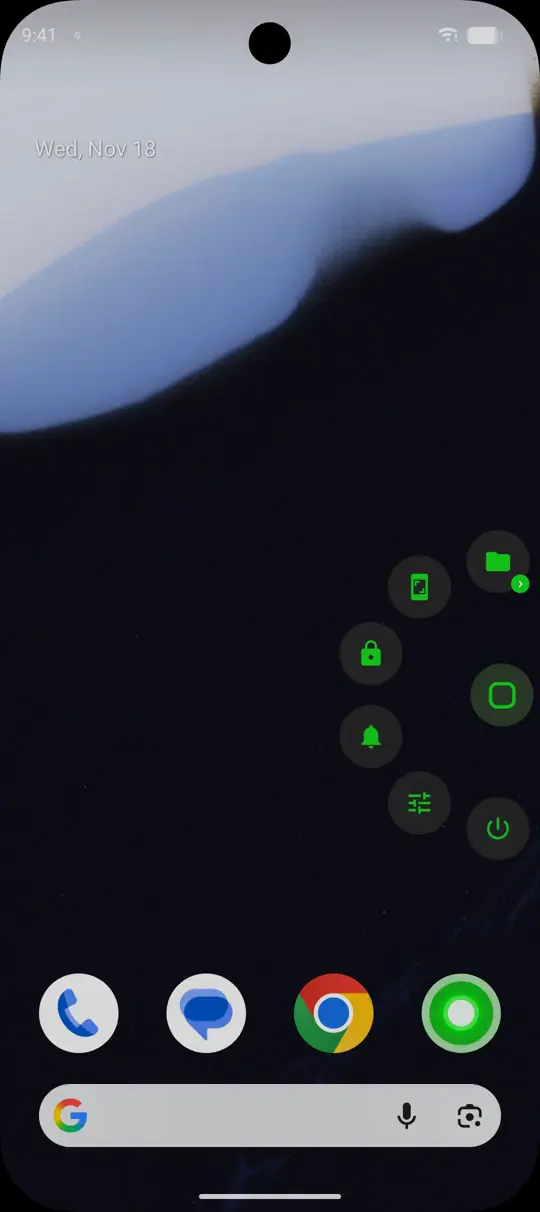
မျှောနေသောခလုတ်မှ ပါဝါမီနူး: Android ၏ကိုယ်ပိုင်ဒိုင်ယလော့ဂ်ပေါ်လာပြီး နောက်သို့ဖြင့် ပိတ်နိုင်သည်။
မျက်နှာပြင်သော့ခတ်မည်ကို နှစ်ချက်တို့ သို့မဟုတ် ကြာကြာနှိပ်ထားခြင်းတွင် ထားပါ
Floatify တွင် လက်ဟန်ခြေဟန် ကိုဖွင့်ပြီး နှစ်ချက်တို့ခြင်း သို့မဟုတ် ကြာကြာနှိပ်ထားခြင်း ကိုနှိပ်ပါ။ မျက်နှာပြင်သော့ခတ်မည် သည် အသုံးဝင်မှု အုပ်စုတွင်ရှိသည်။ ဤနေရာတွင် နှစ်ချက်တို့ခြင်းကို မျက်နှာပြင်သော့ခတ်မည်၊ ကြာကြာနှိပ်ထားခြင်းကို ပါဝါမီနူး သတ်မှတ်ထားသဖြင့် ခလုတ်ယခင်လုပ်ပေးခဲ့သော အလုပ်နှစ်ခုကို ဤနှစ်ခုက အစားထိုးသည်။ နှစ်ချက်တို့ခြင်းလုပ်ဆောင်ချက်ရှိလျှင် တစ်ချက်တို့ခြင်းက မီနူးမဖွင့်မီ ခဏစောင့်ရပြီး နှစ်ချက်တို့ခြင်းရွေးချယ်သူအတွင်းရှိ နှစ်ချက်တို့ခြင်း အမြန်နှုန်း အတန်းဖြင့် ချိန်ညှိနိုင်သည်။
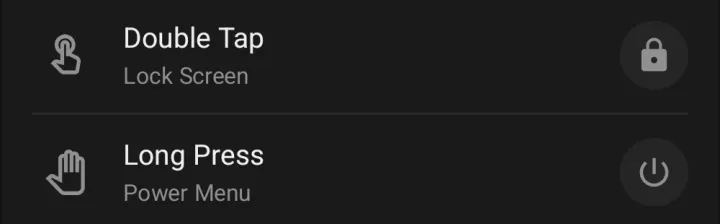
နှစ်ချက်တို့ခြင်းက မျက်နှာပြင်ကိုလော့ခ်ချပြီး ကြာကြာနှိပ်ထားခြင်းက ပါဝါမီနူးကိုဖွင့်သည်။
Floatify မလုပ်နိုင်သည်များ
Floatify သည် မျက်နှာပြင်ပိတ်နေသောဖုန်းကို မနှိုးနိုင်သလို လုံးဝပါဝါပိတ်ထားသောဖုန်းကိုလည်း မဖွင့်နိုင်ပါ။ အထက်ပါနှိုးနည်းများကို သုံးပါ။
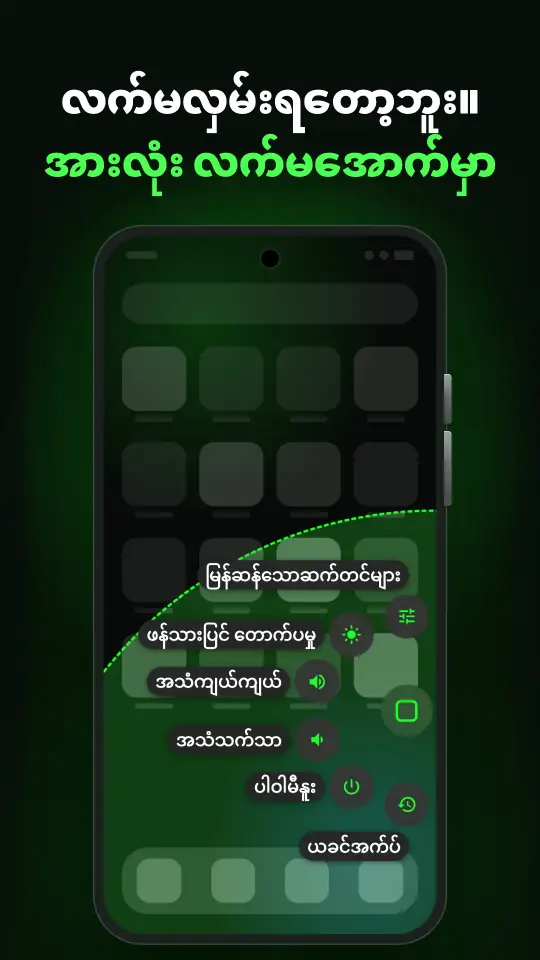
Floatify ၏ မီနူးသည် လုပ်ဆောင်ချက်များကို လက်မလက်လှမ်းမီရာတွင်ထားပေးသည်၊ ဤနေရာတွင် ပါဝါမီနူး၊ မြန်ဆန်သောဆက်တင်များ၊ ဖန်သားပြင် တောက်ပမှုနှင့် အခြားများပါသည်။
အခြားပွန်းစားနေသောခလုတ်များနှင့် ဖြတ်လမ်းများ
ပါဝါခလုတ်သည် ပုံမှန်စကရင်ရှော့ခလုတ်ပေါင်းစပ်မှု၏ တစ်ဝက်လည်းဖြစ်သဖြင့် စကရင်ရှော့လမ်းညွှန် တွင် ဖော်ပြထားသည်။ အခြားခလုတ်များလည်း ပွန်းစားနေလျှင် Home ခလုတ်လမ်းညွှန် နှင့် မျက်နှာပြင်ပေါ် Home ခလုတ် ဆောင်းပါးကို ကြည့်ပါ။
မေးလေ့ရှိသောမေးခွန်းများ
ပါဝါခလုတ်ပျက်နေလျှင် Android ဖုန်းကို မည်သို့ဖွင့်မလဲ။
အားသွင်းကိရိယာတွင် ကြိုးတပ်ပါ။ ဖုန်းအများအပြားသည် လျှပ်စစ်ရသည်နှင့် စတင်ပြီး အချို့မှာ ကြိုးတပ်စဉ် အသံထိန်းခလုတ်ကိုဖိထားလျှင် ပွင့်လာသည်။ ဘာမျှမဖြစ်လျှင် ခလုတ် သို့မဟုတ် ၎င်း၏ ဖလက်စ်ကေဘယ်ကို ပြင်ရမည်။
ပါဝါခလုတ်မပါဘဲ Android မျက်နှာပြင်ကို မည်သို့လော့ခ်ချမလဲ။
Samsung တွင် မျက်နှာပြင်ပိတ်ရန် နှစ်ချက်တို့ပါ၊ Xiaomi နှင့် OPPO တွင် နှစ်ချက်တို့၍ လော့ခ်ချသည့်လက်ဟန်၊ အသုံးပြုနိုင်စွမ်းမီနူးထဲက မျက်နှာပြင်လော့ခ်၊ သို့မဟုတ် မျက်နှာပြင်သော့ခတ်မည်လုပ်ဆောင်ချက်ပါသော မျှောနေသောခလုတ်ကို သုံးပါ။
ပါဝါခလုတ်မပါဘဲ Android ကို မည်သို့ပြန်စတင်မလဲ၊ ပါဝါပိတ်မလဲ။
အမြန်ဆက်တင်ကိုဖွင့်ပြီး ပါဝါသင်္ကေတကိုနှိပ်ပါ၊ သို့မဟုတ် အသုံးပြုနိုင်စွမ်းမီနူးထဲက ပါဝါကိုသုံးပါ။
ကြော်ငြာမရှိ။ မှတ်ပုံတင်မလို။ Android 10+ တွင် အလုပ်လုပ်သည်။