သင်သည် နေ့တိုင်း လူတစ်ယောက်တည်းကို ဖုန်းခေါ်သည်၊ သို့မဟုတ် WhatsApp ချက်တစ်ခုတည်းကို စာပို့သည်၊ သို့မဟုတ် တိကျသော စခရင်တစ်ခုကို လိုအပ်သည်ဆိုပါစို့။ အကြိမ်တိုင်း ပင်မစခရင်သို့ပြန်၊ အက်ပ်ရှာ၊ အဆင့်ဆင့်နှိပ်ရသည်။ Android တွင် တစ်ချက်နှိပ် ဖုန်းခေါ်ဖြတ်လမ်းက ထိုအဆင့်များကို ဖယ်ရှားပေးပြီး ထားရန် အလွယ်ဆုံးနေရာမှာ အက်ပ်တိုင်းပေါ်တွင် မျောနေသော ခလုတ်ဖြစ်သည်။
အတိုချုပ်ဖြေရလျှင်: Floatify တွင် လုပ်ဆောင်ချက်ထည့်ရန်… > OpenAnything > နောက်ထပ် ဖြတ်လမ်းများ > တိုက်ရိုက်ခေါ်ဆိုမှု ကို နှိပ်လျှင် အဆက်အသွယ်တစ်ဦးကို တစ်ချက်နှိပ်ဖြင့် ခေါ်နိုင်သည်။ သို့မဟုတ် https://wa.me/<နံပါတ်> ကဲ့သို့ လင့်ခ်ပါသော ဝက်ဘ်နှင့် အက်ပ်လင့်ခ် ကို ထည့်ပြီး ချက်ကို ဖွင့်နိုင်သည်။ နှစ်မျိုးလုံး သင်သုံးနေသော အက်ပ်ပေါ်ရှိ မျောနေသောမီနူးတွင် ပေါ်လာမည်။
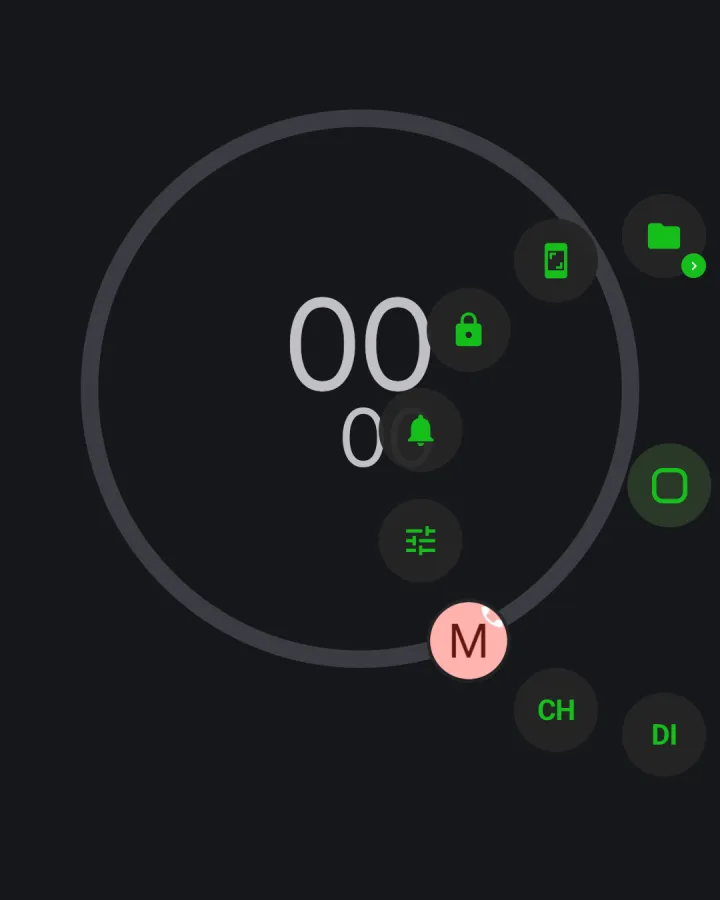
ဖုန်းခေါ်ရန်အရာ (M)၊ ချက်လင့်ခ် (CH) နှင့် ဖုန်းခေါ်ရန်စခရင်လင့်ခ် (DI) ပါသော အချင်းဝိုင်းမီနူး၊ Android 17 ရှိ Pixel emulator ပေါ်တွင်။
တစ်ချက်နှိပ် ဖြတ်လမ်းများအတွက် Android မှ ပေးထားသည်များ
အားလုံးသည် ပင်မစခရင်တွင်ရှိသဖြင့် သင့်အက်ပ်ကို အရင်ထွက်ရသည်။
- အဆက်အသွယ်များမှ တိုက်ရိုက်ခေါ်ဆိုမှု။ ပင်မစခရင်ကို ဖိထားပြီး ဝစ်ဂျက်များကိုဖွင့်ကာ အဆက်အသွယ်များကိုရှာပြီး တိုက်ရိုက်ခေါ်ဆိုမှု ကို ဆွဲထုတ်ပါ။ လူတစ်ဦးကိုရွေးလျှင် အိုင်ကွန်က ထိုသူကို ခေါ်ပေးသည်။
- WhatsApp ချက်ဖြတ်လမ်း။ ချက်ကိုဖွင့်ပြီး အစက်သုံးစက်မီနူးကိုနှိပ်ကာ နောက်ထပ်နှင့် ဖြတ်လမ်းထည့်ရန်ကို ရွေးပါ (ဗားရှင်းအလိုက် စကားလုံး ကွဲနိုင်သည်)။
- Maps လမ်းကြောင်းဖြတ်လမ်း။ Maps ရှိ လမ်းကြောင်းတစ်ခုတွင် အစက်သုံးစက်မီနူးက လမ်းကြောင်းကို ပင်မစခရင်သို့ ထည့်ရန် ရွေးချယ်စရာ ပေးသည်။
- အက်ပ်ကို ဖိထားသော ဖြတ်လမ်းများ။ ကင်မရာ၏ selfie သို့မဟုတ် နာရီ၏ တိုင်မာကဲ့သို့ အက်ပ်ပါ ဖြတ်လမ်းများအတွက် အက်ပ်အိုင်ကွန်ကို ဖိထားပါ။
မျောနေသောမီနူးသို့ တစ်ချက်နှိပ် ဖုန်းခေါ်ရန် ထည့်နည်း
- Floatify ကိုဖွင့်ပြီး မီနူးရွေးချယ်စရာများ သို့ဆင်းကာ လုပ်ဆောင်ချက်ထည့်ရန်… ကိုနှိပ်ပြီး OpenAnything ကို နှိပ်ပါ။
- နောက်ထပ် ဖြတ်လမ်းများ ကိုနှိပ်ပြီး အဆက်အသွယ်များအောက်ရှိ တိုက်ရိုက်ခေါ်ဆိုမှု ကိုရွေးကာ လူကိုရွေးပါ။
- အသစ်ထည့်ထားသောအရာကို ပထမဆုံးအကြိမ် နှိပ်ပါ။ ဖုန်းခေါ်ဆိုခွင့် ပြုပါ ခေါင်းစဉ်ပါ ဒိုင်ယာလော့ဂ်က ဖုန်းခွင့်ပြုချက်ကို တောင်းသည်။ ဆက်လုပ်မည် က Android ၏ တောင်းဆိုချက်ကို ပြပြီး ယခု မဟုတ်ပါ က နံပါတ်ဖြည့်ပြီး ဖုန်းခေါ်ရန်စခရင်ကို ဖွင့်ပေးသည်။ ခွင့်ပြုပြီးနောက် ထိုအရာက ချက်ချင်း ခေါ်ပေးမည်။
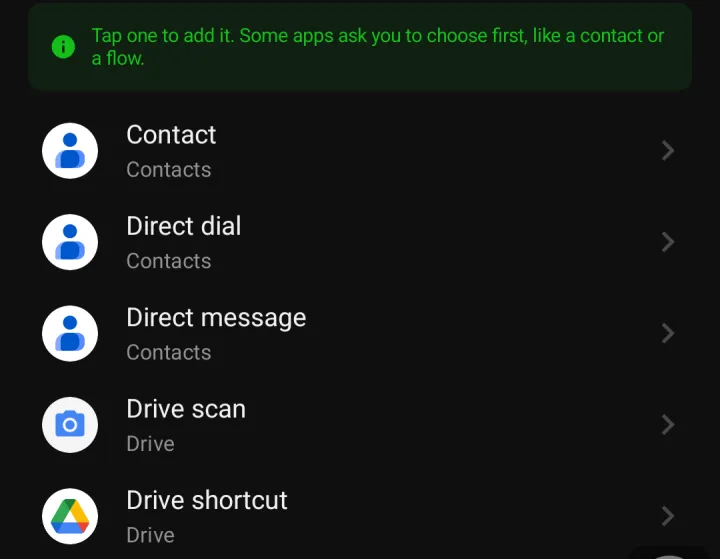
နောက်ထပ် ဖြတ်လမ်းများစာရင်း၊ အပေါ်ဆုံးတွင် အဆက်အသွယ်များ၏ တိုက်ရိုက်ခေါ်ဆိုမှုနှင့် တိုက်ရိုက်မက်ဆေ့ချ်။
ထိုစာရင်းထဲတွင် အဆက်အသွယ်များ၏ တိုက်ရိုက်မက်ဆေ့ချ် နှင့် Maps ၏ လမ်းညွှန်ချက် လည်း ပါပြီး ဤနှစ်ခုက မည်သူ့ကို သို့မဟုတ် မည်သည့်နေရာကို အရင်မေးသည်။ ဤကဲ့သို့ ဖြတ်လမ်းများသည် Android ၏ကိုယ်ပိုင် "ဖြတ်လမ်းဖန်တီးရန်" အရာများဖြစ်ပြီး လောင်ချာများက ဝစ်ဂျက်များမှတစ်ဆင့် ထည့်သောအရာများဖြစ်သည်။
WhatsApp ချက် သို့မဟုတ် deep link ဖြတ်လမ်း ထည့်နည်း
deep link ဆိုသည်မှာ အက်ပ်တစ်ခု၏ စခရင်တစ်ခုကို ဖွင့်ပေးသော ဝက်ဘ်ပုံစံလိပ်စာဖြစ်သည်။ နောက်ထပ် ဖြတ်လမ်းများတွင် မပါသော ချက်များ၊ အဆက်အသွယ်များနှင့် နေရာများအတွက် လင့်ခ်ကို သုံးပါ။
- လုပ်ဆောင်ချက်ထည့်ရန်… > ဝက်ဘ်နှင့် အက်ပ်လင့်ခ်။
- လင့်ခ်ကိုရိုက်ပါ၊ သို့မဟုတ် အကြံပြုချက် (
https://,tel:,sms:,mailto:,geo:) တစ်ခုကိုနှိပ်ပြီး ကျန်တာကို ဖြည့်ပါ။ ဥပမာများ: WhatsApp ချက်အတွက်https://wa.me/15555550100(နိုင်ငံကုဒ်ကို အရင်ထည့်ပြီး အပေါင်းလက္ခဏာနှင့် ကွက်လပ်မပါ)၊ ဖုန်းခေါ်ရန်စခရင်အတွက်tel:0123456789၊ Maps ရှိ နေရာတစ်ခုအတွက်geo:0,0?q=Eiffel+Tower။ - ခေါင်းစဉ် ကို ရွေးချယ်၍ ထည့်နိုင်သည်။ ပုံမရှိလျှင် ခေါင်းစဉ်၏ ပထမစာလုံးနှစ်လုံးကို ပြသည် ("Chat Mom" သည် CH ဖြစ်လာသည်)။ ပုံရွေးလိုလျှင် အဝိုင်းအိုင်ကွန်ကို နှိပ်ပါ။
- စမ်းသပ်ရန် ကိုနှိပ်၍ လင့်ခ်ကို ချက်ချင်းဖွင့်ကြည့်ပြီး သိမ်းဆည်းပါ ကို နှိပ်ပါ။
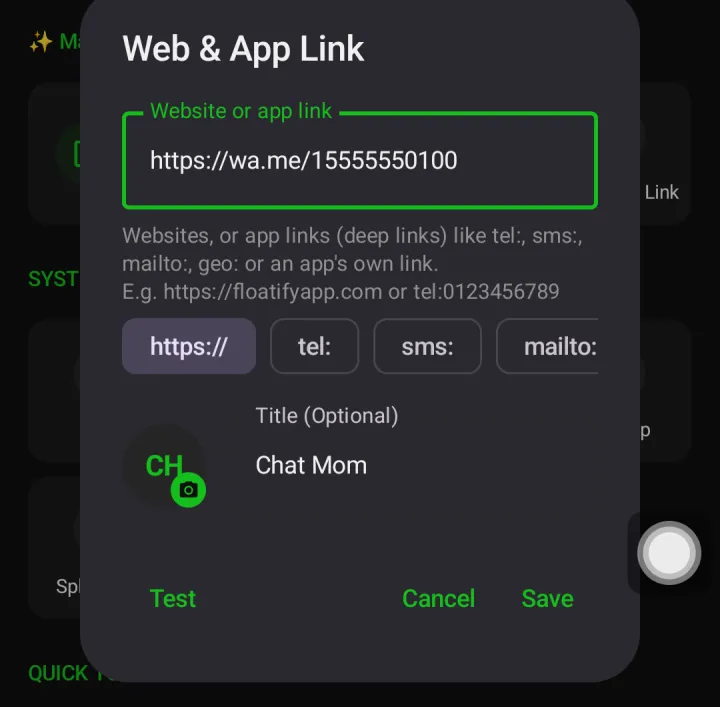
ခေါင်းစဉ်ပါ wa.me လင့်ခ်။ မသိမ်းမီ စမ်းသပ်ရန်ဖြင့် ဖွင့်ကြည့်နိုင်သည်။
tel: လင့်ခ်က နံပါတ်ဖြည့်ပြီး ဖုန်းခေါ်ရန်စခရင်ကို ဖွင့်ပေးပြီး သင်က ခေါ်ဆိုမှုကို နှိပ်ရသည်။ တိုက်ရိုက်ခေါ်ဆိုမှုအရာသာ ဖုန်းကို ကိုယ်တိုင်ခေါ်ပေးသည်။
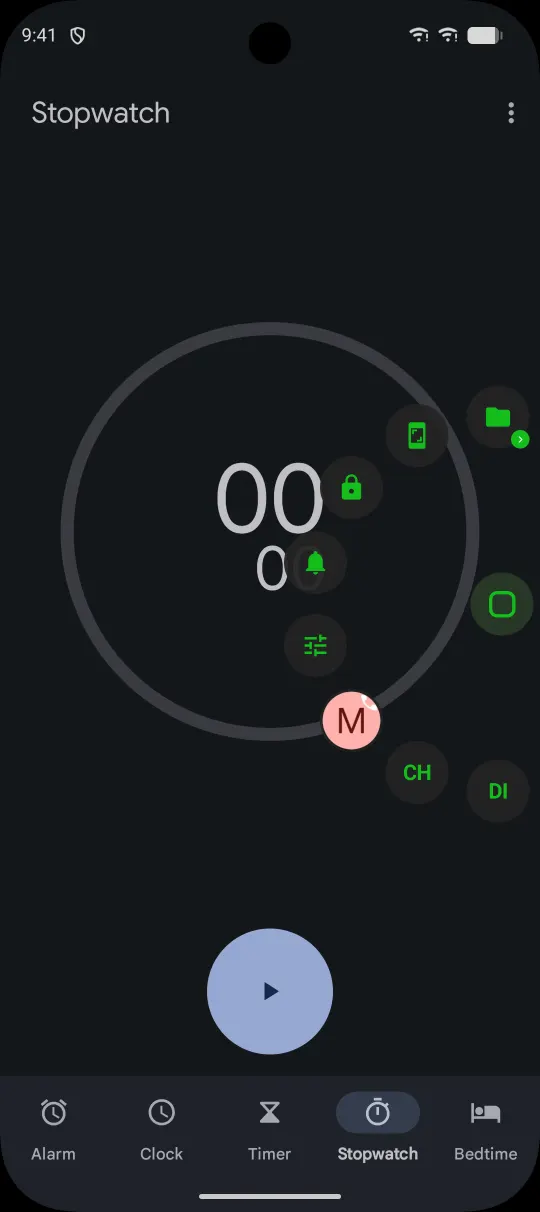
ခလုတ်ကိုနှိပ်၊ DI ကိုနှိပ်လျှင် ဖုန်းခေါ်ရန်စခရင် ပွင့်လာသည်။
ဖွက်ထားသော ဆက်တင်စာမျက်နှာကဲ့သို့ လင့်ခ်မဟုတ်သော စခရင်များကို OpenAnything ၏ လုပ်ဆောင်ချက်များ စာရင်းမှ ရနိုင်သည်။ Android ဖွက်ထားသော ဆက်တင်များ ကိုကြည့်ပါ။ ဖြတ်လမ်းများစွာကို စီစဉ်လိုလျှင် မျောနေသော အက်ပ်လောင်ချာလမ်းညွှန် ကဲ့သို့ ဖိုလ်ဒါများထဲ စုထားပါ။
မေးလေ့ရှိသောမေးခွန်းများ
Android တွင် တစ်ချက်နှိပ် ဖုန်းခေါ်ဖြတ်လမ်း မည်သို့ထည့်မလဲ။
ပင်မစခရင်ရှိ အဆက်အသွယ်များ၏ တိုက်ရိုက်ခေါ်ဆိုမှု ဝစ်ဂျက်ကို သုံးပါ၊ သို့မဟုတ် Floatify တွင် တိုက်ရိုက်ခေါ်ဆိုမှုကို ထည့်၍ မျောနေသောမီနူးထဲတွင် ထားပါ။
ဖုန်းနံပါတ်တစ်ခုမှ WhatsApp ချက်ဖြတ်လမ်း မည်သို့လုပ်မလဲ။
https://wa.me/<နံပါတ်> ပုံစံလင့်ခ်ကို သုံးပါ။ နိုင်ငံကုဒ်ကို အရင်ထည့်ပြီး အပေါင်းလက္ခဏာ၊ သုညနှင့် ကွက်လပ် မပါရပါ။ Floatify တွင် ဝက်ဘ်နှင့် အက်ပ်လင့်ခ် အရာထဲ ထည့်ပါ။
tel: လင့်ခ်က ချက်ချင်း ခေါ်ပေးသလား။
မခေါ်ပါ။ နံပါတ်ဖြင့် ဖုန်းခေါ်ရန်စခရင်ကို ဖွင့်ပေးပြီး သင်က ခေါ်ဆိုမှုကို နှိပ်ရသည်။ တစ်ချက်နှိပ်ခေါ်လိုလျှင် တိုက်ရိုက်ခေါ်ဆိုမှုကို သုံးပြီး ဖုန်းခွင့်ပြုချက်ကို တစ်ကြိမ်ခွင့်ပြုပါ။
လင့်ခ်ဖြတ်လမ်း မအောင်မြင်နိုင်ဘူးလား။
လင့်ခ်ကို ဖွင့်နိုင်သော အက်ပ်မရှိလျှင် နှိပ်သောအခါ "မဖွင့်နိုင်ပါ" ဟူသော စာတိုပေါ်လာမည်။ ထည့်စဉ် စမ်းသပ်ရန် ကို သုံး၍ စစ်ဆေးပါ။
ကြော်ငြာမရှိ။ မှတ်ပုံတင်မလို။ Android 10+ တွင် အလုပ်လုပ်သည်။