
Android ဖုန်းတိုင်းတွင် သင်မည်သည့်တစ်ခါမျှ မမြင်ဖူးသော Screen ရာချီ၍ ရှိသည်။ ၎င်းတို့ ပျက်ကောက်သောကြောင့်မဟုတ် - ရောက်ရှိရန် Shortcut မရှိသောကြောင့်ဖြစ်သည်။ Settings Menu သည် ထုတ်လုပ်သူ ပြသသင့်သည်ဟု ဆုံးဖြတ်သော အရာများကိုသာ ပြသသည်။ ကျန်ရှိသည်မှာ Activity အဖြစ် မြှုပ်နေသည် - App တစ်ခုချင်းစီ၏ Screen တစ်ခုချင်းဆီ ဖြစ်ပြီး၊ ရှိနေ၍ အပြည့်အဝ အလုပ်လုပ်သော်လည်း ဘယ်နေရာကို ကြည့်ရမည်ကို တိတိကျကျ မသိဘဲ ရောက်ရှိရန် မဖြစ်နိုင်နီးပါးဖြစ်သည်။
ဤ Guide တွင် ထို Screen များ ဘာဆိုသည်ကို၊ ၎င်းတို့ ဘာကြောင့် ဝှက်ကွယ်နေသည်ကို၊ နှင့် ၎င်းတို့ထဲမှ မည်သည်ကိုမဆို Floating Button တွင် Pin ချိတ်ကာ ဖုန်းပေါ်ရှိ မည်သည့်နေရာမှမဆို တစ်ချက်နှိပ်ဖြင့် ဝင်ရောက်နိုင်ရန် နည်းလမ်းများကို ဖော်ပြထားသည်။
Android Activity ဆိုတာ ဘာလဲ?
Android App တစ်ခုတွင် သင်မြင်ရသော Screen တိုင်းသည် Activity တစ်ခုဖြစ်သည်။ ပုံမှန်ဖုန်းတစ်ချပ်ရှိ Settings App တွင် Activity Screen တစ်ခုချင်းဆီ ၈၀ မှ ၂၀၀ ကြားရှိသည် - Wi-Fi အတွက် တစ်ခု၊ Bluetooth အတွက် တစ်ခု၊ Submenu တစ်ခုချင်းဆီ တစ်ခုနှင့် Switch Group တစ်ခုချင်းဆီ တစ်ခု။ ဖုန်း၏ Settings Menu သည် ထိုအနက်မှ ၂၀ မှ ၃၀ ကိုသာ ထိပ်ဆုံး Level တွင် ပြသသည်။ ကျန်ရှိသည်မှာ ရှိနေ၍ ဝင်ရောက်နိုင်ပြီး မြင်ရသည့်အတိုင်းလုပ်ဆောင်သည် - သို့သော် တိုက်ရိုက်သွားရန် ခလုတ်မရှိ။
ဤသည် Bug မဟုတ်ပါ။ ထုတ်လုပ်သူများသည် ပျမ်းမျှသုံးစွဲသူ လိုအပ်သော Settings များကို ပျမ်းမျှလူတစ်ဦးအတွက် အဓိပ္ပာယ်ရှိသော အစဉ်ဖြင့် ပြသရန် Menu များကို ဒီဇိုင်းဆွဲသည်။ ပြဿနာမှာ သင်သည် ပျမ်းမျှ မဟုတ်ပါက၊ သင် နှစ်တစ်ပတ်ခြားသုံးသော အရာတစ်ခုကို ရောက်ရှိရန် ၄ မှ ၅ Tap တူးဖော်ရသည်။
Activity များသည် Settings တွင်သာ ရှိသည်မဟုတ်ပါ။ App တိုင်းတွင် ရှိသည်။ သင်၏ Music App တွင် Equalizer အတွက် Activity သီးခြားတစ်ခု ရှိသည်။ Browser တွင် Experimental Flags Page ရှိသည်။ Camera App တွင် Diagnostic Screen များ ရှိသည်။ သုံးစွဲသူ အများစုသည် ၎င်းတို့ထဲမှ မည်သည်ကိုမျှ မရောက်ဖူးပါ။
ဤ Screen များ ဘာကြောင့် ဝှက်ကွယ်နေသလဲ
Android ပေါ်တွင် Shortcut ဖန်တီးသော ပုံမှန်နည်းလမ်းများ - Homescreen Widget၊ Lock Screen Shortcut၊ Notification Quick Tile - အားလုံးသည် App Level တွင် အလုပ်လုပ်သည်။ ၎င်းတို့သည် App များကို ဖွင့်နိုင်သည်။ App တစ်ခုအတွင်းရှိ သတ်မှတ်ထားသော Screen တစ်ခုကို ဖွင့်နိုင်မည်မဟုတ်ပါ။
Android သည် ဤရည်ရွယ်ချက်အတွက် Deep Link ကို ထောက်ပံ့သော်လည်း App Developer များသည် ၎င်းတို့ကို တိတိကျကျ ဖော်ပြရမည်ဖြစ်ပြီး ၎င်းတို့အများစုသည် မပြုလုပ်ပါ။ Activity များသည် App ၏ Code တွင် မည်သည့်အချိန်မဆို ရှိနေသည် - သို့သော် ထုတ်ဖော်ထားသော Entry Point မရှိ။
ထုတ်လုပ်သူ Customization ကသည် ဤအချက်ကို ပိုဆိုးစေသည်။ Samsung ၏ One UI, Xiaomi ၏ HyperOS နှင့် OPPO ၏ ColorOS တို့သည် Stock Android နှင့် နှိုင်းယှဉ်ပါက Settings Menu ကို ပြန်လည်စီစဉ်ထားသည်။ Pixel တစ်ချပ်တွင် Tap ၃ ချက်ဖြင့် ရောက်နိုင်သော Setting သည် Galaxy တွင် Tap ၅ ချက် ကြာနိုင်သည် သို့မဟုတ် အပြည့်အဝ အမည်ပြောင်းနေနိုင်သည်။ "Android တွင် X Setting ရှာနည်း" Google Search ရလဒ်သည် သင်၏ဖုန်း တကယ်ပြသသောအရာနှင့် မကိုက်ညီသော အဖြေများကို ပြန်ပေးသည်မှာ မကြာခဏဖြစ်သည်။
Floatify ၏ OpenAnything မည်သို့ ဤ Screen များကို ပြန်ဖွင့်ပေးသလဲ
Floatify တွင် Magic Open Section အောက်တွင် OpenAnything ဟုခေါ်သော Feature တစ်ခုပါဝင်သည်။ ၎င်းသည် ဖုန်းပေါ်တွင် Install ထားသော App တိုင်းမှ မှတ်ပုံတင်ထားသော Activity များ List ကို ဖတ်ရှုကာ ၎င်းတို့ကို Browse၊ Search၊ Test ပြုလုပ်ကာ မည်သည်ကိုမဆို Shortcut အဖြစ် သိမ်းဆည်းနိုင်ရန် ခွင့်ပြုသည်။

ဆောင်ရွက်ပုံ:
- Floatify App ဖွင့်ပါ
- Menu တွင်ထည့်မည် ကို Tap ပါ (သို့မဟုတ် ရှိပြီးသား Action ကို Long Press ပြု၍ ပြင်ဆင်ပါ)
- အပေါ်ဆုံးရှိ ✨ Magic Open Section သို့ Scroll ဆွဲပါ
- OpenAnything ကို Tap ပါ
- App တစ်ခုကို Search ပြုလုပ်ပါ - ဥပမာ "Settings" ဟု ရိုက်ထည့်ပါ
- ထို App ထုတ်ဖော်ထားသော Activity List ကို Browse ပြုလုပ်ပါ
- Activity မည်သည်မဆိုနေဘေးရှိ ▶ ခလုတ်ကို Tap ကာ Test ပြုလုပ်ပါ - ချက်ချင်းဖွင့်သည်
- အသုံးဝင်သည်ဟု ထင်ပါက Tap ပြု၍ Menu တွင် ထည့်ပါ
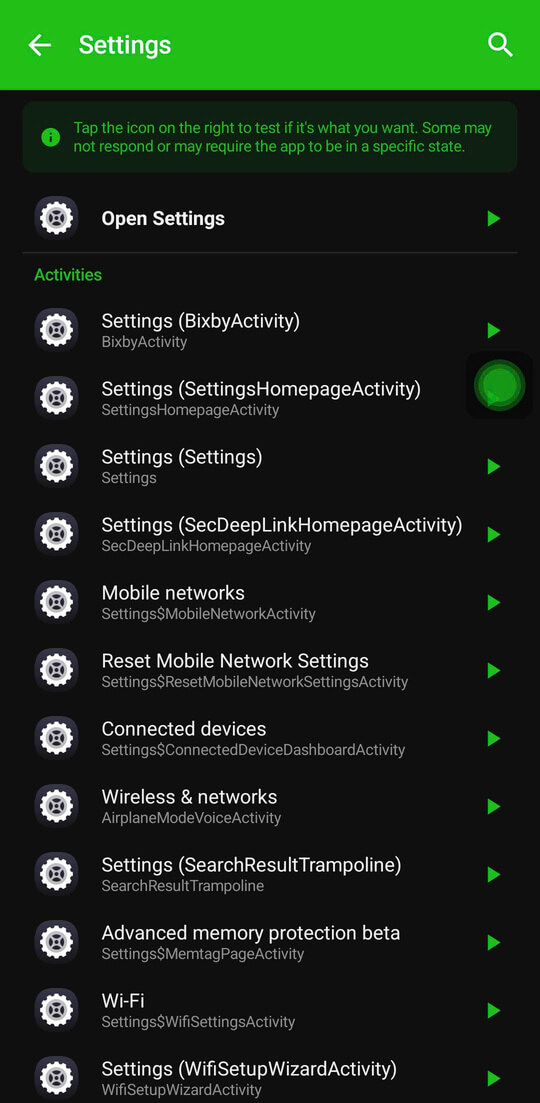
ရလဒ်: Floatify Menu မှ တစ်ချက်နှိပ်ဖြင့် သင် လက်ရှိ မည်သည့် App ကိုမဆို သုံးနေသည်ဖြစ်ဆိုစေ ထို Screen တစ်ခုကို တိုက်ရိုက် ဖွင့်ပေးသည်။ Navigation မလိုဘဲ Menu မှတစ်ဆင့် ပြန်သွားစရာမလို။
အရေးကြီးသောမှတ်ချက်: Activity အချို့သည် မှန်ကန်စွာဖွင့်ရန် App ၏ သတ်မှတ်ထားသော State ကိုလိုသည်ဟု Floatify က သတိပေးသည်။ Test ခလုတ်ကို ဤအတွက်ထည့်သွင်းထားသည် - သိမ်းဆည်းမတိုင်မီ Test ပြုလုပ်ပါ။
Menu တွင် ထည့်ရန် တန်ဖိုးရှိသော ဝှက်ထားသော ဆက်တင် ၈ ခု
ဤတို့သည် တကယ်အသုံးဝင်သော်လည်း ဖုန်းအများစုတွင် မလိုအပ်ဘဲ ရောက်ရှိရန်ခက်ခဲသော Activity များဖြစ်သည်။ Activity အမည်များသည် ထုတ်လုပ်သူနှင့် Android Version ပေါ်မူတည်၍ ကွဲပြားသည် - သင်၏ Device ပေါ်ရှိ နှိုင်းယှဉ်ရသည်ကို ရှာဖွေရန် OpenAnything ၏ Search ကို သုံးပါ။
၁. Wi-Fi ဖြင့် ဖုန်းဆက်ခြင်း
Settings တွင် "Wi-Fi Calling" သို့မဟုတ် "WifiCallingActivity" ကို Search ပြုလုပ်ပါ။ Cellular Signal အားနည်းသောအခါ Wi-Fi ဖြင့် Voice Call ပြုလုပ်နိုင်ရန် ဖွင့်သည် - မြေအောက်ငုပ်ရာများ၊ Concrete အဆောက်အဦ သို့မဟုတ် နိုင်ငံတကာ ခရီးစဉ်တွင် အသုံးဝင်သည်။ ပုံမှန်အားဖြင့် Connections > Mobile Networks > Wi-Fi Calling အောက်တွင် မြှုပ်နေပြီး ဖုန်းအများစုတွင် Tap ၄-၅ ချက် ကြာသည်။
၂. Battery အသုံးပြုမှု အသေးစိတ်
Settings တွင် "BatteryUsageActivity" သို့မဟုတ် "App battery usage" ကို Search ပြုလုပ်ပါ။ Standard Battery Page ထက် ပိုမိုသော အသေးစိတ်ဖြင့် နောက်ဆုံး ၂၄ နာရီ App တစ်ခုချင်းဆီ Battery ကုန်မှုကို ပြသသည်။ Standard Page သည် ဂဏန်းများကို ပတ်သက်ကာ ဤ Screen တွင် တိတိကျကျ ရာခိုင်နှုန်းနှင့် Active ဖြစ်ဆဲ ကြာချိန်ကို ပြသသည်။
၃. Running ဖြစ်နေသော Services
Developer Options အောက်တွင် "RunningServicesActivity" ကို Search ပြုလုပ်ပါ။ ဖုန်းပေါ်တွင် လက်ရှိ Run နေသော Service တိုင်းကို Real-Time ဖြင့်၊ မည်မျှကြာပြီ ဖြစ်ကြောင်းနှင့် RAM ဘယ်လောက် ကုန်နေကြောင်းကို ပြသသည်။ Battery ကုန်မှု စစ်ဆေးရာတွင် သို့မဟုတ် Background တွင် ဆက်သွားနေသော App များကို ရှာဖွေရာတွင် အသုံးဝင်သည်။
၄. Notification မှတ်တမ်း
Settings တွင် "NotificationHistoryActivity" ကို Search ပြုလုပ်ပါ။ သင် ရှင်းထားပြီးသော Notification များကို ၂၄ နာရီ နောက်ပြန် ပြသသည်။ Android 11 နှင့် နောက်ပိုင်းတွင် Built-in ဖြစ်သော်လည်း ထုတ်လုပ်သူ UI အများစုတွင် Notification Settings ၏ Tap များ နက်ထဲတွင် ဝှက်ကွယ်နေသည်။
၅. USB Preferences
Settings တွင် "UsbModeChooserActivity" သို့မဟုတ် "USB Preferences" ကို Search ပြုလုပ်ပါ။ Cable ချိတ်တိုင်း Notification Shade ဖြန့်၍ Prompt များကို Tap ရသည်မရှိဘဲ USB Connection Mode ကို File Transfer, Photo Transfer (PTP), MIDI နှင့် Charging Only ကြားတွင် ပြောင်းနိုင်သည်။
၆. One-Handed Mode Toggle (Samsung)
Samsung Device တွင် Settings ထဲတွင် "OneHandOperationActivity" ကို Search ပြုလုပ်ပါ။ One-Handed Mode ကို တိုက်ရိုက် Activate ပြုလုပ်သည်။ ပုံမှန်အားဖြင့် Advanced Features > One-Handed Mode အောက်တွင် ရှိပြီး Tap ၃-၄ ချက် ကြာသည်။ One-Handed Mode ကို ပုံမှန် On/Off ပြောင်းပါက ဤ Shortcut သည် ချက်ချင်းတန်ဖိုးရှိသည်။
၇. SIM Card PIN စီမံခန့်ခွဲမှု
Settings တွင် "SimLockActivity" သို့မဟုတ် "SIM card lock" ကို Search ပြုလုပ်ပါ။ SIM PIN ကို စီမံသည် - ဖွင့်ခြင်း၊ ပိတ်ခြင်း သို့မဟုတ် ပြောင်းလဲခြင်း။ Device အများစုတွင် Biometrics နှင့် Security အောက်တွင် မြှုပ်နေပြီး လိုအပ်သောအခါ လူများစုသည် ရှာမတွေ့ပါ။
၈. Device Information (ပြည့်စုံ)
Settings တွင် "DeviceInfoSettings" ကို Search ပြုလုပ်ပါ။ IMEI, Android Version, Kernel Version, Baseband Version ပါဝင်သော ပြည့်စုံသော Device Information Screen ဖြစ်သည်။ ပုံမှန်အားဖြင့် About Phone အောက်တွင် ရှိသော်လည်း ထုတ်လုပ်သူ UI သည် ၎င်းကို Sub-Page များစွာသို့ ပိုင်းခြားသည်မှာ မကြာခဏဖြစ်သည်။ Activity သည် Complete View ကို တိုက်ရိုက်ဖွင့်သည်။
OpenAnything ကို အကောင်းဆုံးအသုံးချရန် အကြံပြုချက်များ
Search Bar ကို သုံးပါ Activity အမည် တိတိကျကျ မသိရသေးပါ။ Keyword မည်သည်ကိုမဆို ရိုက်ထည့်ပါ - "battery", "network", "display" - OpenAnything သည် List ကို ချက်ချင်း Filter ပြုလုပ်သည်။ ▶ Test ခလုတ်သည် မှန်ကန်သော Screen ကို ရှာတွေ့ကြောင်း Confirm ပြုလုပ်ရန် အမြန်ဆုံးနည်းဖြစ်သည်။
Power Settings Folder တစ်ခု ဖန်တီးပါ Floatify သည် Action Folder ကို ထောက်ပံ့သည် - သတ်မှတ်ထားသော ခလုတ်ကို Tap သောအခါ ဖွင့်သော Sub-Menu တစ်ခု။ "Power Settings" ဟုအမည်ပေးသော Folder တစ်ခု ဖန်တီး၍ ဝှက်ထားသော Activity Shortcut အားလုံးကို ထည့်ပါ။ Tap တစ်ချက်ဖြင့် Folder ဖွင့်ပြီး နောက်ထပ် Tap တစ်ချက်ဖြင့် လိုသော Screen ကို ဖွင့်သည်။
အခြားသူများနှင့် မျှဝေပါ Activity အမည်များသည် Text String များဖြစ်သည်။ အသုံးဝင်သော ဝှက်ထားသော Screen ကို ရှာတွေ့ပါက တူညီသော Device Model ပေါ်တွင် Floatify သုံးသူ မည်သူ့ကိုမဆို Activity အမည်ကို မျှဝေနိုင်သည်။ ၎င်းတို့သည် OpenAnything တွင် Search ပြု၍ မိမိ Menu တွင် ထည့်နိုင်သည်။
Update ပြီးနောက် ပြောင်းလဲမှုကို မျှော်လင့်ပါ Android နှင့် ထုတ်လုပ်သူ Update များသည် Activity များကို အမည်ပြောင်းခြင်း သို့မဟုတ် ဖွဲ့စည်းပုံ ပြောင်းလဲခြင်းပြုလုပ်သည်မှာ တစ်ခါတစ်ရံ ဖြစ်တတ်သည်။ System Update ပြီးနောက် Shortcut တစ်ခု ရပ်တန့်သွားပါက OpenAnything ကို ပြန်ဖွင့်ကာ တူညီသော App ကို Search ပြု၍ Update ထားသော List တွင် ညီမျှသော Activity ကို ရှာပါ။
မကြာခဏ မေးသောမေးခွန်းများ
အသုံးပြုရန် ဘေးကင်းသလား? ဟုတ်ပါသည်။ OpenAnything သည် သင်၏ Device ပေါ်တွင် ရှိပြီးသား Native Android Screen များကိုသာ ဖွင့်သည်။ Setting များကို မပြောင်းဘဲ၊ Permission အသစ်များ မပေးဘဲ၊ ထို Screen ကို ပုံမှန် Navigate ပြုသောအခါ လုပ်ဆောင်သည်ထက် မပိုသော Code ကိုသာ Run သည်။ Standard Menu မှ Visit ပြုရန် ဘေးကင်းသော Screen ဆိုလျှင် Shortcut မှ Visit ပြုသည်လည်း ဘေးကင်းသည်။
Root Access လိုအပ်သလား? မလိုပါ။ OpenAnything မှ ဝင်ရောက်နိုင်သော Activity အားလုံးသည် Standard Permission ရှိသော App မည်သည်မဆို ရနိုင်သည်။ Root မလိုပါ။
Android ဖုန်းအားလုံးတွင် အလုပ်လုပ်သလား? Feature သည် Android Device မည်သည်မဆိုတွင် အလုပ်လုပ်သည်။ ရနိုင်သော Activity သတ်မှတ်ချက် - နှင့် ၎င်းတို့၏ အမည်များ - သည် ထုတ်လုပ်သူနှင့် Android Version ပေါ်မူတည်၍ ကွဲပြားသည်။ Samsung, Xiaomi, OPPO နှင့် Pixel ဖုန်းများသည် Activity Set ကွဲပြားသောအရာများကို ထုတ်ဖော်သည်။
Settings သာမဟုတ်ဘဲ Third-Party App ၏ Activity များကိုလည်း ဖွင့်နိုင်သလား?
ဟုတ်ပါသည်။ Install ထားသော App တိုင်းသည် OpenAnything သို့ Activity များ ထုတ်ဖော်သည်။ Music App ထဲရှိ သတ်မှတ်ထားသော Playlist၊ Browser ထဲရှိ သတ်မှတ်ထားသော Settings Screen သို့မဟုတ် App မှတ်ပုံတင်ထားသော Activity မည်သည်မဆိုကို ဖွင့်နိုင်သည်။ ရလဒ်သည် မတူကွဲပြားသည် - App အချို့သည် ၎င်းတို့၏ Activity ကို ပြင်ပ Launch မှ ကာကွယ်ထားသည်ကို Test ခလုတ်က ချက်ချင်း ပြပေးမည်ဖြစ်သည်။
Activity ဖွင့်ရာတွင် Crash ဖြစ်သွားလျှင် ဘာဖြစ်သလဲ? Activity အချို့သည် မှန်ကန်စွာ Function ဖြစ်ရန် သတ်မှတ်ထားသော Navigation Path မှတစ်ဆင့် ရောက်ရှိရန် လိုသည် - ၎င်းတို့သည် ယခင် Screen မှ သတ်မှတ်ထားသော Data ပေါ်တွင် မူတည်သည်။ Floatify ၏ Warning Message နှင့် Test ခလုတ်သည် ဤအတွက်ဖြစ်သည်။ Testing မှ Crash ပြပါက ထို Activity သည် Standard Navigation Path ကိုလိုပြီး Shortcut အဖြစ် ယုံကြည်စိတ်ချစွာ သုံး၍မရပါ။
Google Play တွင် Floatify ရယူပါ
ဆက်လက်ဖတ်ရှုပါ: Android တွင် Control Center ရရှိနည်း - Floatify ၏ Action Menu ဖြင့် ပြည့်စုံသော Control Center တစ်ခု တည်ဆောက်ပါ။ သို့မဟုတ်: Floating Button ဖြင့် ပိုမြန်မြန်လုပ်နိုင်သော အရာ ၁၀ ခု - နေ့စဉ်ဖုန်းသုံးသူများအတွက် လက်တွေ့သုံးနိုင်သော နမူနာများ
ကြော်ငြာမရှိ။ မှတ်ပုံတင်မလို။ Android 10+ တွင် အလုပ်လုပ်သည်။