သင်သည် အလုပ်တစ်ခုလုပ်နေရင်း ပြက္ခဒိန် သို့မဟုတ် အဆက်အသွယ်များကို ချက်ချင်းလိုလာပါသည်။ ပုံမှန်နည်းလမ်းမှာ မူလစာမျက်နှာသို့ပြန်၊ အိုင်ကွန်ရှာ၊ ဖွင့်ပြီး ပြန်လာရာလမ်းကို ရှာရခြင်းဖြစ်သည်။ မျှောနေသော အက်ပ်မီနူးသည် ထိုအဆင့်များကို ကျော်သွားသည်- ခလုတ်တစ်ခုက အက်ပ်အားလုံးအပေါ်တွင် မျှောနေပြီး သင်ကိုယ်တိုင်ရွေးထားသော အက်ပ်များပါ မီနူးကို ဖွင့်ပေးသည်။
Android တွင် အခြားအက်ပ်များအပေါ် မျှောနေသော စနစ်တစ်ခုလုံးအတွက် မျှောနေသော အက်ပ်မီနူး မပါဝင်သဖြင့် ၎င်းကို ဆွဲပေးမည့်အက်ပ်တစ်ခု လိုအပ်သည်။ Floatify တွင် မီနူးပုံစံ အောက်၌ မီနူးတစ်ခုကိုရွေးပါ (အချင်းဝိုင်း၊ ပန်နယ်၊ ဒေါင်လိုက်စာရင်း သို့မဟုတ် ဂရစ်)၊ ထို့နောက် လုပ်ဆောင်ချက်ထည့်ရန်… > OpenAnything ဖြင့် အက်ပ်များထည့်ပါ။ မီနူးတစ်ခုတွင် ၁၆ ခုအထိ ထည့်နိုင်ပြီး ကျန်တာများကို ဖိုဒါများက စနစ်တကျ ထိန်းပေးသည်။
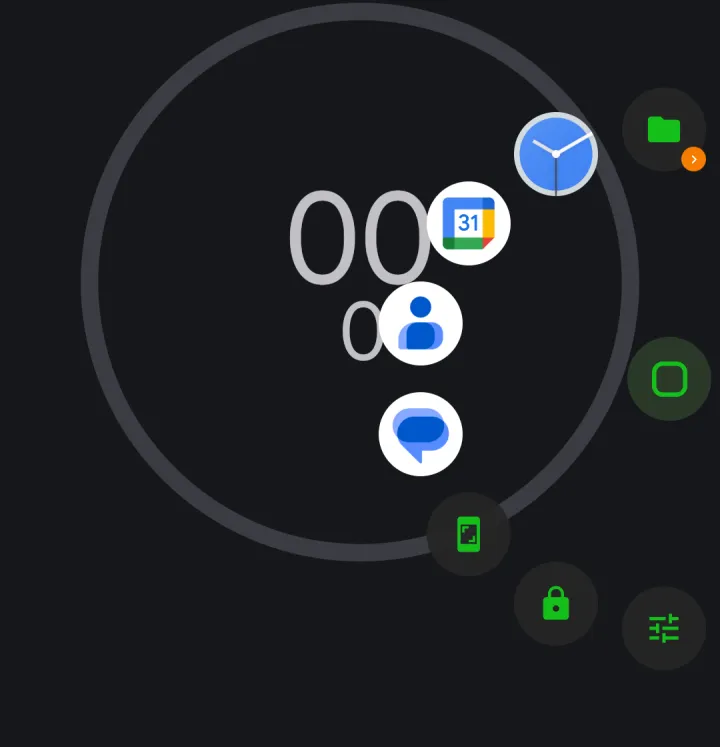
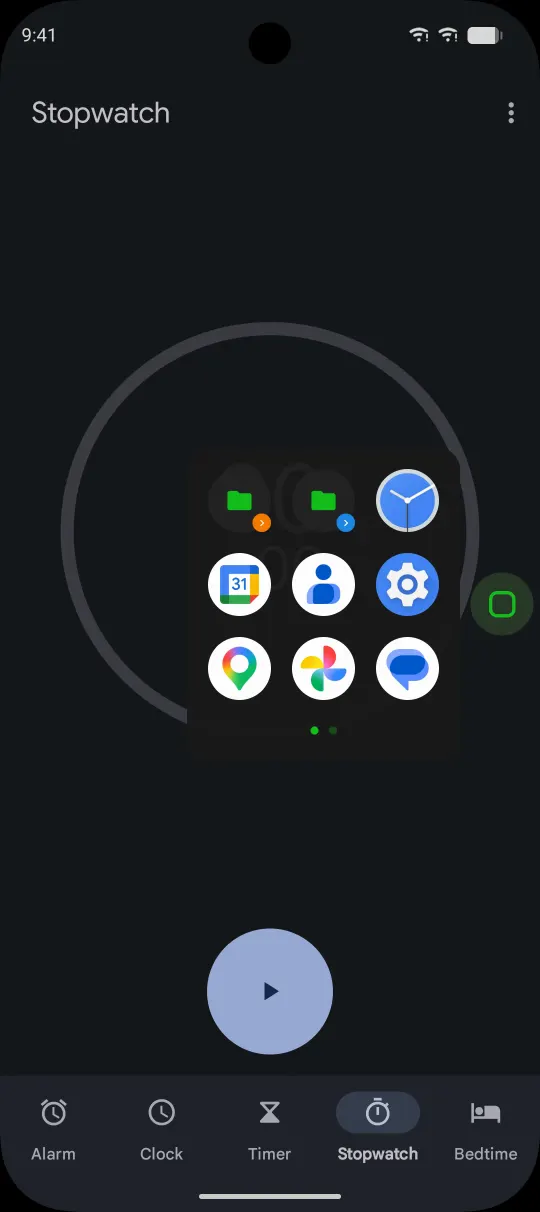
နာရီအက်ပ်အပေါ်တွင် ဖွင့်ထားသော အချင်းဝိုင်းပုံစံ မျှောနေသော အက်ပ်မီနူး။ Android 17 ဖြင့်လည်ပတ်သော Pixel အီမူလေတာတွင် ရိုက်ထားသည်။
အက်ပ်များကို အမြန်ဖွင့်ရန် Android တွင် ပါသောအရာများ
မူလစာမျက်နှာဖိုဒါများ၊ အောက်ခြေဘားနှင့် ကြာကြာနှိပ်၍ရသော အက်ပ်ဖြတ်လမ်းများကို အသုံးပြုနေသောအက်ပ်မှ ထွက်ပြီးမှသာ သုံးနိုင်ပြီး မကြာသေးမီအက်ပ်များသည် သင်ကြိုက်သည့်အက်ပ်မဟုတ်ဘဲ နောက်ဆုံးဖွင့်ခဲ့သည့်အက်ပ်ကို ပြသည်။ Samsung Edge ပန်နယ်များနှင့် Xiaomi၊ OPPO၊ realme ဖုန်းများရှိ ဘေးဘားများသည် မျှောနေသောမီနူးနှင့် အနီးဆုံးဖြစ်သော်လည်း ဖုန်းအမှတ်တံဆိပ်တစ်ခုချင်းအတွက်သာဖြစ်ပြီး ဖွဲ့စည်းပုံမှာ တည်ငြိမ်သည်။ Pixel တွင် အခြားအက်ပ်များအပေါ် မျှောနေသည့်အရာ မရှိပါ။ မျှောနေသောခလုတ်များ စတင်လေ့လာနေပါသလား။ Android တွင် မျှောနေသောခလုတ်ဆိုတာ ဘာလဲ မှ စတင်ပါ။
Android တွင် မျှောနေသော အက်ပ်မီနူး ပြုလုပ်နည်း
- Floatify ကိုဖွင့်ပြီး မီနူးရွေးချယ်စရာများ သို့ လှိမ့်ဆင်းပါ။
- လုပ်ဆောင်ချက်ထည့်ရန်… ကိုနှိပ်ပြီး OpenAnything ကိုရွေးပါ။ ထည့်သွင်းထားသော အက်ပ်အားလုံးကို စာရင်းပြသည်။
- အက်ပ်တစ်ခုကို နှိပ်၍ ထည့်ပါ။ အက်ပ်တွင် ကိုယ်ပိုင်ဖြတ်လမ်းများ သို့မဟုတ် စခရင်များရှိပါက ၎င်း၏စာမျက်နှာက ဦးစွာဖွင့်လာသည်။ ရိုးရိုးအက်ပ်ကို ထည့်ရန် အက်ပ်အမည်နောက်မှ အက်ပ်ကိုဖွင့်ပါ ပါသော အရာ ("နာရီ အက်ပ်ကိုဖွင့်ပါ" ကဲ့သို့) ကို နှိပ်ပါ။
- အသုံးအများဆုံးများကို ရှေ့ဆုံးထားရန် ဆွဲလက်ကိုင်များကို ဆွဲပါ။
OpenAnything သည် အက်ပ်၏ ဖြတ်လမ်းများနှင့် စခရင်များကိုလည်း စာရင်းပြသဖြင့် "နာရီ" တစ်ခုတည်းအစား "နာရီ အချိန်မှတ်" ကို ထည့်နိုင်သည်။ ဝှက်ထားသော ဆက်တင်များလမ်းညွှန် သည် စခရင်ဘက်ကို ဖော်ပြသည်။ အက်ပ်များနှင့် စနစ်လုပ်ဆောင်ချက်များသည် စာရင်းတစ်ခုတည်းကို မျှဝေသုံးသဖြင့် ပြက္ခဒိန်၊ ဖန်သားပြင်ဓာတ်ပုံနှင့် မျက်နှာပြင်သော့ခတ်မည် ကို ဘေးချင်းကပ်ထားနိုင်သည်။
မည်သည့်မီနူးပုံစံကို ရွေးသင့်သနည်း
ပုံစံလေးမျိုးသည် တူညီသောစာရင်းကို ကွဲပြားသောပုံစံများဖြင့် ပြသသည်။ ပုံတွင် တူညီသောအရာရှစ်ခုကို အချင်းဝိုင်း၊ ဒေါင်လိုက်စာရင်း၊ ဂရစ်နှင့် ပန်နယ်ပုံစံဖြင့် ထိုအစီအစဉ်အတိုင်း ပြထားသည်။
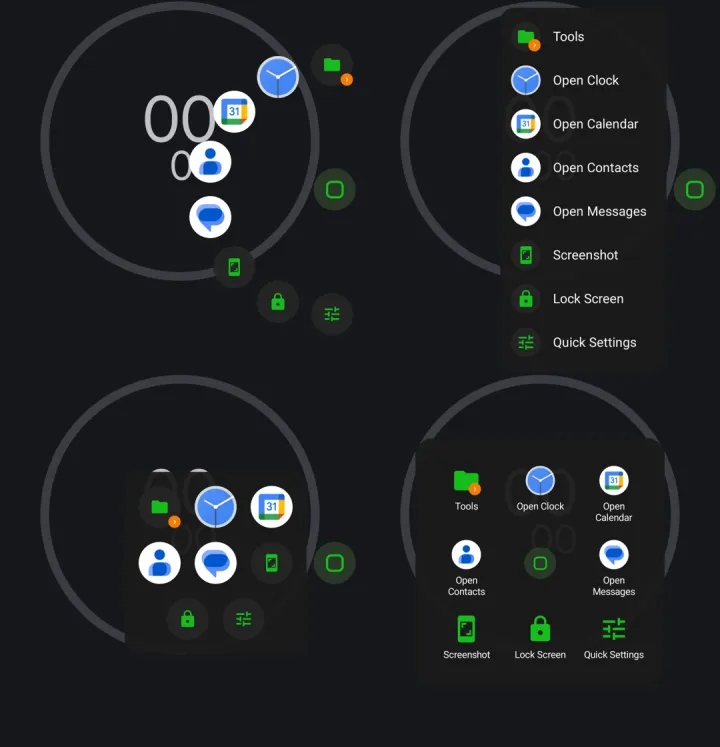
အချင်းဝိုင်း (ဘယ်အပေါ်)၊ ဒေါင်လိုက်စာရင်း (ညာအပေါ်)၊ ဂရစ် (ဘယ်အောက်) နှင့် ပန်နယ် (ညာအောက်)။
- အချင်းဝိုင်း သည် မူလပုံစံဖြစ်ပြီး ခလုတ်ပတ်လည်ရှိ မျဉ်းကွေးဖြစ်သည်၊ လက်မအနီးတွင်ရှိပြီး အိုင်ကွန်ကြည့်ရုံဖြင့် သိနိုင်သော အရာအနည်းငယ်အတွက် အကောင်းဆုံးဖြစ်သည်။
- ဒေါင်လိုက်စာရင်း သည် အရာတစ်ခုလျှင် တစ်တန်းပြပြီး အိုင်ကွန်ဘေးတွင် အမည်ပါသည်၊ စာမျက်နှာတစ်ခုလျှင် ရှစ်တန်း။ အဖတ်လွယ်ဆုံးဖြစ်သည်။
- ဂရစ် သည် 3x3 အိုင်ကွန်တုံးဖြစ်ပြီး စာမျက်နှာတစ်ခုလျှင် ကိုးခုရှိသည်။ အက်ပ်အများစုပါသော မီနူးအတွက် ကောင်းသည်။
- ပန်နယ် သည် အိုင်ကွန်နှင့် အောက်တွင် အမည်တိုပါပြီး ကော်လံသုံးခုကျယ်ကာ စာမျက်နှာတစ်ခုလျှင် အရာရှစ်ခုရှိသည်။ AssistiveTouch ပုံစံရှိသည်။
Android ဖြတ်လမ်းဖိုဒါများ- မီနူးကြီးကို စနစ်တကျထားပါ
လုပ်ဆောင်ချက်ထည့်ရန်… ကိုနှိပ်၊ ထို့နောက် ဖိုဒါ ကိုရွေး၊ အမည်ပေး၊ လုပ်ဆောင်ချက်အနည်းဆုံးနှစ်ခုထည့်ပါ။ ဖိုဒါတစ်ခုတွင် အက်ပ်များ၊ စနစ်လုပ်ဆောင်ချက်များ သို့မဟုတ် နှစ်မျိုးလုံး ထည့်နိုင်သော်လည်း အခြားဖိုဒါကို မထည့်နိုင်ပါ။
မျှောနေသောမီနူးတွင် ဖိုဒါတစ်ခုကိုနှိပ်လျှင် မီနူးက ၎င်း၏အကြောင်းအရာသို့ ပြောင်းသွားပြီး ခလုတ်သည် နောက်သို့ မြှားအဖြစ် ပြောင်းသည်။ မီနူးရွေးချယ်စရာများထဲရှိ ဖိုဒါ၏ဂီယာကိုဖွင့်၍ အမည်ပြောင်းနိုင်သည် သို့မဟုတ် အရောင် ကိုရွေးနိုင်သည်။ အလိုအလျောက်သည် သင့်အဓိကအရောင်ကို လိုက်ပြီး အခြားအရောင်အကွက်တစ်ခုခုက ဖိုဒါအိုင်ကွန်၏ တံဆိပ်ကို ကိုယ်ပိုင်အရောင်ပေးသဖြင့် ဖိုဒါနှစ်ခုကို ခွဲခြားရလွယ်သည်။
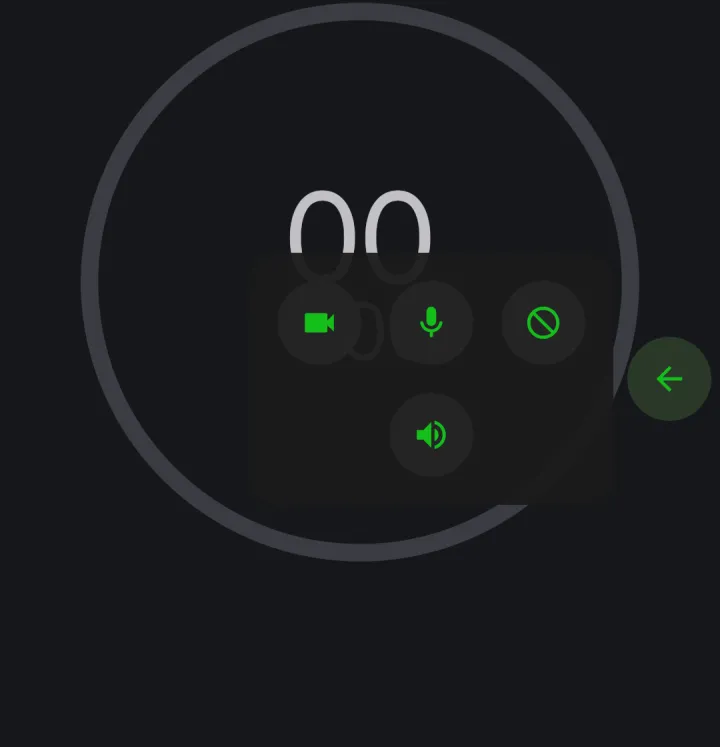
ကိရိယာများ ဖိုဒါအတွင်း။ ညာဘက်ရှိ အဝိုင်းခလုတ်သည် ယခု နောက်သို့မြှားဖြစ်နေသည်။
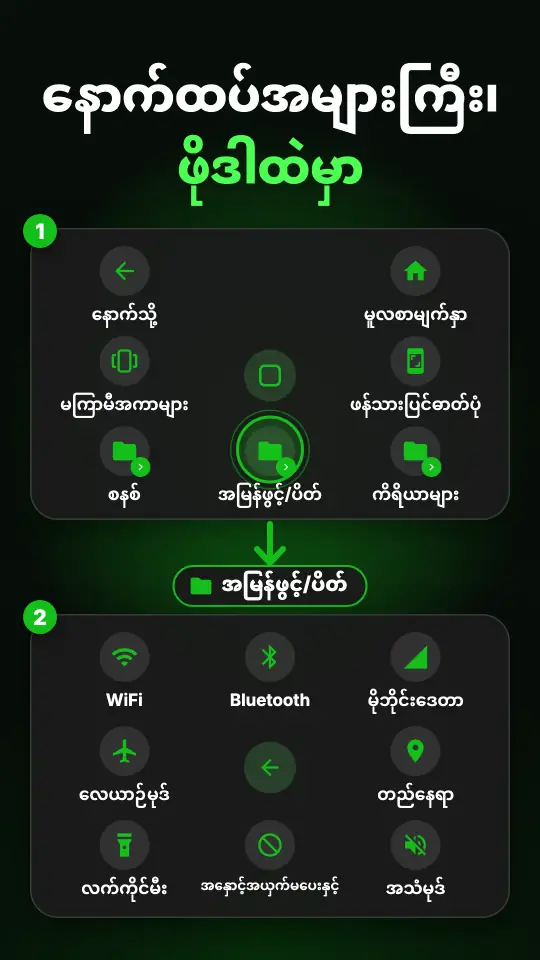
Floatify ကိုယ်တိုင်ပြုလုပ်သော ဖိုဒါများအကျဉ်းချုပ် (ကြော်ငြာဂရပ်ဖစ်ဖြစ်ပြီး မူရင်းစခရင်ရှော့ မဟုတ်ပါ)။
မီနူးတွင် အက်ပ်ဘယ်နှစ်ခုထည့်နိုင်သနည်း
မီနူးအဓိကတွင် ၁၆ ခုအထိနှင့် ဖိုဒါတစ်ခုချင်းစီတွင် ၁၆ ခုအထိ။ ရှစ်ခုကျော်လျှင် (ဂရစ်တွင် ကိုးခု) ပုံစံတစ်ခုချင်းစီ ပြောင်းလဲသည်-
- အချင်းဝိုင်း သည် ပိုကျယ်သော ဒုတိယလက်စွပ်တစ်ခု ထည့်သည်။ သင့်စာရင်းရှိ ပထမအရာများသည် ခလုတ်နှင့်အနီးဆုံး အတွင်းလက်စွပ်ပေါ်သို့ ရောက်သည်။
- ဒေါင်လိုက်စာရင်း၊ ဂရစ်နှင့် ပန်နယ် တို့သည် စာမျက်နှာများ ထပ်ထည့်သည်။ မီနူးကတ်ကို ပွတ်ဆွဲပါ သို့မဟုတ် စာမျက်နှာအစက်တစ်ခုကို နှိပ်ပါ။ မီနူးသည် စာမျက်နှာ 1 တွင် အမြဲဖွင့်သည်။
လုပ်ဆောင်ချက်ထည့်ရန်… သည် ၁၆ ခုတွင် မီးခိုးရောင်ဖြစ်သွားသည်။ ကန့်သတ်ချက်နီးလျှင် အသုံးနည်းသောအက်ပ်များကို ဖိုဒါထဲရွှေ့ပါ- ဖိုဒါတစ်ခုသည် နေရာတစ်ခုသာယူပြီး ၁၆ ခုအထိ ထည့်နိုင်သည်။
ဗီဒီယိုသည် ၁၆ ခုပါ ဂရစ်မီနူးတွင် လုပ်ငန်းစဉ်တစ်ခုလုံးကို ပြသည်- အက်ပ်များဖိုဒါကိုဖွင့်ပါ၊ နောက်သို့ကိုနှိပ်ပါ၊ စာမျက်နှာ 2 သို့ ပွတ်ဆွဲပါ။ ပြန်ထွက်လျှင် သင်ထွက်ခဲ့သောစာမျက်နှာသို့ ပြန်ရောက်သည်။
မီနူးဖွင့်ပါ၊ အက်ပ်များဖိုဒါကိုဖွင့်ပါ၊ နောက်သို့ကိုနှိပ်ပါ၊ စာမျက်နှာ 2 သို့ ပွတ်ဆွဲပါ။ Android 17 ဖြင့်လည်ပတ်သော Pixel အီမူလေတာတွင် ရိုက်ကူးထားသည်။
အက်ပ်တစ်ခု၏ အမည်ပြောင်းရန် သို့မဟုတ် အခြားအိုင်ကွန်ရွေးရန် မီနူးရွေးချယ်စရာများထဲရှိ ၎င်း၏တန်းကိုနှိပ်ပါ။ သိမ်းဆည်းရန် ကိုမနှိပ်မချင်း ဘာမျှမသိမ်းပါ။ ခလုတ်ကိုယ်တိုင်၏ ပုံပန်းကို စိတ်ကြိုက်ပြင်ခြင်းကို မျှောနေသောခလုတ်ကို စိတ်ကြိုက်ပြင်နည်း တွင် ဖော်ပြထားသည်။
မေးလေ့ရှိသောမေးခွန်းများ
Android တွင် ပါဝင်သော မျှောနေသော အက်ပ်မီနူး ရှိပါသလား
Android အစစ်တွင် မရှိပါ။ Samsung တွင် Edge ပန်နယ်များရှိပြီး Xiaomi၊ OPPO နှင့် realme ဖုန်းအချို့တွင် ဘေးဘားရှိသော်လည်း Pixel တွင် အခြားအက်ပ်များအပေါ် မျှောနေသည့်အရာ မရှိပါ။ Floatify ကဲ့သို့ တတိယပါတီအက်ပ်က ၎င်းကို ထည့်ပေးသည်။
မျှောနေသောမီနူးတွင် ဖြတ်လမ်းဖိုဒါများကို အတွင်းထပ်ထည့်နိုင်သလား
မရပါ။ ဖိုဒါတစ်ခုတွင် အက်ပ်များနှင့် လုပ်ဆောင်ချက်များထည့်နိုင်ပြီး အနည်းဆုံးအရာနှစ်ခုလိုသဖြင့် အလွှာတစ်ခုသာရှိသည်။
Android တွင် အချင်းဝိုင်းမီနူး ဘယ်လိုရနိုင်သနည်း
Android တွင် ကိုယ်ပိုင်အချင်းဝိုင်းမီနူးမရှိပါ။ Floatify တွင် မီနူးပုံစံကိုဖွင့်ပြီး အချင်းဝိုင်းကိုရွေးကာ မီနူးရွေးချယ်စရာများအောက်တွင် လုပ်ဆောင်ချက်ထည့်ရန်… > OpenAnything ဖြင့် အက်ပ်များထည့်ပါ။
ကြော်ငြာမရှိ။ မှတ်ပုံတင်မလို။ Android 10+ တွင် အလုပ်လုပ်သည်။