
Launcher အများစုပေးသော default floating button သည် ရိုးရိုး မီးခိုးရောင် ဝိုင်းတစ်ခုသာ ဖြစ်သည်။ အလုပ်လုပ်သည်။ သို့သော် design ကို အဆုံးမသတ်ဘဲ ထားခဲ့သည့်ပုံ ဖြစ်နေသည်။ Floatify သည် ထိုထက် ဆိပ်နောက်ထပ်သွားသည် - visual detail တိုင်းကို ချိန်ညှိနိုင်ပြီး တစ်ချက်ချင်းစီ၏ gesture များလည်း လုံးဝ ကွဲပြားနိုင်သည်။ Floating button ကို ဖုန်းပေါ်တင်ထားသည့် ပစ္စည်းတစ်ခုသာမဟုတ်ဘဲ တကယ့် ဖုန်း၏ တစ်စိတ်တစ်ပိုင်းဖြစ်အောင် လုပ်နည်းကို ဖော်ပြမည်ဖြစ်သည်။
Shape ရွေးချယ်ပါ
Floatify ဖွင့်ပါ၊ button ကို tap ပြီး menu ကို ဖော်ပြပါ၊ ထို့နောက် Settings > Appearance > Shape သို့ သွားပါ။ Category များဖြင့် ခွဲခြားထားသော option 100 ကျော် ရှာဖွေတွေ့ရမည်ဖြစ်သည်:
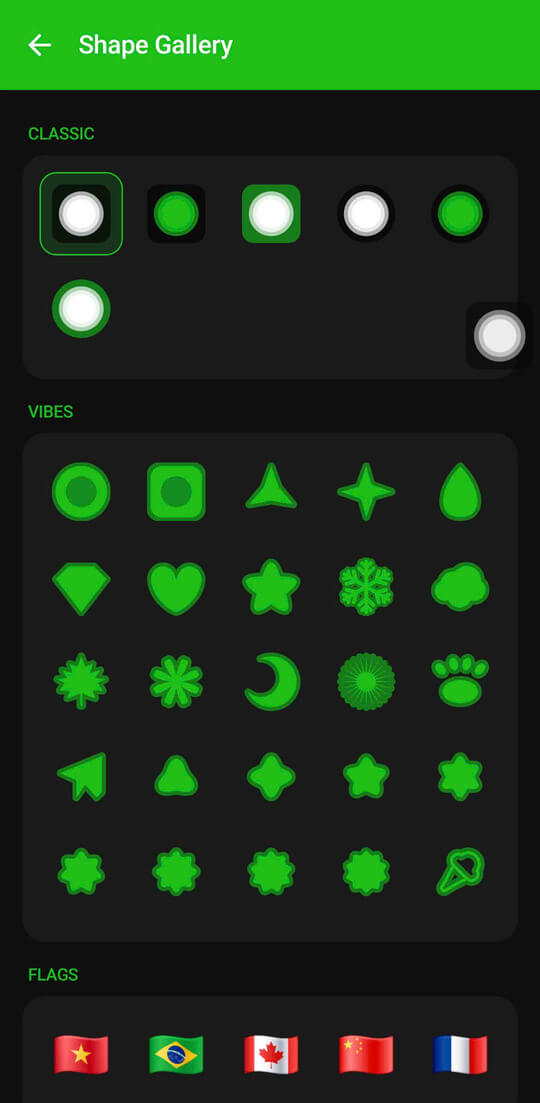
- Geometric - circle, square, rounded square, diamond, hexagon, shield, star, teardrop နှင့် အခြားများ
- Cute/Animals - paw, face, heart ပုံစံ အမျိုးမျိုး
- Fruits - apple, watermelon slice, orange စသည်
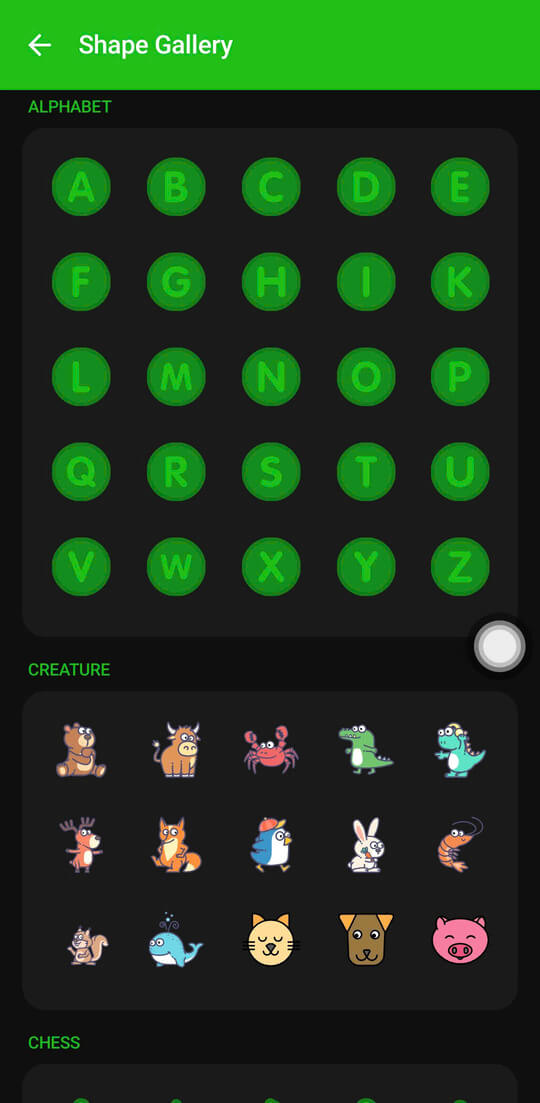
- Letters - A မှ Z အထိ၊ ကိုယ်ပိုင် initial အဖြစ် အသုံးရ
- Symbols - lightning bolt, crown, leaf, moon နှင့် အခြားများ
Gallery ကို scroll ကြည့်ရသည်မှာ တကယ်ပျော်ရွှင်သည်။ သို့သော် လက်တွေ့ tip တစ်ခု: ရိုးရှင်းသော shape များသည် ရေရှည်သုံးရ ပိုကောင်းသည်။ သေးသော circle သို့မဟုတ် teardrop သည် screen ပေါ်တွင် ပြသသလောက် မမြင်ရ - ရှိသည်ကို သိသော်လည်း မျက်လုံး မပင်ပန်းပေ။ ထူးဆန်းသော shape များသည် screenshot ရိုက်ချိန်တွင် ကောင်းသော်လည်း full size 4-pointed star သည် တစ်ပတ်နောက်ပိုင်းတွင် မနှစ်မြို့ဖွယ်ဖြစ်လာနိုင်သည်။
ရဲရဲစတင်ပြီး ရက်ပိုင်းနောက်တွင် ချိန်ညှိပါ။ မြတ်နိုးမသိဘဲ ဖြစ်သွားမည့် shape တစ်ခုကို တွေ့ပါလိမ့်မည် - ကောင်းသော floating button ၏ ခံစားချက် ဒါပင်ဖြစ်သည်။
Emoji ကို Button အဖြစ် သုံးပါ
Shape များ လွန်ကဲ generic ဟု ခံစားရပါက Floatify တွင် emoji 1,000 ကျော် ပါသည့် library မှ မည်သည့် emoji ကိုမဆို button ဖြင့် လဲနိုင်သည်။ Settings > Appearance > Emoji သို့ သွားပြီး လိုချင်သည်ကို ရှာဖွေကာ tap ပါ၊ ထိုသည် သင်၏ button ဖြစ်သွားမည်ဖြစ်သည်။
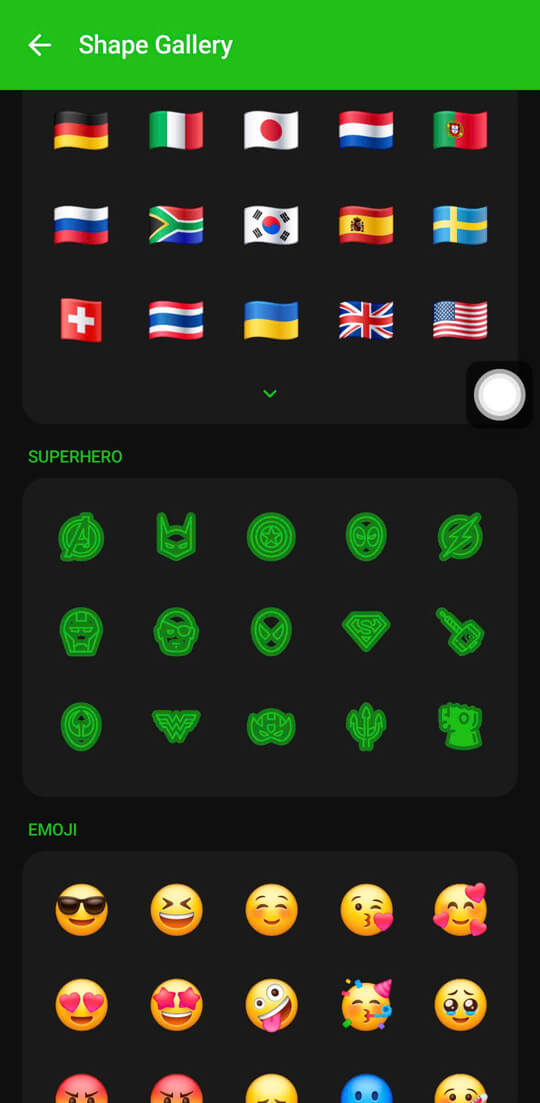
ထူးဆန်းပြီး လိုက်ဖက်နေသည့် ရေပန်းစားသော ရွေးချယ်မှုများ:
- သေးသော star သို့မဟုတ် sparkle - subtle ဖြစ်ပြီး ကိုယ်ပိုင် ဖြစ်သည်
- flame - ထင်ရှားသော်လည်း style ရွေးချယ်မှုကဲ့သို့ ထင်ရသည်
- heart - ပျော့ပျောင်းပြီး လင်းသော wallpaper များနှင့် ကိုက်ညီသည်
- ဂြိုဟ်မင်္ဂလာ symbol သို့မဟုတ် sports ball - ချက်ချင်း personalization
Emoji သည် shape ကို လုံးဝ ဖြေနှိမ်သည် - အောက်တွင် shape outline မရှိဘဲ emoji ကိုယ်တိုင် button အဖြစ် render ဖြစ်သည်။ Size ကို သင့်တင့်အောင် ထိန်းထားလျှင် မတော်တဆ မဟုတ်ဘဲ ရည်ရွယ်ချက်ဖြင့် ရွေးချယ်ထားသည့်ပုံ ဖြစ်နေမည်ဖြစ်သည်။
Color နှင့် Transparency
RGB Color Picker
Floatify သည် preset အနည်းငယ်သာ ကန့်သတ်မထားပေ။ Color picker သည် full RGB tool ဖြစ်ပြီး spectrum ပေါ်ရှိ မည်သည့် color ကိုမဆို ရောက်နိုင်သည်။ Settings > Appearance > Color တွင် ရှာတွေ့မည်ဖြစ်သည်။
ကောင်းမွန်သော approach များ:
- Wallpaper accent ကို match ပြုလုပ်ပါ - wallpaper တွင် teal element ရှိပါက teal button သည် ရည်ရွယ်ချက်ဖြင့် ဖြစ်သည့်ပုံ ထင်ရသည်
- Dark theme သုံးသူများ - နီးပါးနက်သော သို့မဟုတ် dark charcoal circle သည် UI တွင် သဘာဝကျကျ ပျောက်ဝင်သည်
- Monochrome white - လင်းသော wallpaper ပေါ်တွင် ခပ်မကြည့်ချင်ဖြစ်ပြီး မှောင်သော wallpaper ပေါ်တွင် clean ဖြစ်သည်
Transparency Slider
Opacity slider သည် color ဘေးတွင် ရှိသည်။ ချလျှင် button သည် semi-transparent ဖြစ်သည် - မြင်ရသော်လည်း သိပ်မနှောင့်ယှက်ပေ။ Opacity 60-70% ရှိသော circle သည် လူအများစုအတွက် sweet spot ဖြစ်သည် - ဖုန်းကြည့်သည့်အချိန်တိုင်း အာရုံမပို့ဘဲ မြင်ရသည်။
အစွန်းရောက်သော setting လည်း စိတ်ဝင်စားဖွယ်ဖြစ်သည် - လုံးဝ transparent ။ Button သည် မမြင်ရသော tap target ဖြစ်သွားသည်။ Muscle memory မှ မည်သည့်နေရာတွင် ရှိသည်ကို သိသည် - ပုံမှန်အားဖြင့် edge တစ်ခုတွင် တည်ငြိမ်နေပြီး overlay ကိုမမြင်ဘဲ ထိုနေရာကို tap ပါ။ Ghost button setup ဟု ခေါ်ပြီး အကျင့်ဖြစ်သွားသောအခါ ထိန်မရအောင် ကောင်းမွန်စွာ အလုပ်လုပ်သည်။
Size နှင့် Position
Size: သင်ထင်သည်ထက် သေးသေး
Size slider သည် small မှ large သို့ ပြောင်းနိုင်သည်။ နတ်ကောင်းနတ်ကောင်းသော user များသည် ကြီးလွန်းသည့် size မှ မပြတ်မချ စတင်ကြသည်။ ကြီးသော button သည် နေရာယူသော်လည်း သင်၏ လက်မချောင်းသည် တစ်ရက်နှစ်ရက်အတွင်း မည်သည့်နေရာကို ချပ်ရမည်ကို ပြီးပြည့်မှတ်မိနိုင်သည်။
"ကြီးလေးလေ ပိုသေးသလား" ဟုခံစားရသည့် size ကို စမ်းပါ။ ၄၈ နာရီနောက်တွင် ဘာကြောင့်တစ်ယောက်ယောက်က ကြီးသည့်ကို သုံးသနည်းဟု သင်တွေးလာမည်ဖြစ်သည်။
Edge Snapping
Floatify သည် screen edge မည်သည်ကိုမဆို snap နိုင်သည် - ဘယ်၊ ညာ၊ အပေါ် သို့မဟုတ် အောက်။ အများဆုံး ရေပန်းစားသည့် position: ဒေါင်လိုက် midpoint ၏ အနည်းငယ်အောက်ရှိ ညာ သို့မဟုတ် ဘယ် edge ။ ၎င်းသည် ခေတ်မီ လျှောက်ဖုန်းများတွင် သဘာဝ thumb zone ဖြစ်သည်။ လက်တစ်ဖက်ဖြင့် မတင်းတပ်ဘဲ ရောက်နိုင်သည်။
အပေါ် နှင့် အောက် snap လည်း ရသည် - bottom edge သည် သေးသော ဖုန်း သို့မဟုတ် tablet နှင့် ကောင်းမွန်စွာ အလုပ်လုပ်သည်။ Top edge သည် မကြာမကြာ လက်နှစ်ဖက် သုံးသူများအတွက် သင့်တင့်သည်။
Offset slider ဖြင့် တိကျသော position ကို fine-tune ပြုပြီး notification badge, navigation bar သို့မဟုတ် default zone တွင် ရှိသည့် မည်သည့်အရာကိုမဆို ရှောင်နိုင်သည်။
Gesture များ Configure ပြုလုပ်ပါ
ဒီနေရာတွင် Floatify သည် ရိုးရှင်းသော floating button app တိုင်းနှင့် ကွဲပြားသည်။ Independent gesture slot သုံးခု ရသည်:
- Single tap
- Double tap
- Long press
Slot တစ်ခုချင်းစီသည် လုံးဝ ကွဲပြားသော action တစ်ခု ဖြစ်နိုင်သည် - home, back, recents, screenshot, lock screen, flashlight, Wi-Fi toggle, Do Not Disturb, volume control, app တစ်ခုချင်းစီ ဖွင့်ခြင်း နှင့် အခြားများ။
စမ်းကြည့်ရာ setting သုံးမျိုး:
Minimal (action တစ်ခုတည်း၊ friction မဲ့) Single tap = Home ။ အခြားဘာမှ map မပြုလုပ်ပေ။ Tap တိုင်း တစ်ခုသာ လုပ်သည်။ မြန်ဆန်ပြီး ကြိုတင်ခန့်မှန်းနိုင်ကာ software home button တစ်ခုသာ လိုချင်သူများအတွက် ကောင်းမွန်သည်။
Power user Single tap = Screenshot, double tap = Back, long press = radial menu ဖြင့် အခြားအရာအားလုံး ဖွင့်ပါ။ Single tap တွင် screenshot သည် မိမိ မည်မျှမကြာမကြာ screenshot ရိုက်သည်ကို သဘောပေါက်မချင်း counterintuitive ဖြစ်သည် - ထို့နောက် မဖြစ်မနေ လိုအပ်လာမည်ဖြစ်သည်။
Single hand navigation replacement Single tap = Back, double tap = Recents, long press = Home ။ ၎င်းသည် ဟောင်းသော three-button navigation bar ကို button တစ်ခုသို့ map ပြုလုပ်ထားခြင်းဖြစ်သည်။ Navigation bar ကို ယုံကြည်မှုဖြင့် ရောက်ရန် ခက်သော ကြီးသောဖုန်းများတွင် အထူးသဖြင့် ကောင်းမွန်စွာ အလုပ်လုပ်သည်။

Auto-Hide Rule များ ဆက်တင်ပြုလုပ်ပါ
App အချို့သည် သင်၏ button နှင့် screen ကို မမျှဝေသင့်ပေ။ Game များသည် pixel တိုင်းကို လိုအပ်သည်။ Camera app များသည် overlay ဖြင့် ရှုပ်ထွေးသည်ဟု ထင်ရသည်။ YouTube full-screen မှာ ထင်ရှားသည်ဆိုတာ ပြောစရာမလိုတော့ပေ။
Floatify ၏ auto-hide သည် button ကို ဖျောက်ရန် ဘယ် app က trigger ပြုသည်ကို ညွှန်ပြနိုင်သည်။ Listed app သို့ ပြောင်းသောအခါ button သည် အလိုအလျောက် ဖျောက်သည်။ Button zone ကို tap ပြီး လိုအပ်ပါက တဖြည်းဖြည်း ပြန်ပေါ်သည် - ထို့နောက် ပြန်ဖျောက်သည်။
Settings > Auto-Hide > Hidden in Apps တွင် ဆက်တင်ပြုပြီး လိုချင်သော app များ ထည့်ပါ။ မိနစ် ၅ ခု ဆက်တင်ပြုပြီးနောက် ထပ်မတွေးရတော့ပေ။
Style Preset အကြံဥာဏ် ၅ ခု
ဘယ်ကစရမည်ကို မသေချာပါက ဤ combination ငါးခုသည် လိုအပ်ချက်များစွာကို ဖြည့်ဆည်းနိုင်သည်:
၁. Minimal Dark သေးသော နက်ရောင် circle, opacity 70%, screen အလယ် ညာ edge, single tap = screenshot ။ မှောင်သော wallpaper အများစုနှင့် ပျောက်ဝင်သည်။ Visual noise မရှိ။
၂. Emoji Personal Star သို့မဟုတ် heart emoji, full opacity, ဘယ် edge ။ Single tap = Home ။ ရည်ရွယ်ချက်ဖြင့် ကပ်ထားသည့် sticker ကဲ့သို့ ဖြစ်သည်။ System overlay ကဲ့သို့ လုံးဝ မထင်ရပေ။
၃. Gaming Setup အသေးဆုံး dot shape, ကစားဂိမ်း အဓိကများအတွက် auto-hide ဖွင့်ပါ, single tap = DND toggle ။ Session ထဲဝင်သောအခါ button သည် မိမိဖာသာ ဖျောက်သည်။ DND သည် notification အတွက် tap တစ်ချက်သာ ကွာဝေးသည်။ အခြားနေရာတိုင်းတွင် footprint အနည်းဆုံး။
၄. High Visibility ကြီးသော နီသို့မဟုတ် လိမ္မော်ရောင် circle, full opacity, bottom center ။ Single tap = Home, long press = Back ။ Single hand reach နှင့် high contrast အတွက် တည်ဆောက်ထားသည်။ Accessibility အတွက် သို့မဟုတ် target ကြီးသည်ကို နှစ်သက်သူများအတွက် ကောင်းသည်။
၅. Ghost Button လုံးဝ transparent, အပေါ်မှ ၄၀% ခန့်ရှိသော ညာ edge ပေါ်တွင် position ချထားပါ။ Single tap = Home ။ မြင်ရသည့် button မရှိ - မှတ်မိသည့် tap zone တစ်ခုသာ ရှိသည်။ သင်ဘယ်သောအခါမှ မမြင်ဖူးသော အသန့်ဆုံး screen ။
Floatify ဒေါင်းလုဒ်ဆွဲပါ
ဤ customization များ အားလုံးသည် အခမဲ့ဖြစ်သည် - ကြော်ငြာမရှိ၊ ငွေပေးချေမှုမလို၊ feature အားလုံးကို ပထမဆုံးနေ့မှစ၍ unlock ဖြစ်ပြီးသား။
Google Play တွင် Floatify ရယူပါ
ထပ်မံဖတ်ရန်
ကြော်ငြာမရှိ။ မှတ်ပုံတင်မလို။ Android 10+ တွင် အလုပ်လုပ်သည်။