작업 도중에 갑자기 캘린더나 연락처가 필요할 때가 있죠. 보통은 홈으로 나가 아이콘을 찾고, 열고, 다시 원래 앱으로 돌아와야 합니다. 플로팅 앱 런처가 있으면 이 과정이 필요 없어요. 모든 앱 위에 버튼이 떠 있고, 탭하면 내가 고른 즐겨 쓰는 앱 메뉴가 열립니다.
안드로이드에는 다른 앱 위에 떠 있는 시스템 공통 런처가 없어서, 이를 그려 주는 앱이 필요합니다. Floatify에서는 메뉴 스타일에서 메뉴를 고르고(방사형, 패널, 세로 목록, 그리드), 작업 추가… > OpenAnything으로 앱을 추가하면 됩니다. 메뉴에는 항목을 최대 16개까지 담을 수 있고, 나머지는 폴더로 정리할 수 있어요.
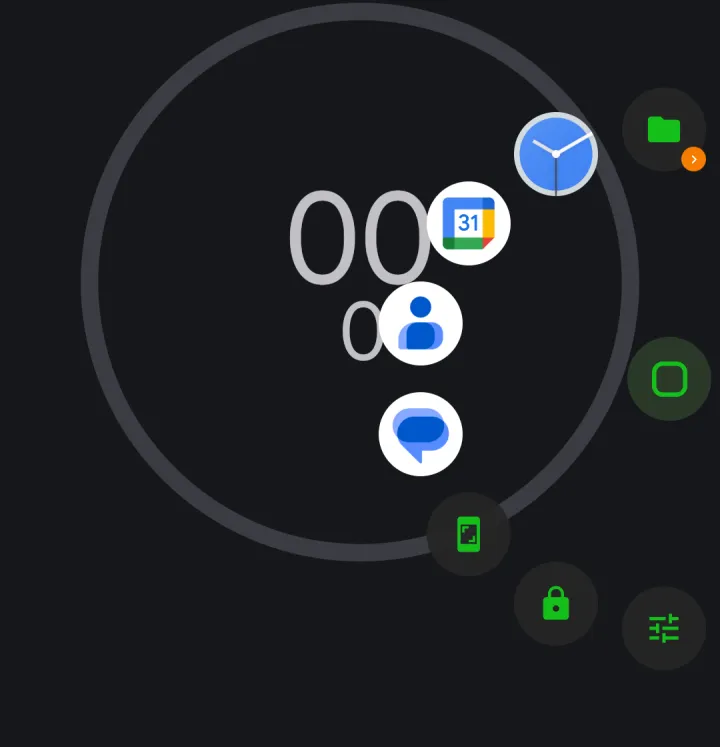
시계 앱 위에 열린 방사형 플로팅 앱 런처입니다. Android 17을 실행하는 Pixel 에뮬레이터에서 촬영했어요.
안드로이드가 기본으로 주는 앱 빠른 실행 방법
홈 화면 폴더, 독, 길게 눌러 여는 앱 바로가기는 지금 쓰던 앱을 벗어난 뒤에야 쓸 수 있고, 최근 앱에는 내가 좋아하는 앱이 아니라 방금 연 앱이 나옵니다. 삼성 Edge 패널과 샤오미, OPPO, realme 폰의 사이드바가 플로팅 런처에 가장 가깝지만, 브랜드 전용이고 레이아웃도 고정되어 있어요. Pixel에는 다른 앱 위에 떠 있는 기능이 없습니다. 플로팅 버튼이 처음이라면 안드로이드 플로팅 버튼이란부터 읽어 보세요.
안드로이드에서 플로팅 앱 런처 설정하는 방법
- Floatify를 열고 메뉴 항목까지 스크롤합니다.
- 작업 추가…를 탭하고 OpenAnything을 선택합니다. 설치된 앱이 모두 나와요.
- 앱을 탭하면 추가됩니다. 앱에 자체 바로가기나 화면이 있으면 그 앱의 페이지가 먼저 열리는데, 이때 앱 이름에 앱 열기가 붙은 항목("시계 앱 열기" 형태)을 탭하면 일반 앱이 추가됩니다.
- 핸들을 끌어서 자주 쓰는 앱을 앞쪽에 두세요.
OpenAnything은 앱의 바로가기와 화면도 보여 주므로, 그냥 "시계" 대신 "시계 타이머"를 추가할 수 있습니다. 화면 쪽 이야기는 숨겨진 설정 가이드에서 다룹니다. 앱과 시스템 작업은 같은 목록에 들어가므로, 캘린더, 스크린샷, 화면 잠금을 나란히 둘 수 있어요.
어떤 메뉴 스타일을 고를까요?
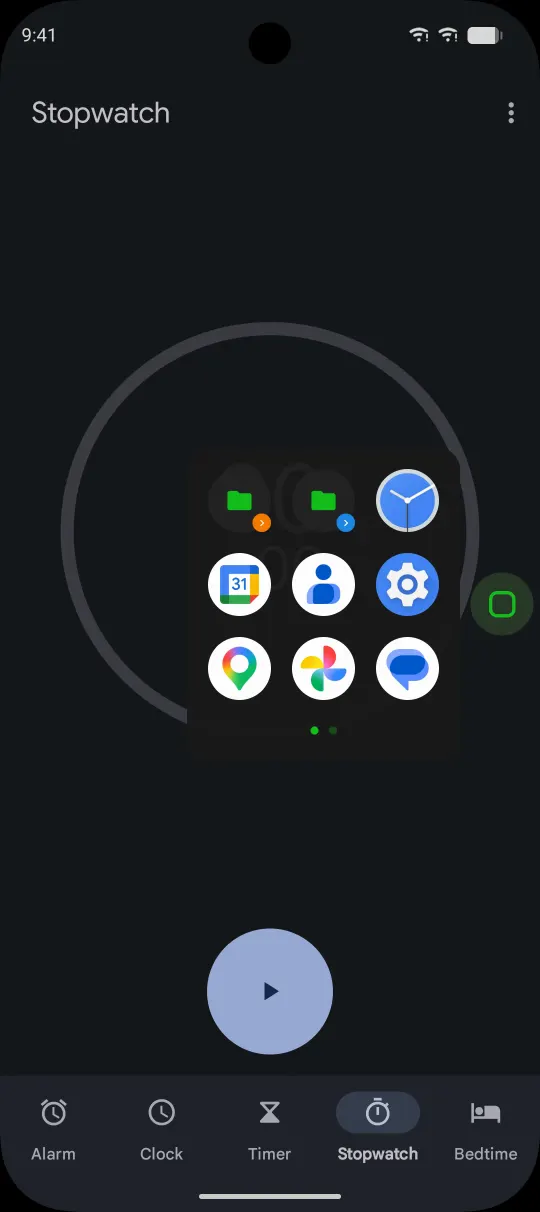
네 가지 스타일은 같은 목록을 다르게 보여 줍니다. 이미지는 같은 항목 8개를 방사형, 세로 목록, 그리드, 패널 순서로 보여 줍니다.
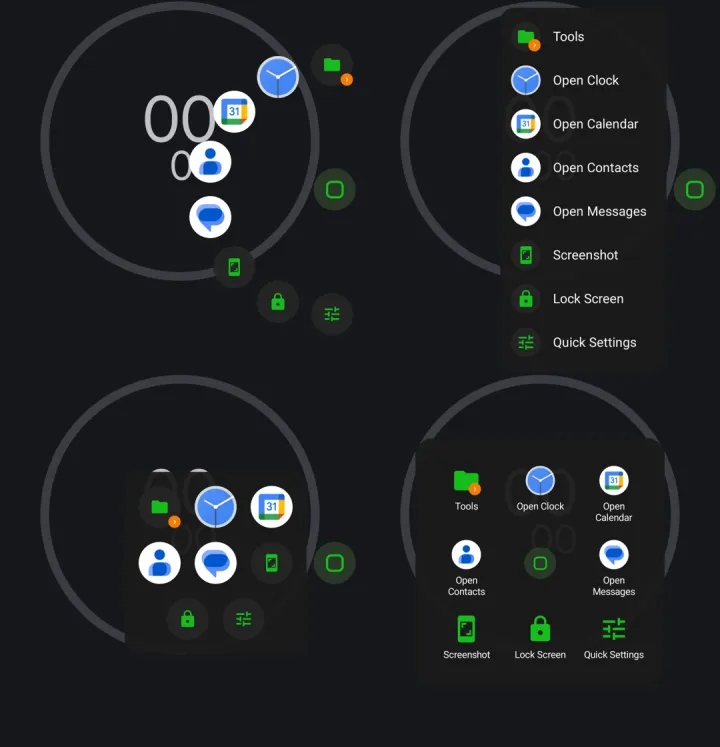
방사형(왼쪽 위), 세로 목록(오른쪽 위), 그리드(왼쪽 아래), 패널(오른쪽 아래)입니다.
- 방사형은 기본 스타일입니다. 버튼 둘레의 호 모양으로 엄지 가까이에 모여서, 아이콘만 봐도 알 수 있는 소수의 항목에 가장 잘 맞아요.
- 세로 목록은 항목마다 한 줄씩, 아이콘 옆에 이름을 보여 줍니다. 한 페이지에 8줄이고 가장 읽기 편해요.
- 그리드는 3x3 아이콘 블록으로, 한 페이지에 9개입니다. 대부분 앱으로 채우는 런처에 어울려요.
- 패널은 아이콘 아래에 짧은 이름이 붙고 3열이며, 한 페이지에 8개 항목이 들어갑니다. 어시스티브 터치 같은 모양이에요.
안드로이드 바로가기 폴더: 큰 메뉴도 깔끔하게
작업 추가…를 탭하고 폴더를 선택한 다음 이름을 붙이고 작업을 2개 이상 추가하세요. 폴더에는 앱과 시스템 작업을 함께 넣을 수 있지만, 다른 폴더는 넣을 수 없습니다.
플로팅 메뉴에서 폴더를 탭하면 메뉴가 폴더 내용으로 바뀌고, 버튼은 뒤로 화살표로 바뀝니다. 메뉴 항목에서 폴더의 톱니바퀴를 열면 이름을 바꾸거나 색상을 고를 수 있어요. 자동은 강조 색상을 따라가고, 다른 견본을 고르면 폴더 아이콘의 배지가 그 색이 되어 폴더 두 개를 쉽게 구분할 수 있습니다.
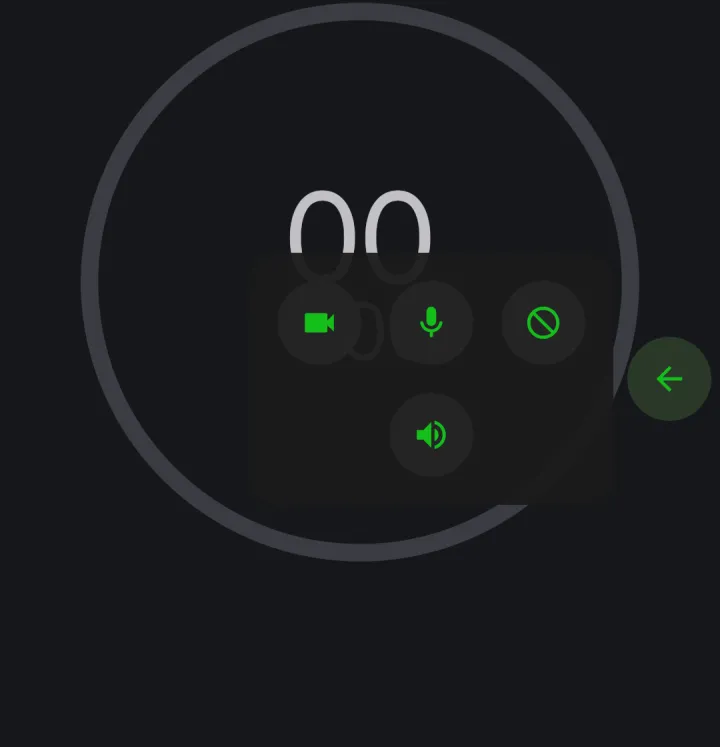
'도구' 폴더 안입니다. 오른쪽의 둥근 버튼이 뒤로 화살표로 바뀌었어요.
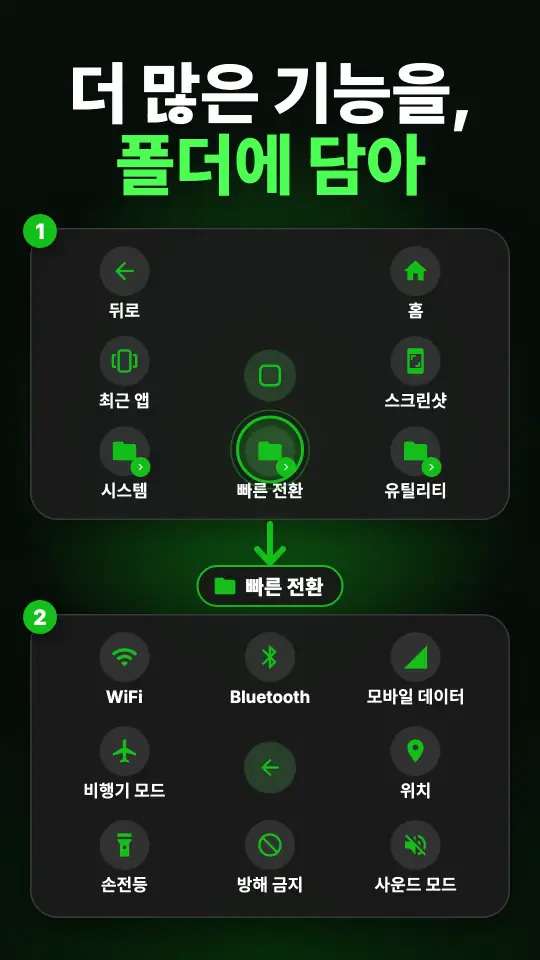
Floatify가 직접 소개하는 폴더입니다(실제 스크린샷이 아니라 홍보용 이미지예요).
메뉴에 앱을 몇 개까지 담을 수 있나요?
메인 메뉴에 최대 16개, 폴더마다 최대 16개입니다. 8개를 넘으면(그리드는 9개) 스타일마다 달라집니다.
- 방사형은 더 넓은 두 번째 원이 생깁니다. 목록 앞쪽 항목은 버튼에 가장 가까운 안쪽 원에 놓여요.
- 세로 목록, 그리드, 패널은 페이지가 늘어납니다. 메뉴 카드를 스와이프하거나 페이지 점을 탭하세요. 메뉴는 항상 1페이지에서 열립니다.
16개가 되면 작업 추가…는 회색으로 바뀝니다. 한도에 가까워지면 잘 안 쓰는 앱을 폴더로 옮겨 보세요. 폴더는 자리를 하나만 차지하면서 16개를 담을 수 있습니다.
영상은 16개짜리 그리드 메뉴에서 전체 흐름을 보여 줍니다. 앱 폴더를 열고, 뒤로를 탭한 다음, 스와이프해서 2페이지로 넘어갑니다. 뒤로 가면 떠났던 페이지로 돌아옵니다.
메뉴를 열고, 앱 폴더를 열고, 뒤로를 탭한 다음 2페이지로 스와이프합니다. Android 17을 실행하는 Pixel 에뮬레이터에서 녹화했어요.
앱 이름을 바꾸거나 다른 아이콘을 고르려면 메뉴 항목에서 그 줄을 탭하세요. 저장을 탭하기 전에는 아무것도 저장되지 않습니다. 버튼 자체의 모양을 바꾸는 방법은 플로팅 버튼 꾸미는 방법에서 다룹니다.
자주 묻는 질문
안드로이드에 기본 플로팅 앱 런처가 있나요?
순정 안드로이드에는 없습니다. 삼성에는 Edge 패널이 있고 일부 샤오미, OPPO, realme 폰에는 사이드바가 있지만, Pixel에는 다른 앱 위에 떠 있는 기능이 없어요. Floatify 같은 서드파티 앱으로 추가할 수 있습니다.
플로팅 메뉴에서 바로가기 폴더를 중첩할 수 있나요?
아니요. 폴더에는 앱과 작업만 넣을 수 있고 항목이 2개 이상 필요해서, 단계는 한 겹뿐입니다.
안드로이드에서 방사형 메뉴는 어떻게 쓰나요?
안드로이드에는 기본 방사형 메뉴가 없습니다. Floatify에서는 메뉴 스타일을 열어 방사형을 고르고, 메뉴 항목에서 작업 추가… > OpenAnything으로 앱을 추가하세요.
광고 없음. 회원가입 불필요. Android 10+ 지원.