
대부분의 런처가 기본으로 제공하는 플로팅 버튼은 그냥 회색 원입니다. 작동은 하죠. 하지만 디자인을 대충 마무리한 것처럼 보입니다. Floatify는 훨씬 깊이 파고듭니다 - 모든 시각적 디테일을 조정할 수 있고, 탭마다 완전히 다른 제스처를 설정할 수 있습니다. 플로팅 버튼이 그냥 화면에 얹혀 있는 게 아니라 폰과 하나가 되는 방법을 알려드립니다.
모양 선택하기
Floatify를 열고, 버튼을 탭해서 메뉴를 연 다음 설정 > 외관 > 모양으로 이동합니다. 100가지 이상의 옵션이 카테고리별로 나뉘어 있습니다:
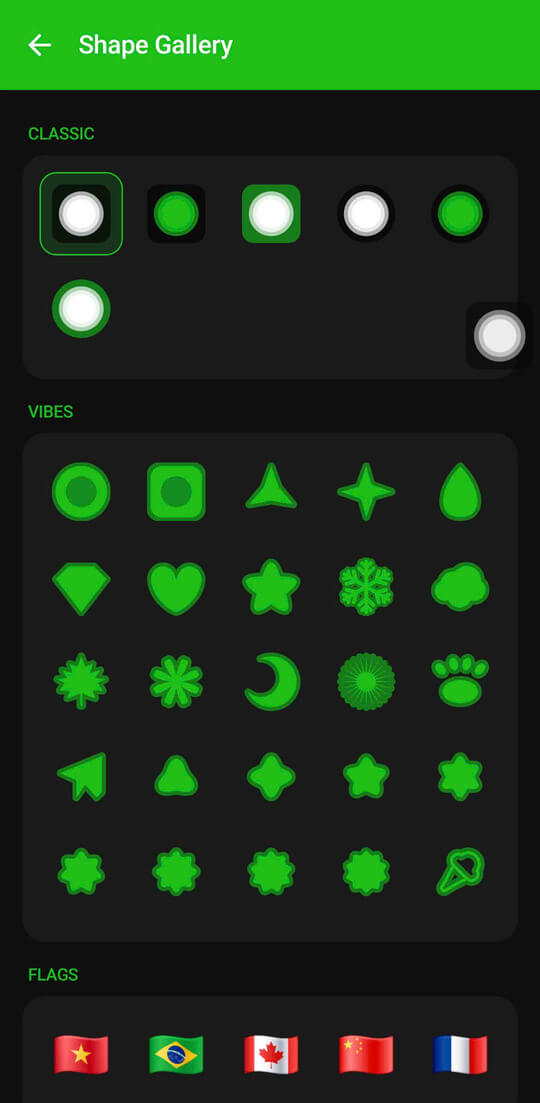
- 기하학 - 원, 정사각형, 모서리 둥근 정사각형, 다이아몬드, 육각형, 방패, 별, 물방울 등
- 귀여운/동물 - 발바닥, 얼굴, 다양한 하트
- 과일 - 사과, 수박 조각, 오렌지 등
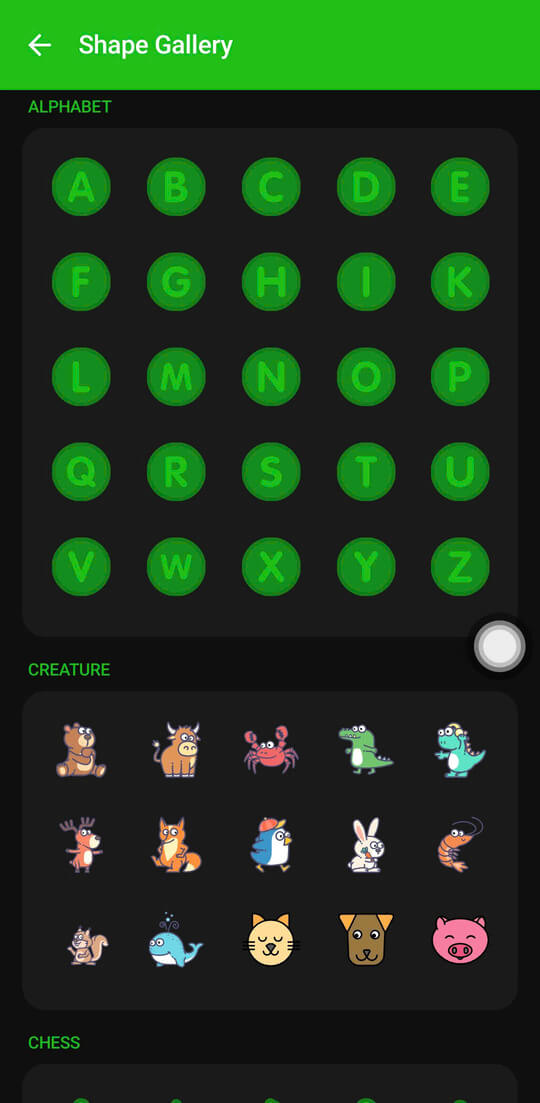
- 알파벳 - A부터 Z, 이니셜로 쓰기 딱 좋음
- 심볼 - 번개, 왕관, 잎사귀, 달 등
갤러리를 스크롤하는 게 진짜 재밌습니다. 하지만 실용적인 팁 하나: 단순한 모양이 장기적으로 쓰기 편합니다. 작은 원이나 물방울은 화면에 거의 걸리적거리지 않습니다 - 있다는 건 알지만 눈이 피곤하지 않아요. 특이한 모양은 스크린샷 찍을 때 예쁘지만 풀사이즈 4각별은 일주일 후에 답답하게 느껴질 수 있습니다.
처음엔 과감하게 골라보고, 며칠 후에 조정하세요. 결국 신경도 안 쓰이는 모양에 정착하게 됩니다 - 좋은 플로팅 버튼이 그래야 합니다.
이모지를 버튼으로 사용하기
모양이 너무 평범하게 느껴진다면, Floatify에서는 1,000개 이상의 이모지 라이브러리에서 버튼을 완전히 바꿀 수 있습니다. 설정 > 외관 > 이모지로 가서 원하는 걸 검색하고 탭하면 그게 버튼이 됩니다.
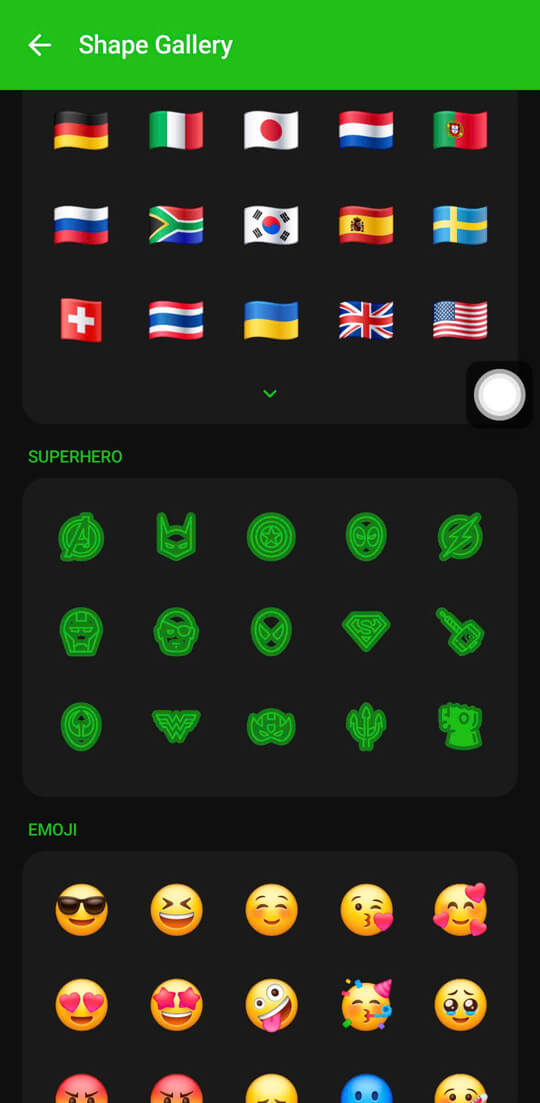
튀지 않으면서 잘 어울리는 인기 선택:
- 작은 별 또는 반짝이 - 은은하면서 개성 있음
- 불꽃 - 강렬하지만 스타일 선택으로 보임
- 하트 - 부드럽고, 밝은 색 배경화면에 잘 어울림
- 별자리 기호나 스포츠 공 - 바로 개성 표현
이모지는 모양을 완전히 대체합니다 - 아래에 모양 윤곽선이 없고, 이모지 그 자체가 버튼으로 렌더링됩니다. 크기를 적당히 유지하면 우연이 아닌 의도적인 선택처럼 보입니다.
색상과 투명도
RGB 색상 피커
Floatify는 몇 가지 프리셋으로 제한하지 않습니다. 색상 피커는 풀 RGB 도구 - 스펙트럼의 모든 색을 선택할 수 있습니다. 설정 > 외관 > 색상에서 찾을 수 있습니다.
잘 통하는 접근 방식:
- 배경화면 포인트 색상에 맞추기 - 배경화면에 청록색 요소가 있다면, 청록색 버튼이 의도한 것처럼 보임
- 다크 테마 사용자 - 거의 검정색이나 다크 차콜 원이 UI에 자연스럽게 녹아듦. 시끄럽지 않은 고대비
- 모노크롬 흰색 - 밝은 배경화면에서 거의 안 보이고, 어두운 배경에서 깔끔함
투명도 슬라이더
불투명도 슬라이더는 색상 바로 옆에 있습니다. 낮추면 버튼이 반투명해집니다 - 보이긴 하지만 덜 눈에 띕니다. 60-70% 불투명도 원이 대부분의 사람에게 최적: 폰을 볼 때마다 시선을 끌지 않으면서 보입니다.
극단적인 설정도 흥미롭습니다: 완전 투명. 버튼이 보이지 않는 탭 영역이 됩니다. 근육 기억으로 어디 있는지 알고 - 보통 한쪽 엣지에 고정되어 있어서 - 오버레이를 보지 않고 그 위치를 탭합니다. 고스트 버튼 설정이라 불리며, 습관이 생기면 놀랍도록 잘 작동합니다.
크기와 위치
크기: 생각보다 작게
크기 슬라이더는 소에서 대까지. 처음 쓰는 사람은 거의 항상 너무 크게 시작합니다. 큰 버튼은 공간을 차지하지만 엄지손가락은 하루이틀이면 어디를 눌러야 하는지 완벽히 기억합니다.
"좀 작은 것 같은데"라고 느껴지는 크기를 시도해보세요. 48시간 후에는 왜 누군가가 더 큰 걸 쓰는지 의아해질 겁니다.
엣지 스냅
Floatify는 화면의 어느 엣지에든 스냅됩니다 - 왼쪽, 오른쪽, 위, 아래. 가장 인기 있는 위치: 수직 중점 바로 아래의 오른쪽 또는 왼쪽 엣지. 현대 세로로 긴 스마트폰에서 자연스러운 엄지 영역입니다. 한 손으로 무리 없이 닿습니다.
위아래 스냅도 가능 - 아래 엣지는 작은 폰이나 태블릿에 잘 맞습니다. 위 엣지는 주로 두 손을 쓰는 분들에게 맞습니다.
오프셋 슬라이더로 정확한 위치를 미세조정해 알림 뱃지, 내비게이션 바 등을 피할 수 있습니다.
제스처 설정하기
여기서 Floatify가 단순한 플로팅 버튼 앱과 차별화됩니다. 세 가지 독립적인 제스처 슬롯이 있습니다:
- 싱글 탭
- 더블 탭
- 길게 누르기
각 슬롯은 완전히 다른 액션이 될 수 있습니다 - 홈, 뒤로, 최근 앱, 스크린샷, 화면 잠금, 손전등, Wi-Fi 토글, 무음 모드, 볼륨 조절, 특정 앱 열기 등.
시도해볼 만한 세 가지 설정:
미니멀 (액션 하나, 마찰 없음) 싱글 탭 = 홈. 다른 건 아무것도 설정 안 함. 모든 탭이 하나의 일을 함. 빠르고, 예측 가능하고, 소프트웨어 홈 버튼만 원하는 분에게 완벽.
파워 유저 싱글 탭 = 스크린샷, 더블 탭 = 뒤로, 길게 누르기 = 나머지를 위한 원형 메뉴 열기. 싱글 탭에 스크린샷은 처음엔 반직관적으로 느껴지지만, 실제로 얼마나 자주 스크린샷을 찍는지 깨달으면 없어서는 안 될 기능이 됩니다.
한 손 내비게이션 대체 싱글 탭 = 뒤로, 더블 탭 = 최근 앱, 길게 누르기 = 홈. 예전 세 버튼 내비게이션 바를 버튼 하나에 매핑한 것입니다. 내비게이션 바에 손이 잘 안 닿는 큰 폰에서 특히 잘 작동합니다.

자동 숨기기 규칙 설정
일부 앱은 버튼과 화면을 공유해서는 안 됩니다. 게임은 모든 픽셀이 필요합니다. 카메라 앱은 오버레이로 지저분해 보입니다. YouTube 풀스크린은 말할 것도 없죠.
Floatify의 자동 숨기기 기능으로 버튼이 사라지는 트리거 앱을 지정할 수 있습니다. 목록에 있는 앱으로 전환하면 버튼이 자동으로 숨습니다. 필요할 때는 버튼 영역을 탭하면 잠깐 다시 나타납니다 - 그다음엔 다시 숨습니다.
설정 > 자동 숨기기 > 앱에서 숨기기에서 설정하고, 원하는 앱을 추가합니다. 5분 설정으로 두 번 다시 신경 안 써도 됩니다.
스타일 프리셋 아이디어 5가지
어디서 시작해야 할지 모르겠다면? 이 다섯 가지 조합이 대부분의 취향을 커버합니다:
1. 미니멀 다크 작은 검정 원, 70% 불투명도, 화면 중간 오른쪽 엣지, 싱글 탭 = 스크린샷. 대부분의 다크 배경화면에 녹아들어 전혀 안 보임. 시각적 노이즈 제로.
2. 이모지 개성파 별 또는 하트 이모지, 풀 불투명도, 왼쪽 엣지. 싱글 탭 = 홈. 일부러 붙인 스티커 같은 느낌. 시스템 오버레이처럼 전혀 안 보임.
3. 게이밍 세팅 아주 작은 점 모양, 주요 게임에서 자동 숨기기 활성화, 싱글 탭 = DND 토글. 게임에 들어가면 자동으로 숨음. 알림용 DND는 한 탭. 그 외 어디서든 최소 존재감.
4. 고시인성 크고 빨간색 또는 주황색 원, 풀 불투명도, 하단 중앙. 싱글 탭 = 홈, 길게 누르기 = 뒤로. 한 손 접근성과 고대비를 위해 설계. 접근성이 필요하거나 큰 타겟을 선호하는 분에게 최적.
5. 고스트 버튼 완전 투명, 위에서 약 40% 지점의 오른쪽 엣지. 싱글 탭 = 홈. 보이는 버튼 없음 - 외운 탭 영역만. 지금껏 본 것 중 가장 깔끔한 화면이 됩니다.
Floatify 다운로드
이 모든 커스터마이징은 무료입니다 - 광고 없음, 결제 없음, 첫날부터 모든 기능 잠금 해제.
함께 읽으면 좋은 글
광고 없음. 회원가입 불필요. Android 10+ 지원.