
모든 안드로이드 스마트폰에는 한 번도 본 적 없는 수백 개의 화면이 있다. 고장 난 게 아니라 - 그곳에 도달하는 단축키가 없어서다. 설정 메뉴는 제조사가 표시해야 한다고 결정한 것만 보여준다. 나머지는 'Activity'로 묻혀 있다: 앱 안의 개별 화면으로, 존재하고, 완전히 작동하며, 정확히 어디를 봐야 하는지 모르면 거의 접근이 불가능하다.
이 가이드는 그 화면들이 무엇인지, 왜 숨겨져 있는지, 그리고 플로팅 버튼에 핀 고정해 스마트폰 어디서든 탭 한 번으로 접근하는 방법을 알려준다.
안드로이드 Activity란 무엇인가?
안드로이드 앱에서 보이는 모든 화면은 Activity다. 일반 스마트폰의 설정 앱에는 80200개의 개별 Activity 화면이 있다 - Wi-Fi용, 블루투스용, 각 서브메뉴용, 각 토글 그룹용. 스마트폰의 설정 메뉴는 그 중 2030개만 최상위 레벨에 표시한다. 나머지는 존재하고, 접근 가능하며, 보이는 그대로 작동한다 - 단지 직접 그곳으로 가는 버튼이 없을 뿐이다.
이건 버그가 아니다. 제조사는 평균적인 사용자가 필요로 하는 설정을, 평균적인 사람에게 의미 있는 순서로 표시하도록 메뉴를 설계한다. 문제는 당신이 평균적인 사용자가 아닐 경우, 매주 사용하는 것에 도달하기 위해 4~5번 탭을 해야 한다는 것이다.
Activity는 설정에만 있는 게 아니다. 모든 앱에 있다. 음악 앱에는 이퀄라이저 전용 Activity가 있다. 브라우저에는 플래그 페이지가 있다. 카메라 앱에는 진단 화면이 있다. 대부분의 사용자는 그것들에 전혀 접근하지 못한다.
이 화면들이 숨겨진 이유
안드로이드에서 단축키를 만드는 표준적인 방법들 - 홈 화면 위젯, 잠금 화면 단축키, 알림 빠른 타일 - 은 모두 앱 레벨에서 작동한다. 앱을 열 수 있지만, 앱 내부의 특정 화면은 열 수 없다.
안드로이드는 이 목적으로 딥 링크를 지원하지만, 앱 개발자가 명시적으로 공개해야 하며 대부분은 그렇게 하지 않는다. Activity는 어쨌든 앱의 코드에 존재한다 - 단지 공개된 진입점이 없을 뿐이다.
제조사 커스터마이즈가 이를 더 악화시킨다. 삼성의 One UI, 샤오미의 HyperOS, OPPO의 ColorOS는 모두 순정 안드로이드와 비교해 설정 메뉴를 재편성한다. Pixel에서 3번 탭으로 도달하는 설정이 Galaxy에서는 5번이거나 이름이 완전히 바뀔 수 있다. "안드로이드에서 X 설정 찾는 법"의 구글 검색 결과는 실제 스마트폰에 표시되는 것과 맞지 않을 때가 많다.
Floatify의 OpenAnything으로 이 화면들을 여는 방법
Floatify에는 Magic Open 섹션 아래 OpenAnything이라는 기능이 있다. 스마트폰에 설치된 모든 앱이 등록한 Activity 목록을 읽어 브라우즈, 검색, 테스트, 단축키로 저장할 수 있게 해준다.

설정 방법:
- Floatify 앱 열기
- 메뉴에 추가 탭 (또는 기존 액션을 길게 눌러 편집)
- 상단의 ✨ Magic Open 섹션까지 스크롤
- OpenAnything 탭
- 앱 검색 - 예를 들어 "설정" 입력
- 해당 앱이 노출하는 Activity 목록 탐색
- Activity 옆의 ▶ 버튼을 탭해 테스트 - 즉시 열림
- 유용하다면 탭해서 메뉴에 추가
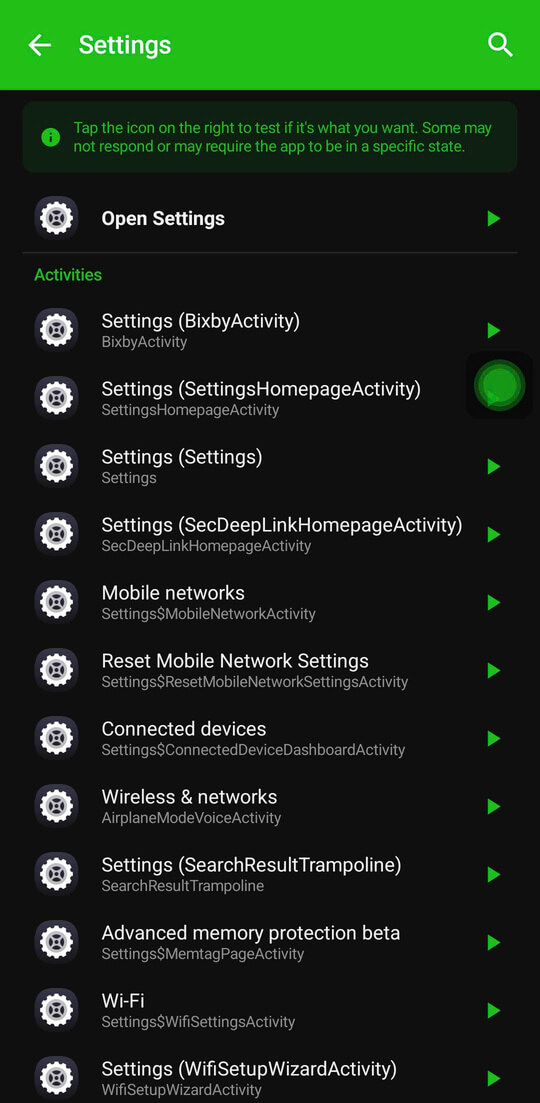
결과: Floatify 메뉴에서 탭 한 번으로 현재 어떤 앱을 사용 중이든 관계없이 해당 특정 화면이 직접 열린다. 탐색도, 메뉴를 거슬러 올라가는 것도 필요 없다.
중요한 참고사항: 일부 Activity는 올바르게 열리기 위해 특정 앱 상태가 필요하다고 Floatify가 경고한다. 테스트 버튼이 이 때문에 있다 - 저장 전에 반드시 테스트하자.
메뉴에 추가할 가치 있는 8가지 숨겨진 설정
이것들은 진정으로 유용하지만 대부분의 스마트폰에서 불필요하게 접근하기 어려운 Activity다. Activity 이름은 제조사와 안드로이드 버전에 따라 다르다 - OpenAnything의 검색을 사용해 기기에 맞는 것을 찾자.
1. Wi-Fi 통화
설정 내에서 "Wi-Fi 통화" 또는 "WifiCallingActivity" 검색. 셀룰러 신호가 약할 때 Wi-Fi를 통한 통화를 활성화 - 지하실, 콘크리트 건물, 또는 해외 여행에 유용하다. 보통 연결 > 모바일 네트워크 > Wi-Fi 통화 아래에 묻혀 있어 대부분의 스마트폰에서 4~5번 탭이 필요하다.
2. 배터리 사용량 세부정보
설정 내에서 "BatteryUsageActivity" 또는 "앱 배터리 사용량" 검색. 표준 배터리 페이지보다 더 자세한 지난 24시간 앱별 배터리 소비량을 표시한다. 표준 페이지는 수치를 반올림하지만 이 화면은 정확한 퍼센트와 활성 시간을 보여준다.
3. 실행 중인 서비스
개발자 옵션 아래에서 "RunningServicesActivity" 검색. 현재 스마트폰에서 실행 중인 모든 서비스, 실행 시간, RAM 소비량을 실시간으로 보여준다. 배터리 소모 진단이나 백그라운드에서 계속 실행되는 앱 파악에 유용하다.
4. 알림 기록
설정 내에서 "NotificationHistoryActivity" 검색. 이미 닫은 알림을 24시간 이전까지 거슬러 보여준다. 안드로이드 11 이상에 내장되어 있지만 대부분의 제조사 UI에서 알림 설정 몇 단계 깊이 숨겨져 있다.
5. USB 기본 설정
설정 내에서 "UsbModeChooserActivity" 또는 "USB 기본 설정" 검색. 연결할 때마다 알림 창을 내리고 여러 프롬프트를 탭하지 않고도 USB 연결 모드를 파일 전송, 사진 전송(PTP), MIDI, 충전 전용 사이에서 전환할 수 있다.
6. 한 손 모드 토글 (삼성)
삼성 기기에서 설정 내 "OneHandOperationActivity" 검색. 한 손 모드를 직접 활성화한다. 보통 고급 기능 > 한 손 모드 아래에 있어 3~4번 탭이 필요하다. 한 손 모드를 정기적으로 켜고 끈다면 이 단축키는 바로 가치를 발휘한다.
7. SIM 카드 PIN 관리
설정 내에서 "SimLockActivity" 또는 "SIM 카드 잠금" 검색. SIM PIN을 관리 - 활성화, 비활성화 또는 변경. 대부분의 기기에서 생체인식 및 보안 아래에 묻혀 있어 필요할 때 대부분의 사람들이 찾지 못한다.
8. 기기 정보 (전체)
설정 내에서 "DeviceInfoSettings" 검색. IMEI, 안드로이드 버전, 커널 버전, 기저대역 버전의 전체 기기 정보 화면. 보통 휴대폰 정보 아래에 있지만 제조사 UI는 이를 여러 서브페이지로 나누는 경우가 많다. Activity는 전체 화면을 직접 연다.
OpenAnything을 최대한 활용하는 팁
검색창을 활용하자. 정확한 Activity 이름을 알 필요가 없다. 키워드를 입력하면 - "배터리", "네트워크", "디스플레이" - OpenAnything이 즉시 목록을 필터링한다. ▶ 테스트 버튼이 올바른 화면을 찾았는지 확인하는 가장 빠른 방법이다.
파워 설정 폴더를 만들자. Floatify는 Action Folder를 지원한다 - 특정 버튼을 탭했을 때 열리는 서브메뉴. "파워 설정"이라는 폴더를 만들고 모든 숨겨진 Activity 단축키를 그곳에 추가하자. 탭 한 번으로 폴더가 열리고, 한 번 더 탭으로 원하는 화면이 열린다.
다른 사람과 공유하자. Activity 이름은 텍스트 문자열이다. 유용한 숨겨진 화면을 찾으면 같은 기기 모델에서 Floatify를 사용하는 다른 사람과 정확한 Activity 이름을 공유할 수 있다. 그 사람이 OpenAnything에서 검색해 자신의 메뉴에 추가하면 된다.
업데이트 후 변경을 예상하자. 안드로이드와 제조사 업데이트는 때때로 Activity 이름을 변경하거나 재구성한다. 시스템 업데이트 후 단축키가 작동하지 않으면 OpenAnything을 다시 열고, 같은 앱을 검색해 업데이트된 목록에서 해당 Activity를 찾자.
자주 묻는 질문
사용해도 안전한가요? 네. OpenAnything은 기기에 이미 존재하는 네이티브 안드로이드 화면만 열린다. 설정을 수정하거나, 새 권한을 부여하거나, 해당 화면 자체가 정상적으로 접근했을 때 하는 것 이상의 코드를 실행하지 않는다. 표준 메뉴를 통해 방문해도 안전한 화면이라면 단축키를 통해서도 안전하다.
루트 접근이 필요한가요? 아니요. OpenAnything을 통해 접근 가능한 모든 Activity는 표준 권한을 가진 모든 앱에서 이용 가능하다. 루팅이 필요 없다.
모든 안드로이드 스마트폰에서 작동하나요? 기능은 모든 안드로이드 기기에서 작동한다. 이용 가능한 특정 Activity - 와 그 이름 - 은 제조사와 안드로이드 버전에 따라 다르다. 삼성, 샤오미, OPPO, Pixel 스마트폰은 모두 다른 Activity 세트를 노출한다.
설정뿐만 아니라 서드파티 앱의 Activity도 열 수 있나요? 네. 설치된 모든 앱이 Activity를 OpenAnything에 노출한다. 음악 앱의 특정 플레이리스트, 브라우저의 특정 설정 화면, 또는 앱이 등록하는 기타 Activity를 열 수 있다. 결과는 다양하다 - 일부 앱은 외부 실행으로부터 Activity를 보호하며, 테스트 버튼이 즉시 알려준다.
Activity를 열려고 할 때 크래시가 발생하면 어떻게 되나요? 일부 Activity는 올바르게 기능하기 위해 특정 네비게이션 경로를 통해 도달해야 한다 - 이전 화면에서 설정한 데이터에 의존하기 때문이다. Floatify의 경고 메시지와 테스트 버튼이 이 때문에 있다. 테스트에서 크래시가 발생하면 해당 Activity는 표준 네비게이션 경로가 필요하며 단축키로 안정적으로 사용할 수 없다.
함께 읽기: 안드로이드에서 Control Center 사용하기 - Floatify의 Action 메뉴로 완전한 컨트롤 센터를 구축하자. 또는: 플로팅 버튼으로 더 빠르게 할 수 있는 10가지 - 일상 스마트폰 사용자를 위한 실용적인 활용 사례.
광고 없음. 회원가입 불필요. Android 10+ 지원.