音量ボタンが効かなくなると、動画の音を下げられず、会議中に着信音も止められません。この記事では、お金のかからない原因を先に切り分ける方法と、修理を待つあいだボタンなしで音量を操作する方法をまとめました。
先に結論です。設定 > 音とバイブレーション(Samsung:設定 > サウンドとバイブレーション > 音量)で種類ごとのスライダーを使うか、ユーザー補助メニューの音量を上げると音量を下げるを使うか、フローティングボタンに音量を割り当てましょう。まずケースを外してください。きついケースは、キーが効かないように見える原因の筆頭です。
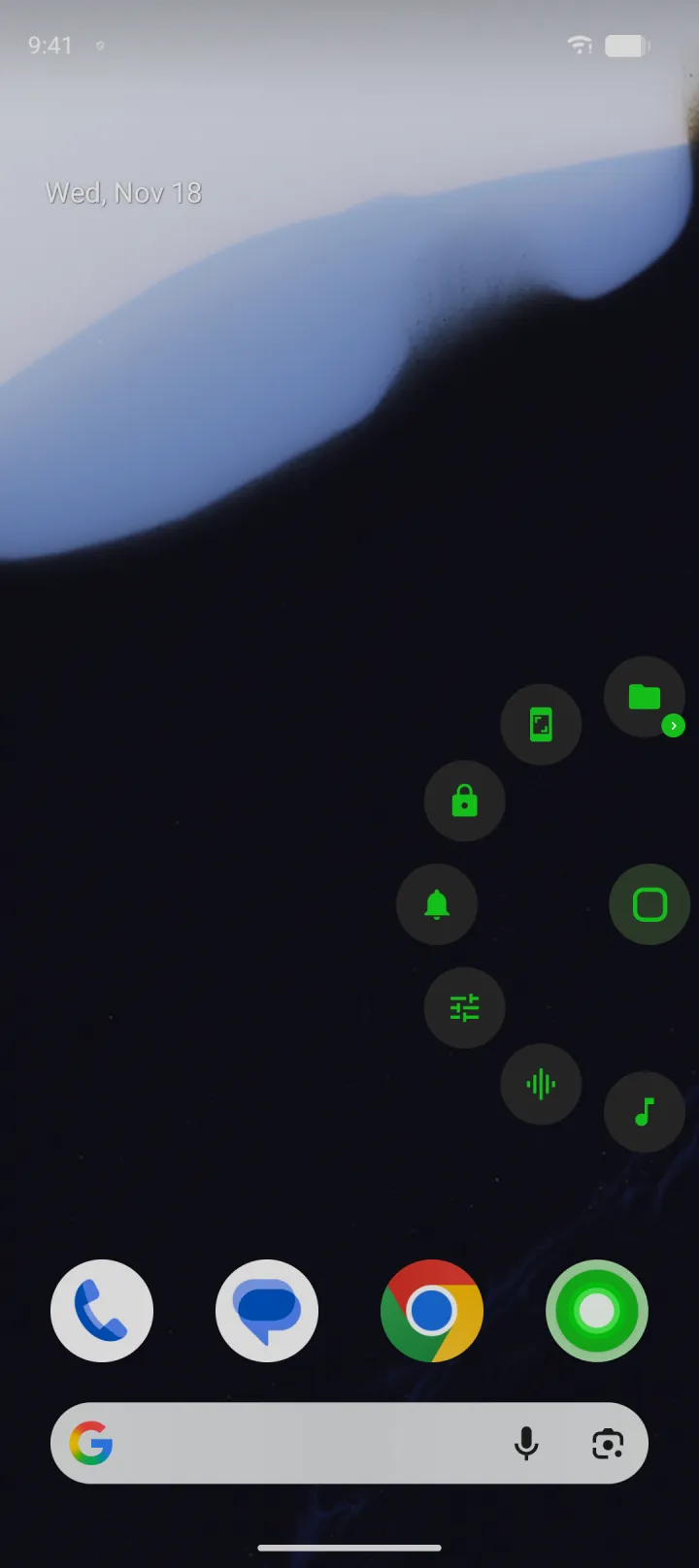
音量パネルが入ったフローティングボタンのメニュー。この記事のキャプチャは、Android 17のPixelエミュレーターで撮影しました。
まず、音量ボタンが本当に壊れているか確認する
- ケースを外す。 ほんの少しきついケースでも、片方のキーを押し続けてしまいます。押しっぱなしのキーがあると、もう片方が無視されたり、音量が勝手に変わり続けたり、音量スライダーが勝手に出たりします。キーの周りは乾いたブラシかエアダスターで掃除してください。
- スマホを再起動する。 ソフトウェアの一時的な不具合は、壊れたボタンとそっくりに見えます。
- セーフモードを試す。 画面を下にスワイプしてクイック設定を開き、電源アイコンをタップして、電源を切るをセーフモードで再起動が出るまで長押しします。セーフモードでは、自分でインストールしたアプリが無効になります。そこでキーが動くなら、アプリが横取りしています(キーのリマッパー、カメラ系のツール、ゲーム用オーバーレイなど)。最近入れたものから順に1つずつ削除してください。セーフモードでもキーが効かないなら、原因はハードウェアかシステムです。
- どの音量を変えているか確認する。 Androidでは、メディア、通話、着信音、通知、アラームの音量が別々に管理されていて、サイレントやおやすみモードだとスライダーが反応していないように見えることがあります。
セーフモードやリカバリーに入り続けるスマホは、キーが固着していることがよくあります。この問題のもう半分は電源ボタンのガイドで解説しています。セーフモードでもキーが効かないなら、修理は多くの場合小さなもので、フレキシブルケーブルかスイッチの交換で済みます。
ボタンなしで音量を変える方法
- 設定。 Pixelでは、設定 > 音とバイブレーションに、メディア、通話、着信音、通知、アラームのスライダーがあります。Samsungでは設定 > サウンドとバイブレーション > 音量です。キーが動くかどうかに関係なく使えます。
- クイック設定。 Samsungにはサウンドモードのタイルがあり、One UI 7以降ではクイックパネルに音量スライダーも入っています。ほかに何が入っているかは、Androidのコントロールセンターのガイドをご覧ください。
- ユーザー補助メニュー。 設定 > ユーザー補助 > ユーザー補助メニューを開いてショートカットをオンにします。表示された小さなボタンをタップすると、音量を上げると音量を下げるがあるパネルが開きます。Samsungでは、設定 > ユーザー補助 > 制御と操作にあるアシスタントメニューに音量のタイルがあります。
フローティングボタンで音量を操作する
Floatifyは、アクションのメニューを持つフローティングボタンで、広告もアカウントもありません。音量のアクションはユーザー補助サービスを必要としません。アクションを追加…の先にあるアクション選択画面で、音量アップ、音量ダウン、音量パネルはユーティリティに、マナーモードとメディアをミュートはクイック切替にあります。
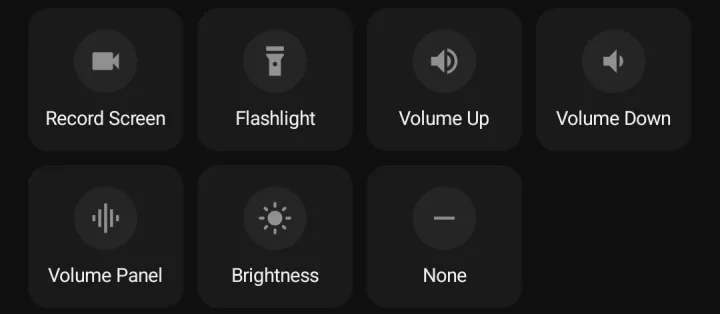
ユーティリティのグループにある音量アップ、音量ダウン、音量パネル、画面の明るさ。
- 音量アップと音量ダウンは、1タップで音量を1段階ずつ動かし、メニューは開いたままです。そのたびにAndroidの音量スライダーが画面の端に表示されます。
- 音量パネルは、システムの音量パネル(Android 17では音とバイブレーション)を開き、種類ごとのスライダーが表示されます。メーカー独自の仕様でこのパネルが使えない機種では、代わりに標準の音量スライダーが表示されます。
- メディアをミュートは、メディア(動画、音楽、ゲーム)の音だけをミュートし、着信音には影響しません。もう一度タップすると、元の音量に戻ります。
- マナーモードは、着信音を通常、バイブレーション、サイレントの順に切り替えます。初めてサイレントに切り替えるときはAndroidがおやすみモードへのアクセスを求めるので、Floatifyはその許可の画面を開きます。
音量をスワイプのジェスチャーに割り当てる
ジェスチャーを開き、上にスワイプをタップして、ユーティリティから音量アップを選びます。下にスワイプにも同じように音量ダウンを割り当てます。これで初期設定(クイック設定と通知)が置き換わりますが、いつでも元に戻せます。
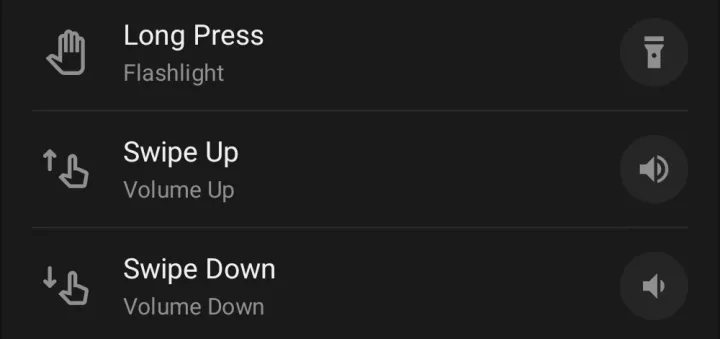
上にスワイプで音量アップ、下にスワイプで音量ダウン。
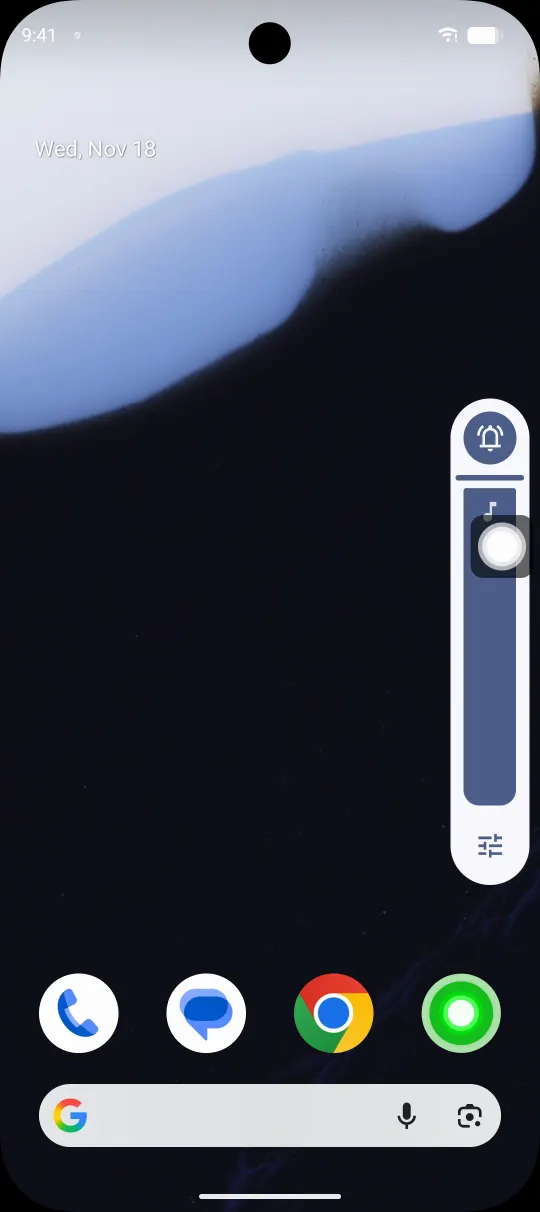
ボタンを上に2回、下に1回スワイプすると、そのたびに画面の端にシステムの音量スライダーが表示されます。
スワイプは素早く払ってください。先に少し押し続けると、Floatifyはボタンを動かす操作と判断します。メニューを開かずにすぐミュートしたいなら、メディアをミュートをダブルタップや長押しに割り当てます。人が最初に使えなくなりがちなキーは、スクリーンショットのガイドでも扱っています。
フローティングボタンでは、固着したキーを直すことも、起動中にキーを押すこともできません。セーフモードやリカバリーが必要な場合は、やはり本体のキーか修理が必要です。
よくある質問
Androidで音量ボタンが効かないのはなぜですか?
多くは、きついケース、キーの下の汚れ、ソフトウェアの不具合、キーを横取りするアプリが原因です。ケースを外して再起動し、セーフモードを試してください。そこでもキーが効かなければ、ハードウェアの修理が必要です。
音量ボタンなしでスマホをミュートするには?
クイック設定のサウンドモードのタイルを使うか、設定で着信音を切り替えます。マナーモードやメディアをミュートのアクションを置いたフローティングボタンなら、ワンタップでできます。
広告なし。登録不要。Android 10以降対応。