電源ボタンが効かないと、画面のロック、スマホを起こす、再起動という3つの操作が面倒になります。先に結論です。ロックは画面のダブルタップか、ユーザー補助メニューのロック画面。起こすときはダブルタップか持ち上げて起動。再起動はクイック設定の電源アイコンから行えます。フローティングボタンでもロックと電源メニューは使えますが、スリープ中の画面を起こすことはできません。
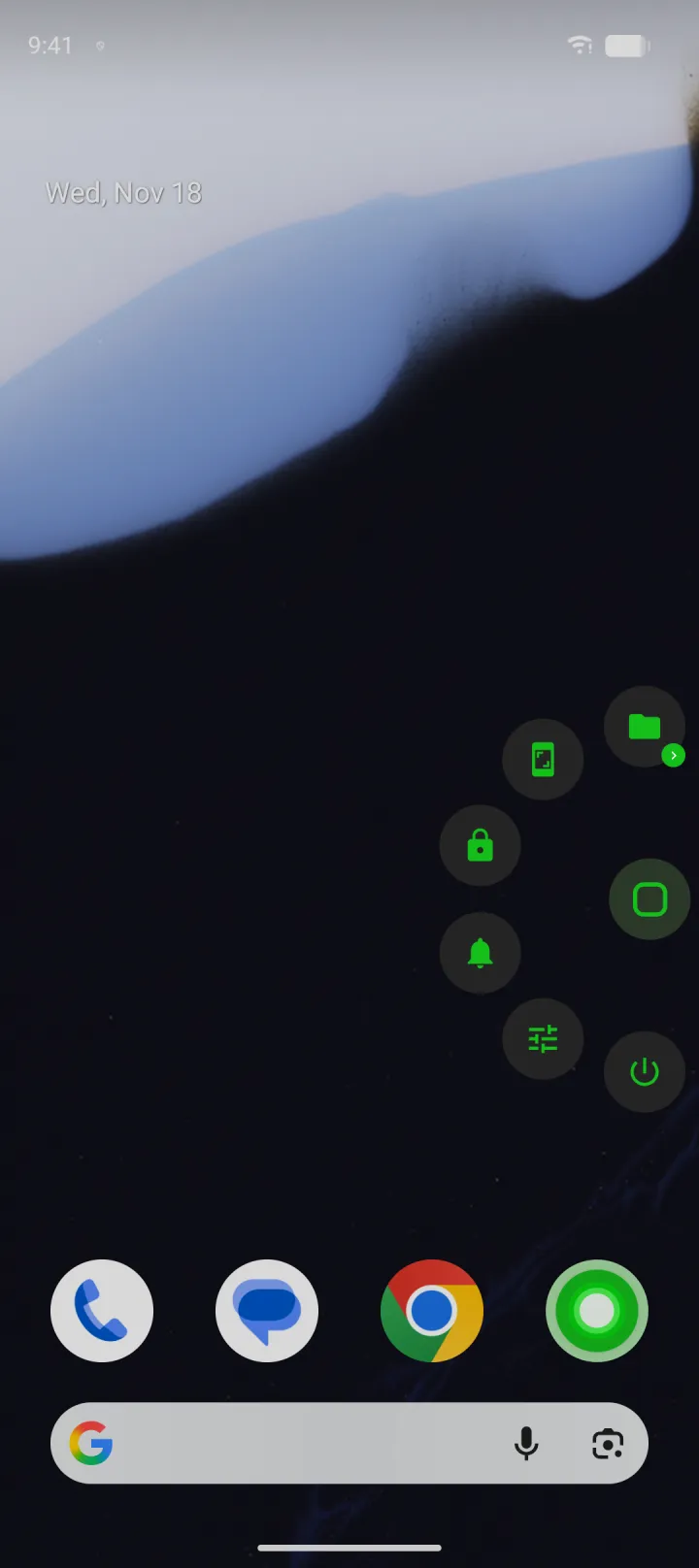
画面ロックと電源メニューが並ぶフローティングボタンのメニュー。この記事のキャプチャは、Android 17のPixelエミュレーターで撮影しました。
まず、ボタンが本当に壊れているか確認する
きつめのケースがキーを押しっぱなしにして、スマホが反応しなかったり、勝手に起動したりすることがあります。ケースを外してもう一度試してください。キーの下に入ったほこりも同じ症状を起こすので、乾いたブラシかエアダスターで1分ほど掃除してみましょう。強く押し込むのはやめてください。固いキーを無理に押すと、裏側のフレキシブルケーブルが曲がることがあります。
電源ボタンなしでAndroidの画面をロックする方法
- ダブルタップでロック: Samsungでは設定 > 便利な機能 > モーションとジェスチャー > 画面OFF時にダブルタップをオンにします。Xiaomi、Redmi、POCOは、ホーム画面の設定にダブルタップでロックがあり、OPPO、realme、vivoにも同様のジェスチャーがあります。名前が違う場合は、設定で「ダブルタップ」を検索してください。
- ユーザー補助メニュー(Pixelと標準のAndroid): 設定 > ユーザー補助 > ユーザー補助メニューでショートカットをオンにします。開くパネルにロック画面と電源があります。
- 画面消灯の時間: 15秒か30秒にすると、ジェスチャーなしで自動的にロックされます。
電源ボタンなしでAndroidを起こす方法
スリープ中の画面は、ハードウェアの操作とシステムの起動ジェスチャーにしか反応しません。
- ダブルタップで起動: Samsungではモーションとジェスチャーにあります。Xiaomi、OPPO、vivoにも、ジェスチャーやディスプレイの設定にスイッチがあります。
- タップまたは持ち上げて確認: Pixelでは、設定 > ディスプレイとタップ > ロック画面でオンにします。
- 充電器: 多くの機種では、ケーブルを差すと画面が点灯します。一度入るために使い、そのあと上の方法をどれかオンにしましょう。
電源ボタンなしで再起動・電源オフにする方法
下にスワイプしてクイック設定を開き、電源アイコンをタップします。Pixelでは電源を切ると再起動が出ます。Samsungでは、右上のアイコンから再起動を含むメニューが開きます。標準のAndroidでは、ユーザー補助メニューの電源でも同じダイアログが開きます。Samsungの自動再起動や、Xiaomi、OPPO、vivoの電源のオン/オフのスケジュールを使えば、決めた時刻に再起動や電源オンもできます。
すでに電源が切れている場合は?
完全に切れたスマホは、ソフトウェアでは起動できません。充電器につないでください。電源が入ると起動する機種が多く、差すときに音量キーを押したままにすると起動する機種もあります。どちらもだめなら、キーかそのフレキシブルケーブルの修理が必要なので、先にできるデータはバックアップしておきましょう。
フローティングボタンでAndroidをロック・再起動する
Floatifyは、アクションのメニューを備えたフローティングボタンで、広告もアカウント登録もありません。画面ロックは画面を消してスマホをロックし、電源メニューは緊急通報、電源を切る、再起動のシステムの電源オプションを開きます。どちらもAndroidのユーザー補助サービスを使うので、設定 > ユーザー補助でFloatifyを一度オンにしてください。忘れた場合は、場所を説明するダイアログが表示されます。どちらもAndroid 10以降で動きます。
画面ロックは初期メニューに入っています。電源メニューは、アクションを追加…から開くピッカーのシステムグループにあります。追加したら、フローティングボタンをタップして電源アイコンをタップします。使っていたアプリの上に、Android標準の電源ダイアログが開きます。
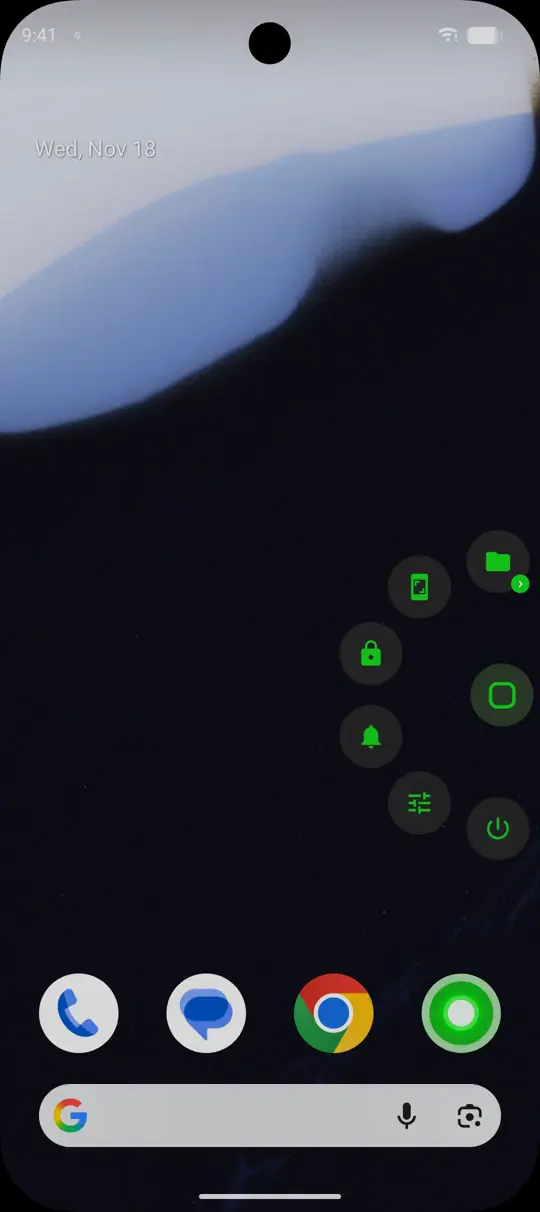
フローティングボタンから電源メニューを開くと、Android標準のダイアログが表示され、戻る操作で閉じます。
画面ロックをダブルタップか長押しに割り当てる
Floatifyでジェスチャーを開き、ダブルタップか長押しをタップします。画面ロックはユーティリティグループにあります。ここではダブルタップを画面ロック、長押しを電源メニューに設定し、キーが担っていた2つの役割を置き換えました。ダブルタップのアクションを設定すると、シングルタップでメニューが開くまでに少しだけ間が入ります。ダブルタップのピッカー内にあるダブルタップの速度で調整できます。
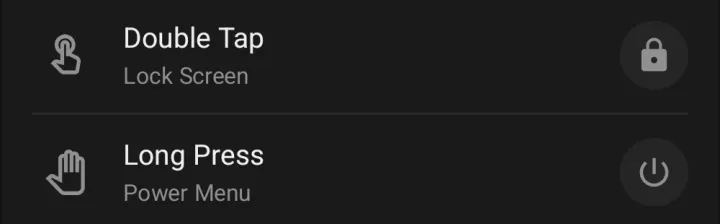
ダブルタップで画面をロックし、長押しで電源メニューを開きます。
Floatifyにできないこと
Floatifyは、画面が消えたスマホを起こすことも、電源が完全に切れたスマホを起動することもできません。上の起動の方法を使ってください。
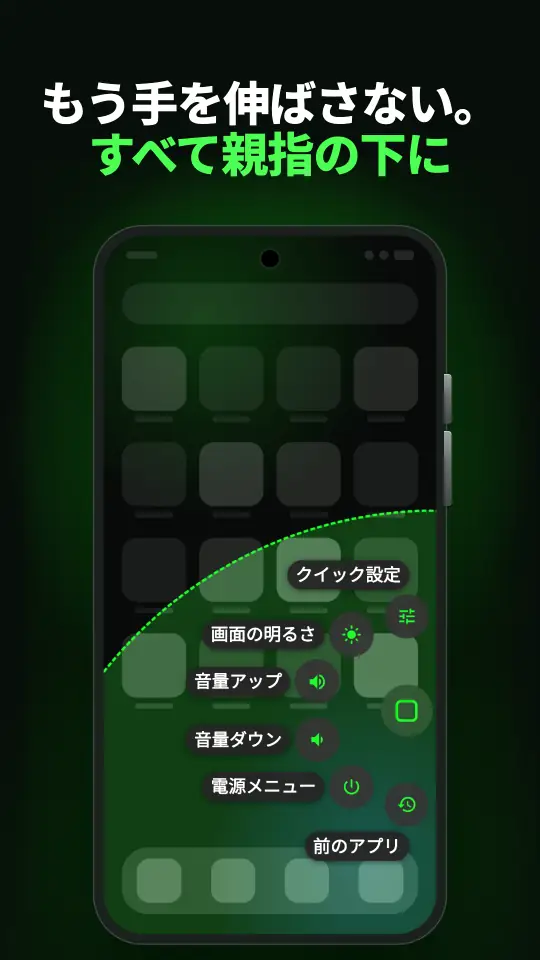
Floatifyのメニューはアクションを親指の届く範囲に集めます。電源メニュー、クイック設定、画面の明るさなどが並んでいます。
ほかの壊れたキーとショートカット
電源キーは、ふつうのスクリーンショット操作の半分でもあるので、スクリーンショットのガイドで紹介しています。ほかのキーも傷んでいるなら、ホームボタンのガイドと仮想ホームボタンの記事も参考にしてください。
よくある質問
電源ボタンが壊れたとき、Androidを起動するには?
充電器につないでください。電源が入ると起動する機種が多く、差すときに音量キーを押したままにすると起動する機種もあります。何も起きなければ、キーかそのフレキシブルケーブルの修理が必要です。
電源ボタンなしでAndroidの画面をロックするには?
Samsungの「画面OFF時にダブルタップ」、XiaomiやOPPOのダブルタップでロックするジェスチャー、ユーザー補助メニューの「ロック画面」、または画面ロックのアクションを設定したフローティングボタンが使えます。
電源ボタンなしでAndroidを再起動・電源オフにするには?
クイック設定を開いて電源アイコンをタップするか、ユーザー補助メニューの「電源」を使います。
広告なし。登録不要。Android 10以降対応。