電源ボタンが壊れた、音量キーが固い、分厚いケースで2つのボタンを同時に押しにくい。そんなときは、次のソフトウェアのショートカットで代わりに撮影できます。
手早い方法は次のとおりです。最近使用したアプリ画面を開いてスクリーンショットをタップする。メーカー独自のジェスチャー(Samsungの手のひらスワイプ、中国系メーカーの多くの3本指スワイプ、Pixelのクイックタップ)を使う。あるいはフローティングボタンを追加する。
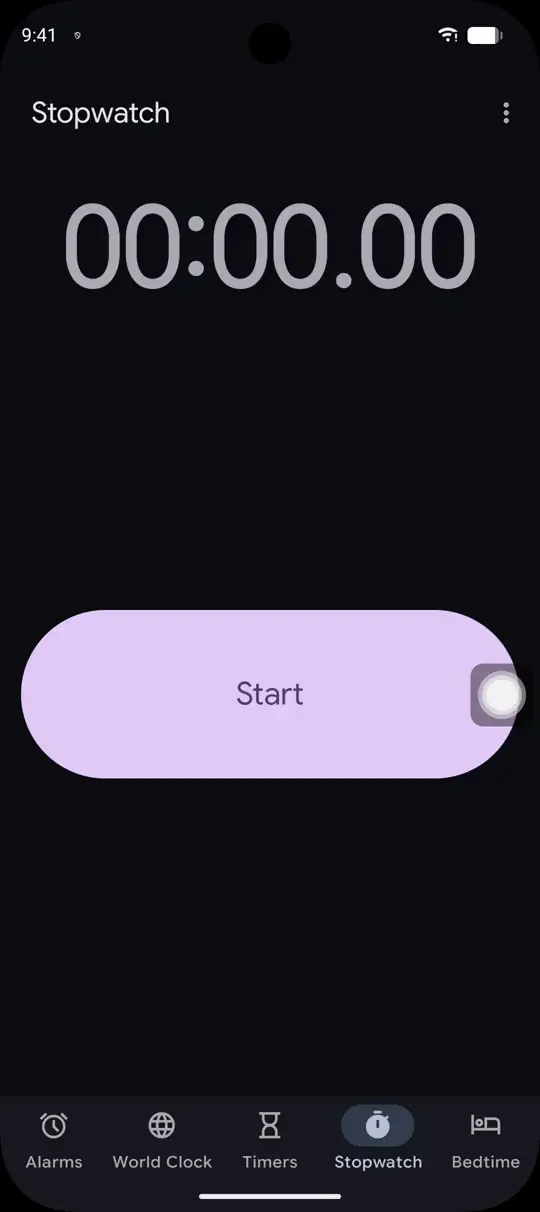
画面の端に置いたフローティングボタン。この記事のキャプチャは、Android 17のPixelエミュレーターで撮影しました。
電源ボタンなしでスクショを撮る標準機能
メニュー名はバージョンごとに変わるため、手順は目安としてお読みください。
- 最近使用したアプリ(Pixelと標準に近い機種): 最近使用したアプリ画面を開き、アプリのプレビューの下にあるスクリーンショットをタップします。設定は不要です。
- Pixelのクイックタップ: 設定 > システム > ジェスチャーで「クイックタップ」を開き、スクリーンショットを撮るを選んで、本体の背面をダブルタップします。
- Samsung: 設定 > 便利な機能 > モーションとジェスチャーで手のひらスワイプでのキャプチャをオンにし、手の側面で画面をなぞります。クイックパネルにスクリーンショットを撮るのタイルを追加することもできます。
- Xiaomi、OPPO、vivo、OnePlus: 3本指で画面を下にスワイプします。最初からオンのことが多く、そうでなければ設定でスクリーンショットやジェスチャーのショートカットの項目を探してください。
- Huawei: 機種に残っていれば、指関節で画面を2回たたきます(設定 > ユーザー補助機能 > ショートカットとジェスチャー)。
- 音声: Googleアシスタントが使える環境なら「OK Google、スクリーンショットを撮って」で撮影できます。Geminiの場合はファイルを保存せず画面を解析することがあるので、一度試してみてください。
- ユーザー補助メニュー: 設定 > ユーザー補助 > ユーザー補助メニューでショートカットをオンにすると、ボタンからスクリーンショットのあるパネルが開きます。
撮影後のプレビューには、縦長で撮るボタンがよくあります。最近のPixelではキャプチャ範囲を拡大、Samsungではスクロールキャプチャです。
どのスマホでも使える、フローティングボタンでのスクショ
ここまでの方法はすべてメーカーごとに違うため、機種変更のたびにやり直しになります。フローティングボタンなら、どのスマホでも同じ操作で撮影でき、親指の届く位置に置けます。
Floatifyは、アクションのメニューを備えたフローティングボタンで、広告もアカウント登録もありません。スクリーンショットアクションは、ユーザー補助サービスを通じてAndroidにスクリーンショットを依頼するので、ボタンで撮った場合と同じ画像、同じプレビューになります。このサービスがオンでない状態で初めて使うと、Floatifyが設定 > ユーザー補助のどこでオンにするかを案内します。この操作は一度だけです。
ジェスチャーにスクリーンショットを割り当てる
Floatifyでジェスチャーを開き、ダブルタップをタップします。スクリーンショットは、ピッカーのユーティリティグループにあります。長押しや4方向のスワイプも、同じように設定できます。
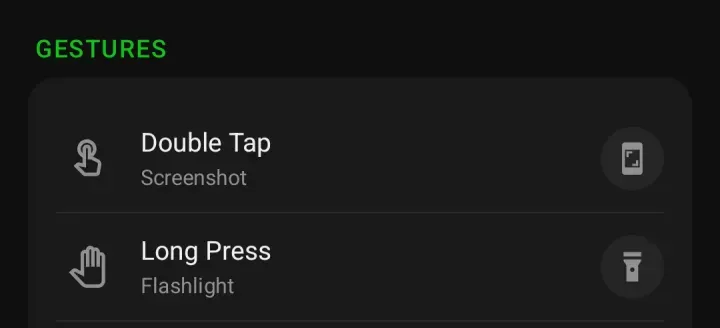
ジェスチャーのセクションで、ダブルタップをスクリーンショットに設定したところ。
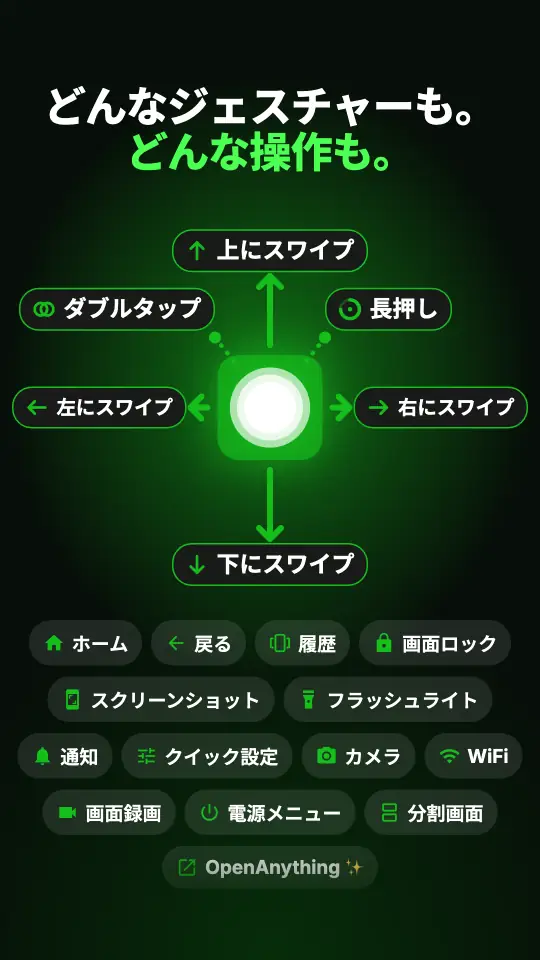
Floatifyのジェスチャー:タップ、長押し、スワイプのそれぞれに別のアクションを割り当てられます。
スクリーンショットは初期設定の放射状メニューにも入っています。メニューなしで1タップだけで撮りたい場合は、メニュースタイルをシングルアクションにして、シングルタップの行でスクリーンショットを選びます。ダブルタップがうまくいかないときは、ダブルタップのピッカー上部のダブルタップの速度をタップし、スライダーを遅い側にドラッグしてください。遅くすると、シングルタップも同じ時間だけ待つため、メニューの表示がわずかに遅くなります。
ボタンをスクリーンショットに写さない
動作でスクリーンショット時に非表示をオンにします(初期状態はオフ)。Floatifyは撮影の直前にボタンを隠し、約2秒後にまた表示します。効くのはFloatifyのスクリーンショットのアクションで撮った場合のみで、ハードウェアボタンでは働きません。
ボタンをダブルタップすると、ボタンが隠れ、Androidがスクリーンショットを撮ってお馴染みのプレビューを表示し、その後ボタンが戻ります。
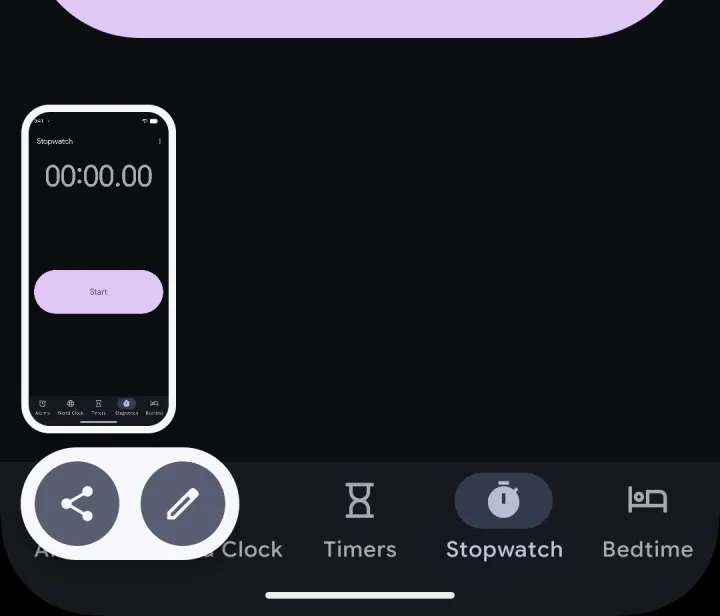
撮影直後にAndroidが表示する、共有と編集のボタン付きプレビュー。画像はいつものスクリーンショットのアルバムに保存されます。
Floatifyのその他の使い方
ほかの使い方は、ゲーム用ショートカットの記事、片手操作のコツ、フローティングボタンのカスタマイズをご覧ください。
よくある質問
Samsungで電源ボタンなしでスクショを撮るには?
設定 > 便利な機能 > モーションとジェスチャーで手のひらスワイプでのキャプチャをオンにし、手の側面を画面の上でスワイプします。
電源ボタンも音量ボタンも壊れているとき、スクショはどう撮る?
最近使用したアプリ画面、手のひらスワイプ・3本指スワイプ・クイックタップなどのジェスチャー、ユーザー補助メニュー、またはスクリーンショットのアクションを割り当てたフローティングボタンを使います。
Floatifyでスクショを撮るのにユーザー補助は必要?
はい。スクリーンショットはAndroidのユーザー補助機能を使うため、Floatifyのユーザー補助サービスをオンにする必要があります。初めて使うときにFloatifyが案内します。
広告なし。登録不要。Android 10以降対応。