作業の途中で、いますぐカレンダーや連絡先が必要になることがあります。いつもの手順は、ホームに戻ってアイコンを探し、開いて、また元のアプリへ戻る、という流れです。フローティングランチャーなら、その手間がありません。どのアプリの上にもボタンが浮かんでいて、タップすると自分で選んだお気に入りのメニューが開きます。
Androidには、ほかのアプリの上に浮かぶシステム共通のランチャーがないので、それを描画するアプリが必要です。Floatifyなら、メニュースタイルでメニューを選び(放射状、パネル、縦リスト、グリッド)、アクションを追加… > OpenAnythingでアプリを追加します。メニューには最大16個の項目を入れられ、残りはフォルダーで整理できます。
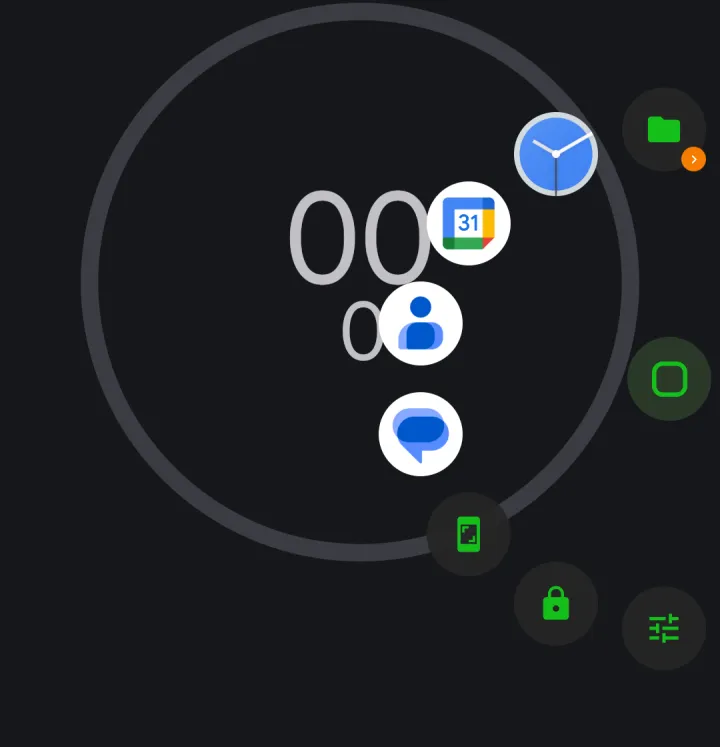
時計アプリの上で開いた放射状のフローティングランチャー。Android 17のPixelエミュレーターで撮影しました。
Androidにあるアプリへの近道
ホーム画面のフォルダー、ドック、長押しのアプリショートカットは、いまのアプリを離れてからでないと使えません。最近使ったアプリに出るのも直前に開いたもので、お気に入りではありません。Samsungのエッジパネルや、Xiaomi、OPPO、realmeのサイドバーはフローティングランチャーにいちばん近い存在ですが、メーカー限定で、レイアウトも固定です。Pixelには、ほかのアプリの上に浮かぶものがありません。フローティングボタン自体が初めてなら、先にAndroidのフローティングボタンとはをどうぞ。
Androidでフローティングランチャーを設定する方法
- Floatifyを開いて、メニュー項目までスクロールします。
- アクションを追加…をタップし、OpenAnythingを選びます。インストール済みのアプリが一覧で表示されます。
- アプリをタップして追加します。アプリに独自のショートカットや画面がある場合は、そのアプリのページが先に開くので、アプリ名にアプリを開くが付いた項目(「時計 アプリを開く」など)をタップして、通常のアプリを追加します。
- ハンドルをドラッグして、よく使うものを先頭に並べましょう。
OpenAnythingには、アプリのショートカットや画面も並ぶので、ただの「時計」ではなく「時計のタイマー」を追加できます。画面の扱いは隠し設定のガイドで詳しく扱っています。アプリとシステムアクションは同じリストに入るので、カレンダー、スクリーンショット、画面ロックを並べることもできます。
どのメニュースタイルを選ぶ?
4つのスタイルは、同じリストを違う見せ方で表示します。画像は、同じ8項目を放射状、縦リスト、グリッド、パネルの順に並べたものです。
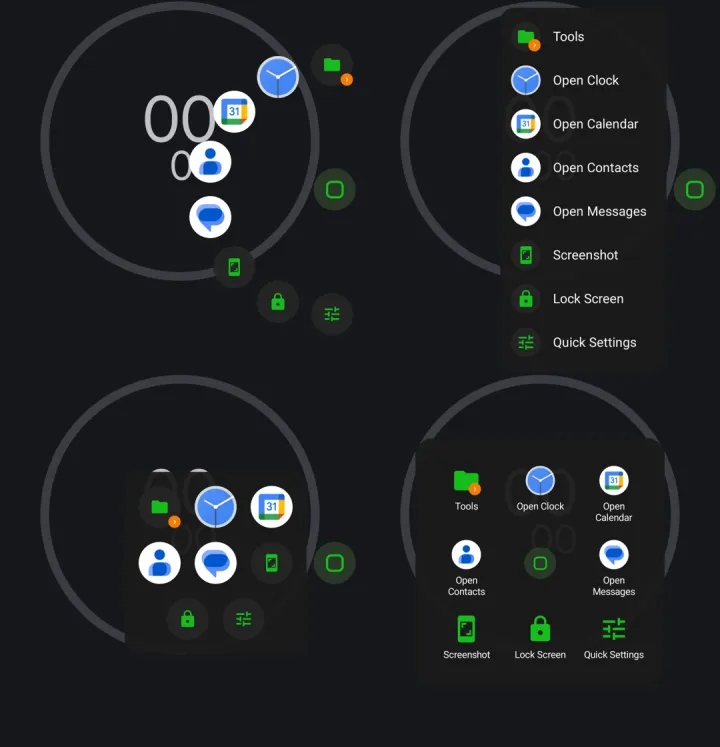
放射状(左上)、縦リスト(右上)、グリッド(左下)、パネル(右下)。
- 放射状:初期設定のスタイルです。ボタンのまわりに円弧状に広がり、親指の近くに集まるので、アイコンで見分けられる少数の項目に向いています。
- 縦リスト:1項目につき1行で、名前をアイコンの横に表示します。1ページ8行まで。いちばん読みやすい形です。
- グリッド:アイコンの3x3ブロックで、1ページに9個。アプリが中心のランチャーに向いています。
- パネル:アイコンの下に短い名前が付き、3列、1ページに8項目です。アシスティブタッチのような見た目です。
ショートカットのフォルダーで大きなメニューを整理
アクションを追加…をタップしてフォルダーを選び、名前を付けて、アクションを2つ以上追加します。フォルダーにはアプリもシステムアクションも、両方入れられますが、ほかのフォルダーは入れられません。
フローティングメニューでフォルダーをタップすると、メニューが中身に切り替わり、ボタンは戻るの矢印に変わります。メニュー項目でフォルダーの歯車を開くと、名前の変更やカラーの選択ができます。自動はアクセントカラーに従い、ほかのスウォッチを選ぶと、フォルダーアイコンのバッジが専用の色になるので、2つのフォルダーを見分けやすくなります。
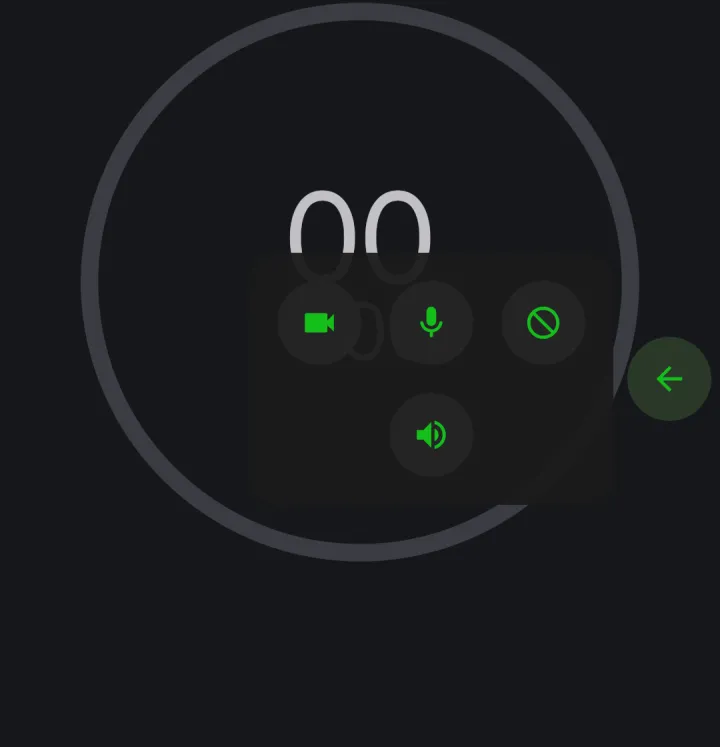
「ツール」フォルダーの中です。右の丸いボタンが、戻る矢印に変わっています。
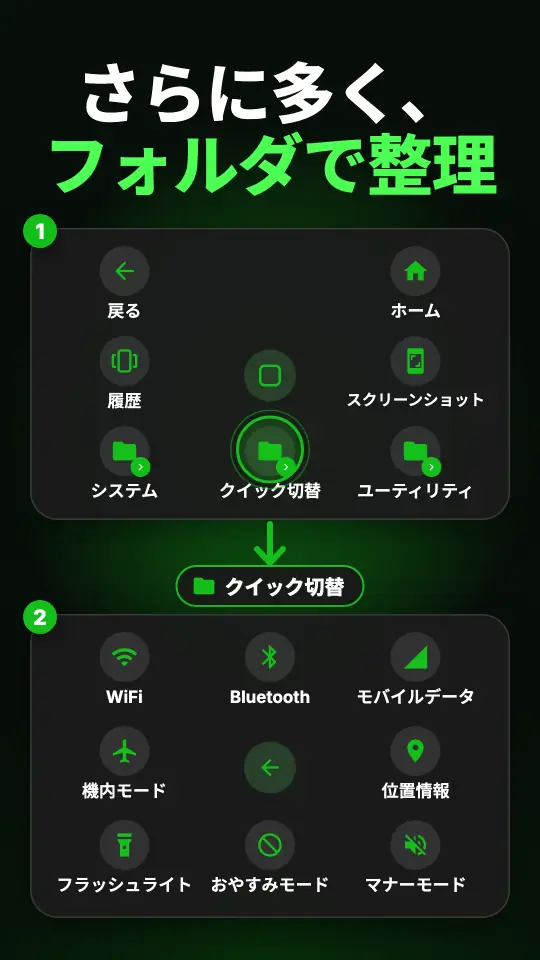
Floatify自身によるフォルダーの紹介です(実際のスクリーンショットではなく、プロモーション用の画像です)。
メニューにはいくつアプリを入れられる?
メインメニューに最大16個、フォルダー1つにつき最大16個です。8個を超えると(グリッドは9個)、スタイルごとに表示が変わります。
- 放射状は、外側にもう1つ大きな円が加わります。リストの先頭にある項目は、ボタンにいちばん近い内側の円に入ります。
- 縦リスト、グリッド、パネルはページが増えます。メニューのカードをスワイプするか、ページの点をタップします。メニューはいつも1ページ目から開きます。
16個になるとアクションを追加…はグレーになります。上限が近いときは、あまり使わないアプリをフォルダーにまとめましょう。フォルダーは1枠を使うだけで、最大16個を入れられます。
動画は、16個のグリッドメニューで一連の流れを通して見せたものです。アプリのフォルダーを開き、戻るをタップして、2ページ目へスワイプします。戻ると、離れたときのページに戻ります。
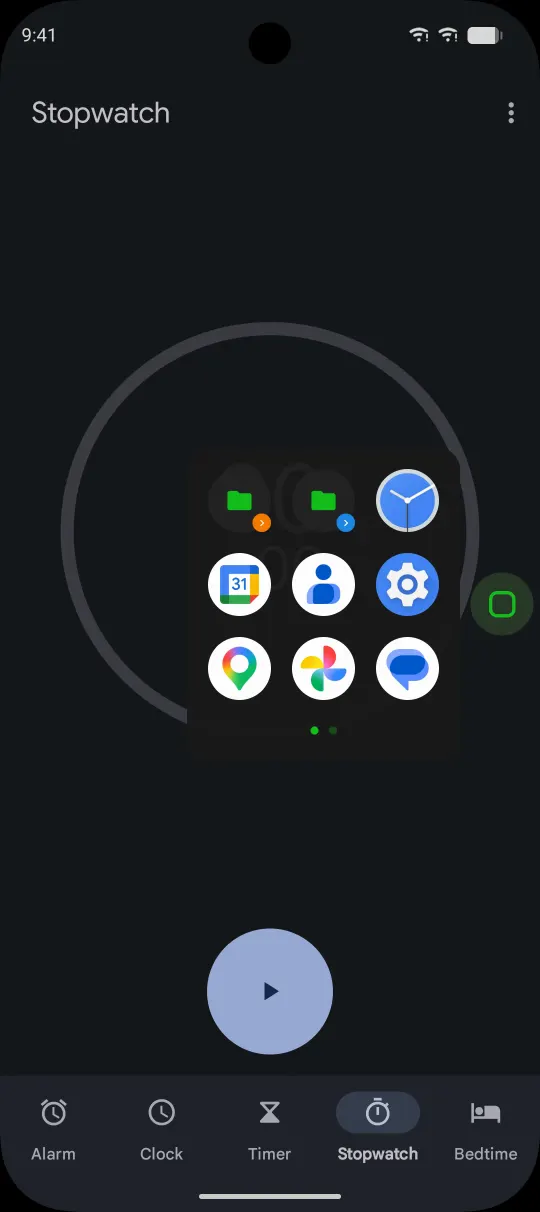
メニューを開き、アプリのフォルダーを開き、戻るをタップして、2ページ目へスワイプします。Android 17のPixelエミュレーターで録画しました。
アプリの名前を変えたり別のアイコンを選んだりするには、メニュー項目でその行をタップします。保存をタップするまで何も保存されません。ボタン自体の見た目を変える方法は、フローティングボタンのカスタマイズ方法で扱っています。
よくある質問
Androidに標準のフローティングランチャーはある?
素のAndroidにはありません。Samsungにはエッジパネルがあり、Xiaomi、OPPO、realmeの一部機種にはサイドバーがありますが、Pixelにはほかのアプリの上に浮かぶものがありません。Floatifyのようなサードパーティ製アプリで補います。
フローティングメニューでショートカットのフォルダーを入れ子にできる?
できません。フォルダーに入れられるのはアプリとアクションで、2つ以上の項目が必要なので、階層は1段だけです。
Androidで放射状メニューを使うには?
Androidに放射状メニューは標準でありません。Floatifyでは、メニュースタイルを開いて放射状を選び、メニュー項目のアクションを追加… > OpenAnythingでアプリを追加します。
広告なし。登録不要。Android 10以降対応。