
多くのランチャーが提供するデフォルトのフローティングボタンは、ただの灰色の円です。機能はします。でも、デザインを途中で諦めたように見えます。Floatifyははるかに深くまで踏み込んでいます - すべてのビジュアル詳細を調整でき、各タップの背後にあるジェスチャーも完全に異なる設定にできます。フローティングボタンがスマートフォンに置かれているだけでなく、本当に馴染むようにする方法をご紹介します。
形状を選ぶ
Floatifyを開き、ボタンをタップしてメニューを表示させ、設定 > 外観 > 形状に進みます。100以上のオプションがカテゴリ別に並んでいます:
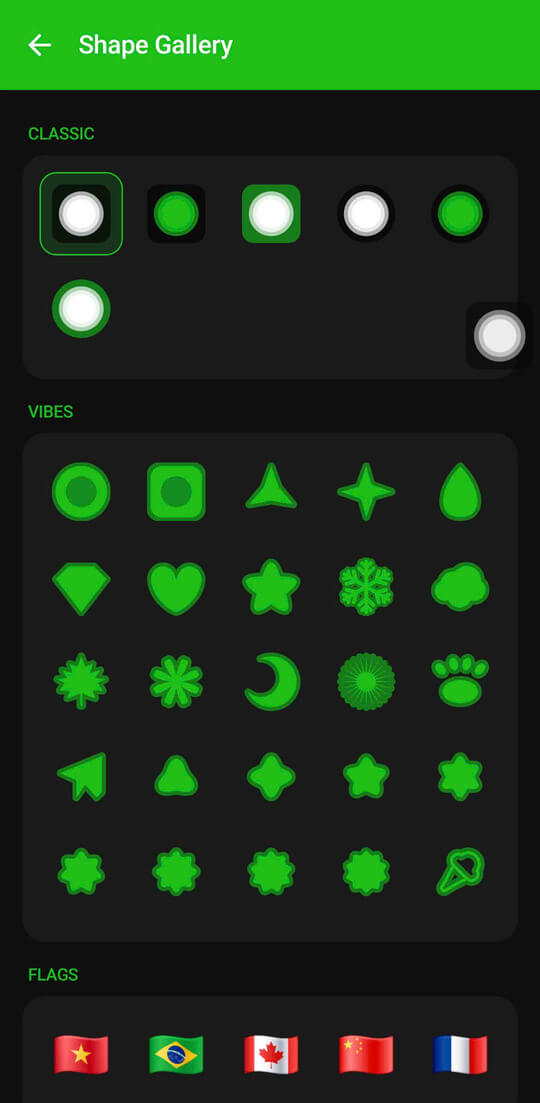
- ジオメトリック - 円、正方形、角丸正方形、ひし形、六角形、シールド、星、しずくなど
- キュート/動物 - 肉球、顔、ハートの各種カット
- フルーツ - りんご、スイカスライス、オレンジなど
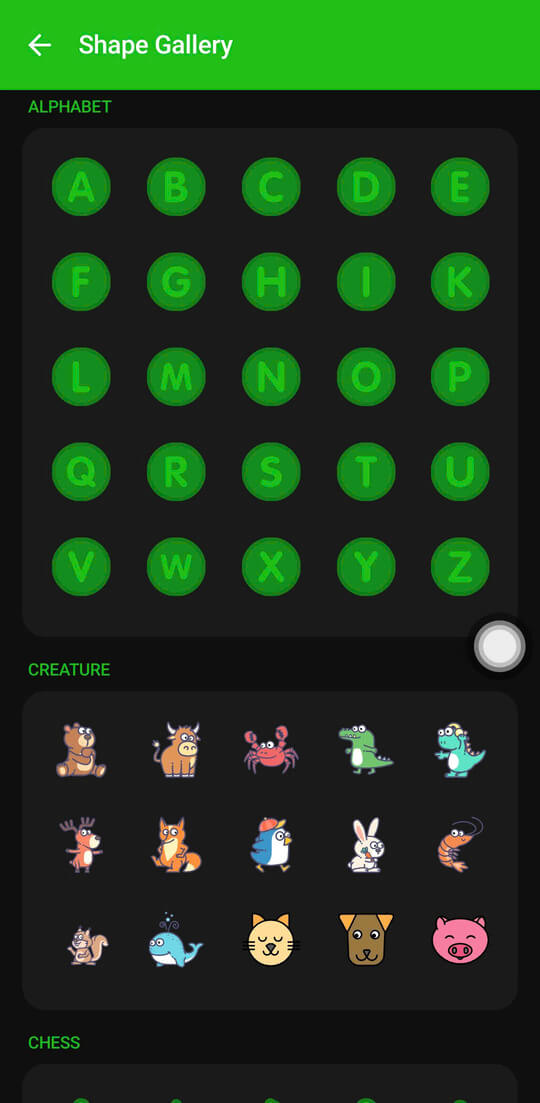
- 文字 - AからZ、イニシャルに最適
- シンボル - 稲妻、王冠、葉、月など
ギャラリーをスクロールするのは本当に楽しいです。ただし実用的なアドバイスとして: シンプルな形状ほど長期間使いやすい。小さな円やしずくはほとんど目立たず - そこにあることはわかるけれど、目が疲れません。新奇な形状はスクリーンショット映えしますが、フルサイズの4角星は一週間後に煩わしく感じるかもしれません。
最初は大胆に選び、数日後に見直す。そのうち意識しなくなる形状に落ち着くはずです - それが良いフローティングボタンのあるべき姿です。
絵文字をボタンとして使う
形状が物足りないなら、Floatifyでは1,000以上の絵文字ライブラリからボタンを完全に置き換えることができます。設定 > 外観 > 絵文字に進み、使いたいものを検索してタップすれば、それがボタンになります。
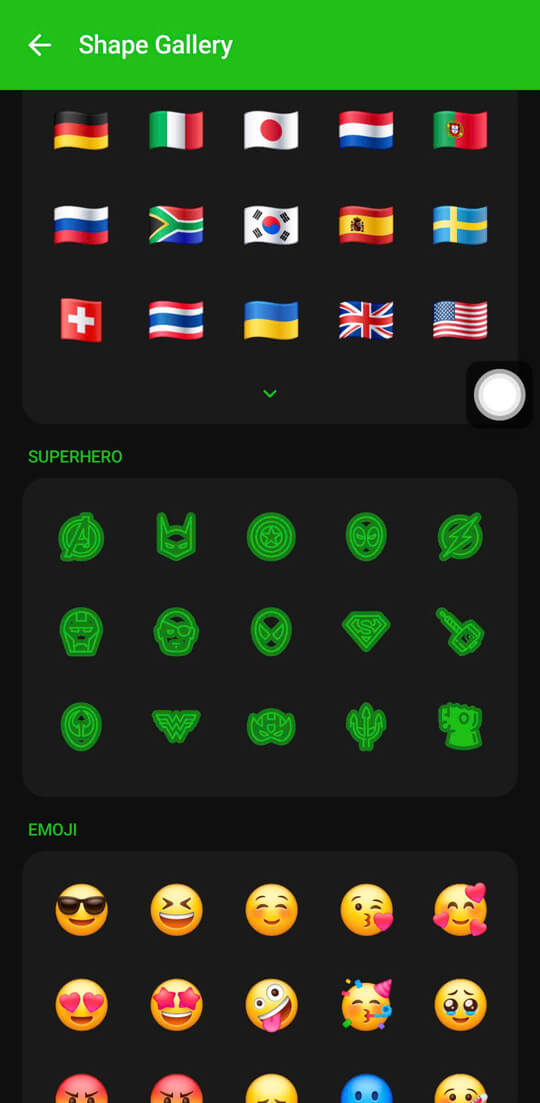
浮かないよく馴染む人気の選択:
- 小さな星やスパークル - さりげなく個性的
- 炎 - 存在感があるがスタイルの選択として見える
- ハート - 柔らかく、淡い色の壁紙に合う
- 星座記号やスポーツボール - 即座にパーソナライズ
絵文字は形状を完全に置き換えます - 下に形状のアウトラインはなく、絵文字がそのままボタンとしてレンダリングされます。サイズを適度に保てば、偶然ではなく意図的に選んだように見えます。
カラーと透明度
RGBカラーピッカー
Floatifyはプリセットの数色に限定していません。カラーピッカーはフルRGBツールで、スペクトラム上のあらゆる色を選べます。設定 > 外観 > カラーから見つかります。
うまくいくアプローチ:
- 壁紙のアクセントカラーに合わせる - 壁紙にティール要素があれば、ティールのボタンが意図的に見える
- ダークテーマユーザー - ほぼ黒やダークチャコールの円がUIに自然に溶け込む。うるさくない高コントラスト
- モノクロームホワイト - 明るい壁紙ではほとんど見えず、暗いものではクリーンに見える
透明度スライダー
不透明度スライダーはカラーのすぐ隣にあります。下げるとボタンが半透明になります - 見えるけれど、あまり主張しません。60-70%の不透明度の円がほとんどの人にとってスイートスポット: スマートフォンを見るたびに視線を引かずに見えます。
極端な設定も興味深い: 完全に透明。ボタンは見えないタップターゲットになります。筋肉記憶からどこにあるかわかっています - 通常は片方のエッジに固定されていて、オーバーレイを見ることなくその場所をタップします。ゴーストボタン設定と呼ばれ、習慣が身についたら驚くほどうまく機能します。
サイズと位置
サイズ: 思ったより小さくする
サイズスライダーは小から大まで。新しいユーザーはほぼ必ず大きすぎるサイズから始めます。大きなボタンはスペースを占有しますが、1〜2日で親指はどこに届けばいいかを覚えています。
「少し小さすぎる」と感じるサイズを試してみてください。48時間後には、なぜ誰かが大きなボタンを使うのか不思議に思うでしょう。
エッジスナッピング
Floatifyは左、右、上、下の任意のスクリーンエッジにスナップします。最も人気の位置: 垂直中点よりやや下の右または左エッジ。これは現代の縦長スマートフォンでの自然な親指ゾーンです。片手で無理なく届きます。
上下スナッピングも利用可能 - 下エッジは小さめのスマートフォンやタブレットに適しています。上エッジは主に両手使いの人向け。
オフセットスライダーで正確な位置を微調整し、通知バッジ、ナビゲーションバーなどを避けることができます。
ジェスチャーの設定
ここでFloatifyはシンプルなフローティングボタンアプリと差別化されます。3つの独立したジェスチャースロットがあります:
- シングルタップ
- ダブルタップ
- 長押し
各スロットは完全に異なるアクションにできます - ホーム、戻る、履歴、スクリーンショット、画面ロック、懐中電灯、Wi-Fiトグル、サイレントモード、音量コントロール、特定のアプリを開くなど。
試してみる価値のある3つの設定:
ミニマル(1アクション、摩擦ゼロ) シングルタップ = ホーム。他は何も設定しない。すべてのタップが一つのことを行う。速く、予測可能で、ソフトウェアホームボタンだけを求める人に最適。
パワーユーザー シングルタップ = スクリーンショット、ダブルタップ = 戻る、長押し = その他すべての放射状メニューを開く。シングルタップにスクリーンショットは直感に反するように感じますが、実際にどれだけスクリーンショットを撮っているか気づくと手放せなくなります。
片手ナビゲーション代替 シングルタップ = 戻る、ダブルタップ = 履歴、長押し = ホーム。これは古い3ボタンナビゲーションバーを1つのボタンにマッピングしたものです。ナビゲーションバーに確実に届きにくい大きなスマートフォンで特に効果的です。

自動非表示ルールの設定
一部のアプリはボタンと画面を共有すべきではありません。ゲームはすべてのピクセルを必要とします。カメラアプリはオーバーレイで煩雑に見えます。YouTubeのフルスクリーンは言うまでもありません。
Floatifyの自動非表示では、ボタンを消すトリガーとなるアプリを指定できます。リストされたアプリに切り替えると、ボタンは自動的に隠れます。必要な場合はボタンゾーンをタップすると一瞬再表示されます - その後また隠れます。
設定 > 自動非表示 > アプリで非表示から設定し、希望するアプリを追加します。5分の設定で、二度と意識しなくなります。
スタイルプリセットのアイデア5選
どこから始めればいいかわからない? この5つの組み合わせが多くのニーズをカバーします:
1. ミニマルダーク 小さな黒い円、70%不透明度、右エッジ画面中央、シングルタップ = スクリーンショット。ほとんどのダーク壁紙に溶け込む。視覚的なノイズはゼロ。
2. 絵文字パーソナル 星またはハートの絵文字、フル不透明度、左エッジ。シングルタップ = ホーム。わざと置いたステッカーのよう。システムオーバーレイには全く見えない。
3. ゲーミング設定 小さなドット形状、主要なゲームで自動非表示有効、シングルタップ = DNDトグル。セッションに入ると自動で隠れる。通知用DNDは1タップ。それ以外のどこでも最小フットプリント。
4. 高視認性 大きな赤またはオレンジの円、フル不透明度、ボトムセンター。シングルタップ = ホーム、長押し = 戻る。片手でのリーチとハイコントラスト向け。アクセシビリティや大きなターゲットを好む方に最適。
5. ゴーストボタン 完全に透明、上から約40%の右エッジに配置。シングルタップ = ホーム。見えるボタンなし - 暗記したタップゾーンだけ。これまでで最もクリーンな画面が実現します。
Floatifyをダウンロード
これらのカスタマイズはすべて無料です - 広告なし、支払いなし、初日からすべての機能が使えます。
あわせて読む
広告なし。登録不要。Android 10以降対応。