
すべてのAndroidスマートフォンには、あなたが一度も見たことのない数百の画面が存在する。壊れているわけではない - そこに到達するショートカットがないだけだ。設定メニューはメーカーが表示すべきと判断したものしか見せない。残りは「Activity」として埋もれている:アプリ内の個々の画面で、存在し、完全に機能するが、どこを探せばいいか正確にわからなければほぼたどり着けない。
このガイドでは、それらの画面が何であるか、なぜ隠れているのか、そしてそのどれかをフローティングボタンにピン留めしてスマートフォンのどこからでもワンタップでアクセスする方法を説明する。
Android Activityとは何か?
Androidアプリで見えるすべての画面はActivityだ。典型的なスマートフォンのSettings(設定)アプリには80〜200個の個別のActivity画面がある - Wi-Fi用、Bluetooth用、各サブメニュー用、各トグルグループ用。スマートフォンの設定メニューはそのうち20〜30個しかトップレベルに表示しない。残りは存在し、アクセス可能で、見た目通りの機能を持つ - ただし直接そこに行くボタンがない。
これはバグではない。メーカーは平均的なユーザーが必要とする設定を、平均的な人にとって理にかなった順序で表示するようにメニューを設計している。問題は、あなたが平均的なユーザーでない場合、毎週使うものに到達するのに4〜5タップ掘り下げる羽目になることだ。
ActivityはSettingsだけにあるわけではない。すべてのアプリにある。音楽アプリにはイコライザー専用のActivityがある。ブラウザにはフラグページがある。カメラアプリには診断画面がある。ほとんどのユーザーはそれらにたどり着かない。
これらの画面が隠れたままな理由
Androidでショートカットを作る標準的な方法 - ホーム画面ウィジェット、ロック画面ショートカット、通知クイックタイル - はすべてアプリレベルで機能する。アプリを開けるが、アプリ内の特定の画面は開けない。
Androidはこの目的でディープリンクをサポートしているが、アプリ開発者がそれを明示的に公開する必要があり、ほとんどの開発者はしていない。Activityはいずれにせよアプリのコードに存在する - ただし公開されたエントリーポイントがないだけだ。
メーカーのカスタマイズがこれをさらに悪化させる。SamsungのOne UI、XiaomiのHyperOS、OPPOのColorOSはすべてストックAndroidと比べて設定メニューを再編成している。Pixelで3タップで到達できる設定が、Galaxy上では5タップかかったり、完全に名前が変わっていたりする。「AndroidでX設定を見つける方法」のGoogle検索結果は、あなたのスマートフォンが実際に表示するものと一致しないことが多い。
FloatifyのOpenAnythingでこれらの画面をアンロックする方法
FloatifyにはMagic OpenセクションのOpenAnythingという機能がある。スマートフォンにインストールされているすべてのアプリが登録したActivityのリストを読み込み、それらをブラウズ、検索、テスト、ショートカットとして保存できる。

設定方法:
- Floatifyアプリを開く
- メニューに追加をタップ(または既存のアクションを長押しして編集)
- 上部の ✨ Magic Open セクションまでスクロール
- OpenAnything をタップ
- アプリを検索 - 例えば「設定」と入力
- そのアプリが公開しているActivityのリストをブラウズ
- Activityの隣にある ▶ ボタンをタップしてテスト - すぐに開く
- 便利であれば、タップしてメニューに追加
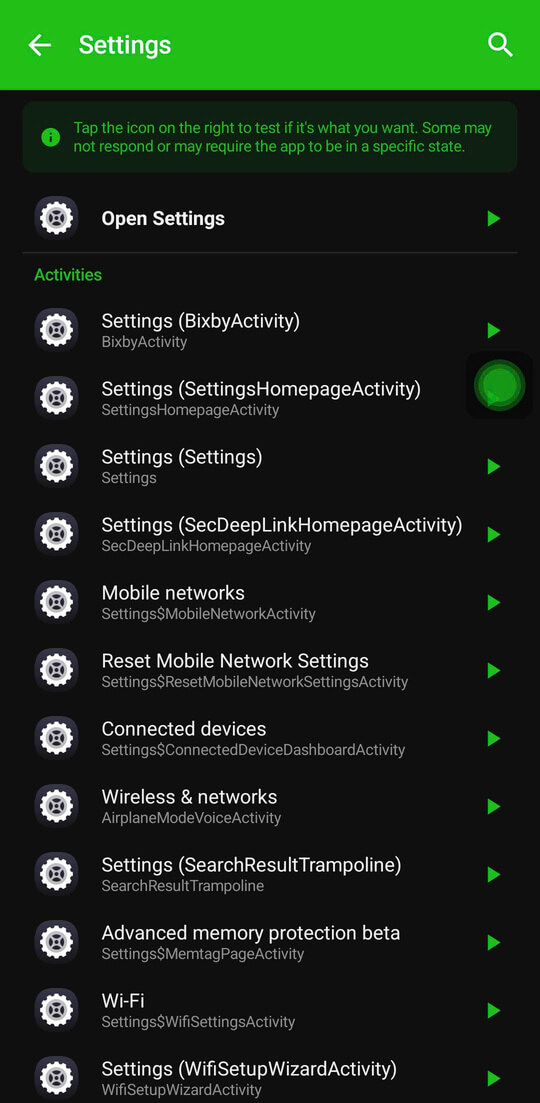
結果:Floatifyメニューからワンタップでその特定の画面が直接開く。現在どのアプリを使用していても同様だ。メニューのナビゲーションも、戻る操作も必要ない。
重要な注意事項:一部のActivityは正しく開くために特定のアプリ状態を必要とする、とFloatifyは警告している。テストボタンはこのためにある - 保存前に必ずテストしよう。
メニューに追加する価値のある8つの隠し設定
これらはほとんどのスマートフォンで本当に便利だが不必要に到達しにくいActivityだ。Activity名はメーカーとAndroidバージョンによって異なる - OpenAnythingの検索を使ってデバイスの対応するものを見つけよう。
1. Wi-Fiコール
設定内で「Wi-Fiコール」や「WifiCallingActivity」を検索。携帯電話信号が弱いときにWi-Fi経由の通話を可能にする - 地下室、コンクリートビル、または海外旅行に便利。通常はConnections > モバイルネットワーク > Wi-Fiコールの下に埋もれており、ほとんどのスマートフォンで4〜5タップかかる。
2. バッテリー使用詳細
設定内で「BatteryUsageActivity」や「アプリのバッテリー使用量」を探す。標準のバッテリーページより詳細な、過去24時間のアプリ別バッテリー消費量を表示。標準ページは数値を丸めるが、この画面は正確なパーセンテージとアクティブ時間を表示する。
3. 実行中のサービス
開発者向けオプション下で「RunningServicesActivity」を探す。スマートフォンで現在実行中のすべてのサービス、実行時間、RAM消費量をリアルタイムで表示。バッテリー消耗の診断や、バックグラウンドで動き続けるアプリの特定に役立つ。
4. 通知履歴
設定内で「NotificationHistoryActivity」を検索。過去24時間に遡って既に消去した通知を表示。Android 11以降に組み込まれているが、ほとんどのメーカーのカスタムインターフェースでは通知設定の中に数タップ深く隠されている。
5. USB設定
設定内で「UsbModeChooserActivity」や「USB設定」を探す。プラグを差すたびに通知シェードを広げて複数のプロンプトをタップせずに、USBの接続モードをファイル転送、写真転送(PTP)、MIDI、充電のみの間で切り替えられる。
6. 片手モードトグル(Samsung)
Samsungデバイスでは、設定内で「OneHandOperationActivity」を検索。片手モードを直接有効化。通常はAdvanced Features > 片手モードの下にあり、3〜4タップかかる。片手モードを定期的に使用してオン・オフする場合、このショートカットはすぐに元が取れる。
7. SIMカードPIN管理
設定内で「SimLockActivity」や「SIMカードロック」を検索。SIM PINを管理 - 有効化、無効化、または変更。ほとんどのデバイスではBiometrics and Securityの下に埋もれており、必要なときにほとんどの人が見つけられない。
8. デバイス情報(フル)
設定内で「DeviceInfoSettings」を探す。IMEI、Androidバージョン、カーネルバージョン、ベースバンドバージョンのフルデバイス情報画面。通常はAbout Phoneの下にあるが、メーカーカスタムインターフェースはこれを複数のサブページに分割することが多い。Activityは完全なビューを直接開く。
OpenAnythingを最大限に活用するためのヒント
検索バーを使おう。 正確なActivity名を知る必要はない。キーワードを入力 - 「バッテリー」「ネットワーク」「ディスプレイ」 - するとOpenAnythingがリストを即座にフィルタリングする。▶ テストボタンが正しい画面を見つけたことを確認する最速の方法だ。
パワー設定フォルダーを作ろう。 FloatifyはAction Folderをサポートしている - 特定のボタンをタップしたときに開くサブメニュー。「パワー設定」というフォルダーを作成して、すべての隠しActivityショートカットをそこに追加しよう。ワンタップでフォルダーが開き、もうワンタップで必要な画面が開く。
他の人と共有しよう。 Activity名はテキスト文字列だ。便利な隠し画面を見つけたら、同じデバイスモデルでFloatifyを使っている人と正確なActivity名を共有できる。その人がOpenAnythingで検索して自分のメニューに追加できる。
アップデート後の変更を想定しよう。 AndroidとメーカーのアップデートはActivity名を変更したり再構成したりすることがある。システムアップデート後にショートカットが機能しなくなった場合は、OpenAnythingを再度開き、同じアプリを検索して、更新されたリストで対応するActivityを見つけよう。
よくある質問
使用しても安全ですか? はい。OpenAnythingはデバイスにすでに存在するネイティブのAndroid画面のみを開く。設定を変更したり、新しい権限を付与したり、その画面自体が通常のナビゲーションで行う以上のコードを実行したりしない。標準メニューから訪問しても安全な画面なら、ショートカットからも安全だ。
ルートアクセスは必要ですか? 不要。OpenAnythingからアクセスできるすべてのActivityは、標準権限を持つ任意のアプリで利用可能だ。ルートは必要ない。
すべてのAndroidスマートフォンで動作しますか? 機能はすべてのAndroidデバイスで動作する。利用可能な特定のActivity - とその名前 - はメーカーとAndroidバージョンによって異なる。Samsung、Xiaomi、OPPO、Pixelスマートフォンはすべて異なるActivityセットを公開している。
設定だけでなく、サードパーティアプリのActivityも開けますか? はい。インストールされているすべてのアプリがそのActivityをOpenAnythingに公開する。音楽アプリの特定のプレイリスト、ブラウザの特定の設定画面、またはアプリが登録するその他のActivityを開ける。結果は様々 - 一部のアプリは外部起動からActivityを保護しており、テストボタンがすぐにそれを教えてくれる。
開こうとするとActivityがクラッシュした場合は? 一部のActivityは正しく機能するために特定のナビゲーションパスを経由して到達する必要がある - 前の画面で設定されたデータに依存しているのだ。Floatifyの警告メッセージとテストボタンはこのためにある。テストでクラッシュが発生した場合、そのActivityは標準のナビゲーションパスが必要で、ショートカットとして確実には使えない。
あわせて読む:AndroidでControl Centerを入手する方法 - FloatifyのActionメニューでフルコントロールセンターを構築しよう。または:フローティングボタンで素早くできる10のこと - 日常的なスマートフォンユーザーの実践的なユースケース。
広告なし。登録不要。Android 10以降対応。