Du bist mitten in etwas und brauchst jetzt sofort Kalender oder Kontakte. Der übliche Weg: zum Startbildschirm, das Symbol suchen, öffnen und dann wieder zurückfinden. Ein schwebender App-Launcher spart sich das: Ein Button sitzt über jeder App und öffnet ein Menü mit deinen Favoriten.
Android hat keinen systemweiten Launcher, der über anderen Apps schwebt, also brauchst du eine App, die ihn zeichnet. Wähle in Floatify unter Menüstil ein Menü (Radial, Panel, Vertikale Liste oder Raster) und füge dann Apps über Aktion hinzufügen… > OpenAnything hinzu. Ein Menü fasst bis zu 16 Einträge, und Ordner halten den Rest übersichtlich.
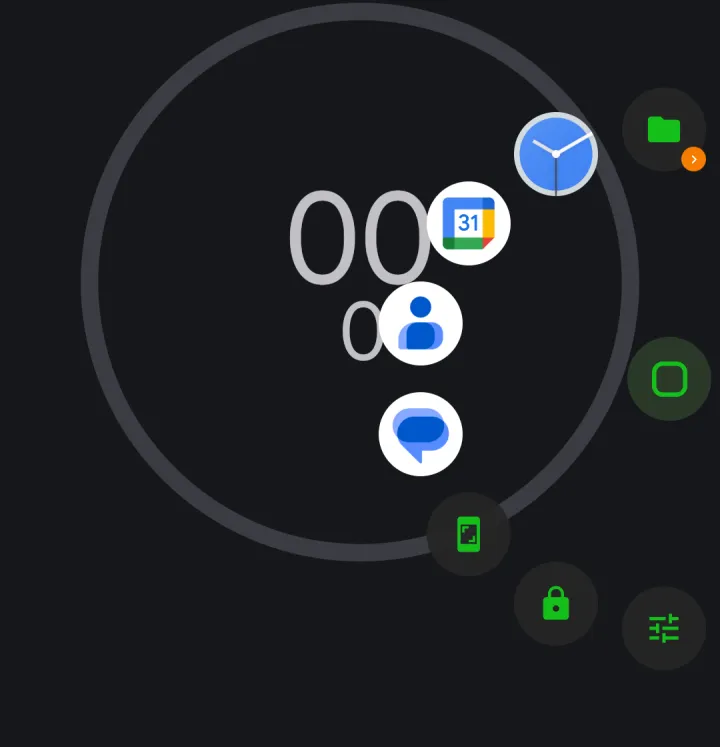
Ein schwebender Radial-App-Launcher, geöffnet über der Uhr-App. Aufgenommen auf einem Pixel-Emulator mit Android 17.
Was Android für den schnellen Zugriff auf Apps bietet
Ordner auf dem Startbildschirm, das Dock und App-Verknüpfungen per langem Drücken funktionieren erst, nachdem du die aktuelle App verlassen hast, und Zuletzt verwendete Apps zeigt, was du zuletzt geöffnet hast, nicht deine Favoriten. Die Seiten-Paneele von Samsung und die Seitenleisten auf Xiaomi-, OPPO- und realme-Handys kommen einem schwebenden Launcher am nächsten, sind aber herstellerspezifisch und haben ein festes Layout. Auf einem Pixel schwebt nichts über anderen Apps. Neu bei schwebenden Buttons? Sieh dir zuerst was ein schwebender Button auf Android ist an.
So richtest du einen schwebenden App-Launcher auf Android ein
- Öffne Floatify und scrolle zu Menüpunkte.
- Tippe auf Aktion hinzufügen… und wähle OpenAnything. Es listet jede installierte App auf.
- Tippe auf eine App, um sie hinzuzufügen. Hat die App eigene Verknüpfungen oder Bildschirme, öffnet sich zuerst ihre Seite, und du tippst auf App Uhr öffnen (mit dem Namen der jeweiligen App), um die einfache App hinzuzufügen.
- Zieh an den Griffen, um die am häufigsten genutzten nach oben zu setzen.
OpenAnything listet auch die Verknüpfungen und Bildschirme einer App auf, du kannst also "Uhr Timer" statt nur "Uhr" hinzufügen. Die Anleitung zu versteckten Einstellungen geht tiefer auf die Bildschirme ein. Apps und Systemaktionen teilen sich eine Liste, Kalender, Screenshot und Bildschirm sperren können also nebeneinander stehen.
Welchen Menüstil solltest du wählen?
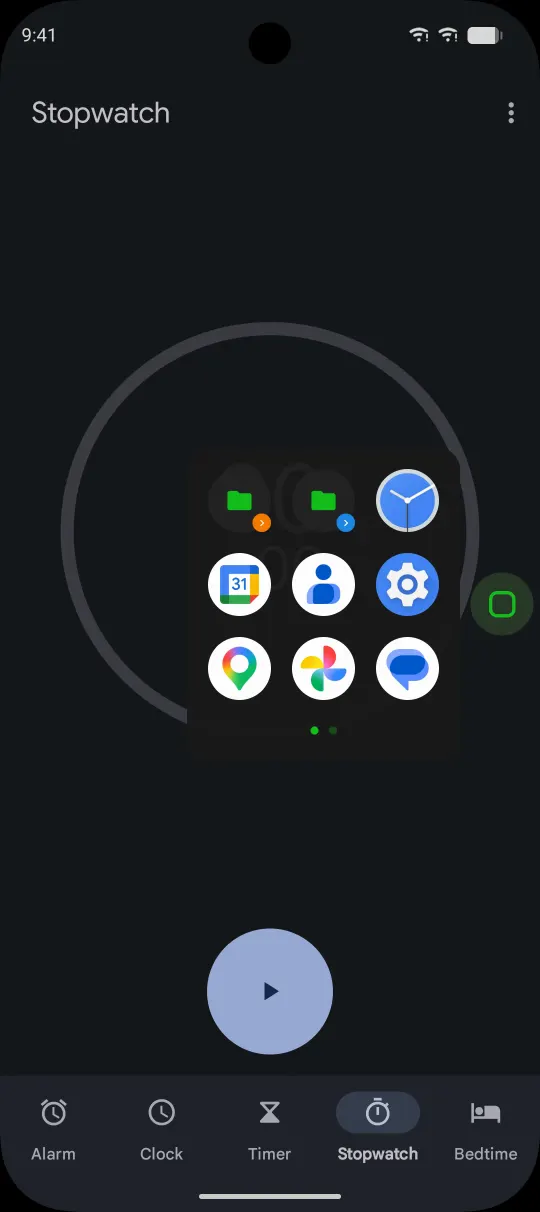
Die vier Stile zeigen dieselbe Liste unterschiedlich. Das Bild zeigt dieselben acht Einträge in dieser Reihenfolge: Radial, Vertikale Liste, Raster und Panel.
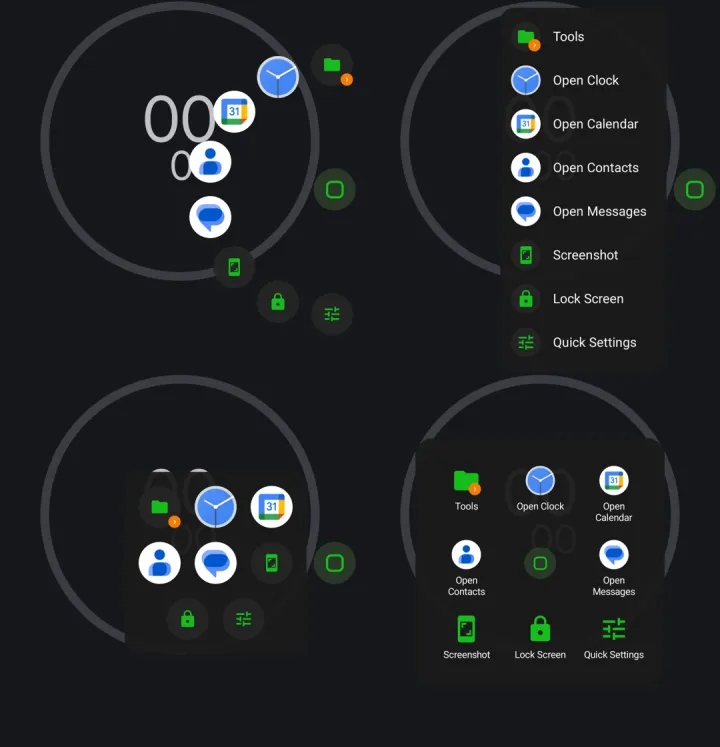
Radial (oben links), Vertikale Liste (oben rechts), Raster (unten links) und Panel (unten rechts).
- Radial ist der Standard: ein Bogen um den Button, nah am Daumen, am besten für wenige Einträge, die du am Symbol erkennst.
- Vertikale Liste hat eine Zeile pro Eintrag mit dem Namen daneben, acht Zeilen pro Seite. Am leichtesten zu lesen.
- Raster ist ein 3x3-Block aus Symbolen, neun pro Seite. Passt zu einem Launcher, der hauptsächlich aus Apps besteht.
- Panel zeigt das Symbol mit einem kurzen Namen darunter, drei Spalten breit, acht Einträge pro Seite. Es hat den AssistiveTouch-Look.
Ordner für Verknüpfungen auf Android: so bleibt ein großes Menü übersichtlich
Tippe auf Aktion hinzufügen…, dann auf Ordner, gib ihm einen Namen und füge mindestens zwei Aktionen hinzu. Ein Ordner kann Apps, Systemaktionen oder beides enthalten, aber keinen weiteren Ordner.
Tippst du im schwebenden Menü auf einen Ordner, wechselt das Menü zu seinem Inhalt, und der Button wird zu einem Zurück-Pfeil. Öffne unter Menüpunkte das Zahnrad eines Ordners, um ihn umzubenennen oder eine Farbe zu wählen: Automatisch folgt deiner Akzentfarbe, jedes andere Feld gibt dem Abzeichen des Ordnersymbols eine eigene Farbe, so lassen sich zwei Ordner leicht unterscheiden.
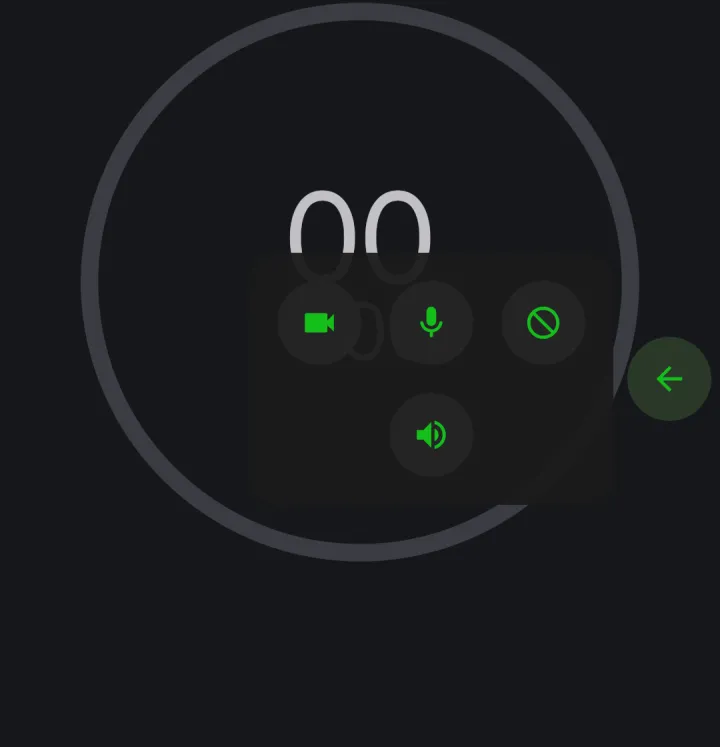
Im Ordner Werkzeuge. Der runde Button rechts ist jetzt der Zurück-Pfeil.
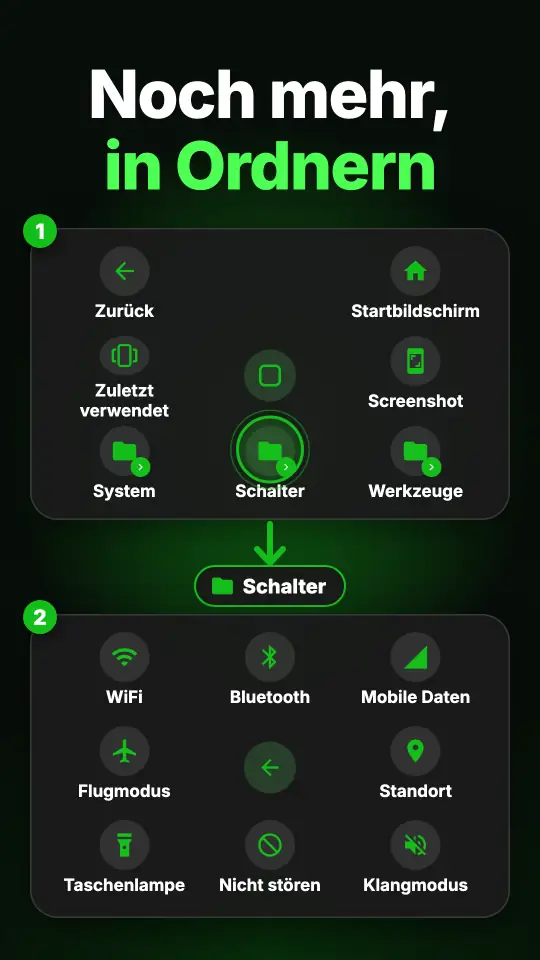
Floatifys eigene Übersicht zu Ordnern (eine Werbegrafik, kein reiner Screenshot).
Wie viele Apps fasst das Menü?
Bis zu 16 Einträge im Hauptmenü und 16 in jedem Ordner. Ab dem neunten Eintrag (beim Raster ab dem zehnten) ändert sich jeder Stil:
- Radial fügt einen zweiten, weiteren Ring hinzu. Die ersten Einträge deiner Liste kommen auf den inneren Ring, am nächsten am Button.
- Vertikale Liste, Raster und Panel fügen Seiten hinzu. Wische auf der Menükarte oder tippe auf einen Seitenpunkt. Das Menü öffnet immer auf Seite 1.
Aktion hinzufügen… wird bei 16 Einträgen grau. Bist du nah am Limit, verschiebe selten genutzte Apps in einen Ordner: Er belegt einen Platz, fasst aber bis zu 16.
Der Clip spielt den ganzen Ablauf in einem Raster-Menü mit 16 Einträgen durch: Ordner Apps öffnen, auf Zurück tippen, zu Seite 2 wischen. Beim Zurückgehen landest du wieder auf der Seite, die du verlassen hast.
Menü öffnen, Ordner Apps öffnen, auf Zurück tippen, zu Seite 2 wischen. Aufgenommen auf einem Pixel-Emulator mit Android 17.
Um eine App umzubenennen oder ein anderes Symbol zu wählen, tippe in Menüpunkte auf ihre Zeile; nichts wird gespeichert, bis du auf Speichern tippst. Wie du den Button selbst gestaltest, steht in so passt du deinen schwebenden Button an.
FAQ
Gibt es einen eingebauten schwebenden App-Launcher auf Android?
Nicht im Standard-Android. Samsung hat die Seiten-Paneele und manche Xiaomi-, OPPO- und realme-Handys haben eine Seitenleiste, aber ein Pixel hat nichts, was über anderen Apps schwebt. Eine App von Drittanbietern wie Floatify bringt das mit.
Kann man Ordner für Verknüpfungen in einem schwebenden Menü verschachteln?
Nein. Ein Ordner enthält Apps und Aktionen und braucht mindestens zwei Einträge, es gibt also nur eine Ebene.
Wie bekomme ich ein Radial-Menü auf Android?
Android hat kein eigenes Radial-Menü. Öffne in Floatify Menüstil und wähle Radial, dann füge Apps unter Menüpunkte über Aktion hinzufügen… > OpenAnything hinzu.
Keine Werbung. Keine Anmeldung. Läuft auf Android 10+.