
Jedes Android-Handy enthält Hunderte von Bildschirmen, die du noch nie gesehen hast. Nicht weil sie kaputt sind - sondern weil es keine Verknüpfung gibt, um sie zu erreichen. Einstellungsmenüs zeigen nur, was der Hersteller für angemessen hielt. Der Rest ist als Activities vergraben: individuelle Bildschirme in Apps, die existieren, voll funktionsfähig sind und ohne genaues Wissen über ihren Ort kaum zu erreichen sind.
Diese Anleitung zeigt dir, was diese Bildschirme sind, warum sie verborgen bleiben, und wie du jeden davon an einen schwebenden Button heftst, damit du ihn von überall auf deinem Handy mit einem Tipp erreichst.
Was sind Android-Activities?
Jeder Bildschirm, den du in einer Android-App siehst, ist eine Activity. Die Einstellungs-App auf einem typischen Handy hat irgendwo zwischen 80 und 200 individuelle Activity-Bildschirme - einen für Wi-Fi, einen für Bluetooth, einen für jedes Untermenü, einen für jede Schaltergruppe. Das Einstellungsmenü deines Handys zeigt davon nur 20 oder 30 auf der obersten Ebene an. Der Rest existiert, ist zugänglich und tut genau das, wonach er aussieht - aber es gibt keinen Button, um direkt dorthin zu gelangen.
Das ist kein Fehler. Hersteller gestalten Menüs so, dass sie die Einstellungen anzeigen, die die meisten Nutzer brauchen, in einer für den Durchschnittsmenschen sinnvollen Reihenfolge. Das Problem: Wenn du nicht der Durchschnitt bist, musst du für etwas, das du jede Woche verwendest, 4 oder 5 Taps tief graben.
Activities sind nicht auf Einstellungen beschränkt. Jede App hat sie. Deine Musik-App hat eine eigene Activity für den Equalizer. Dein Browser hat eine Seite mit experimentellen Flags. Deine Kamera-App hat Diagnosebildschirme. Die meisten Nutzer erreichen keinen davon.
Warum diese Bildschirme versteckt bleiben
Die üblichen Verknüpfungsmethoden auf Android - Homescreen-Widgets, Sperrbildschirm-Shortcuts, Schnelleinstellungs-Kacheln - funktionieren alle auf App-Ebene. Sie können Apps öffnen. Sie können keinen spezifischen Bildschirm innerhalb einer App öffnen.
Android unterstützt für diesen Zweck Deep Links, aber App-Entwickler müssen sie ausdrücklich freigeben - und die meisten tun es nicht. Die Activities existieren sowieso im Code der App - sie haben nur keinen öffentlichen Einstiegspunkt.
Hersteller-Anpassungen verschlimmern das noch. Samsungs One UI, Xiaomis HyperOS und OPPOs ColorOS organisieren das Einstellungsmenü im Vergleich zu Stock Android alle um. Eine Einstellung, die auf einem Pixel drei Taps entfernt ist, kann auf einem Galaxy fünf Taps entfernt oder komplett umbenannt sein. Google-Suchanfragen nach "wie finde ich X in Android-Einstellungen" liefern generische Antworten, die oft nicht mit dem übereinstimmen, was dein Handy tatsächlich anzeigt.
Wie Floatifys OpenAnything diese Bildschirme freischaltet
Floatify enthält eine Funktion namens OpenAnything unter dem Abschnitt Magic Open. Sie liest die Liste der von allen installierten Apps registrierten Activities und lässt dich beliebige davon durchsuchen, suchen, testen und als Verknüpfung speichern.

So richtest du es ein:
- Öffne die Floatify-App
- Tippe auf Zum Menü hinzufügen (oder lange auf eine bestehende Aktion drücken, um sie zu bearbeiten)
- Scrolle zum ✨ Magic Open-Abschnitt oben
- Tippe auf OpenAnything
- Suche nach einer App - gib zum Beispiel "Einstellungen" ein
- Durchsuche die Liste der Activities, die diese App freigibt
- Tippe auf den ▶-Button neben einer Activity, um sie zu testen - sie öffnet sich sofort
- Wenn sie nützlich ist, tippe, um sie zum Menü hinzuzufügen
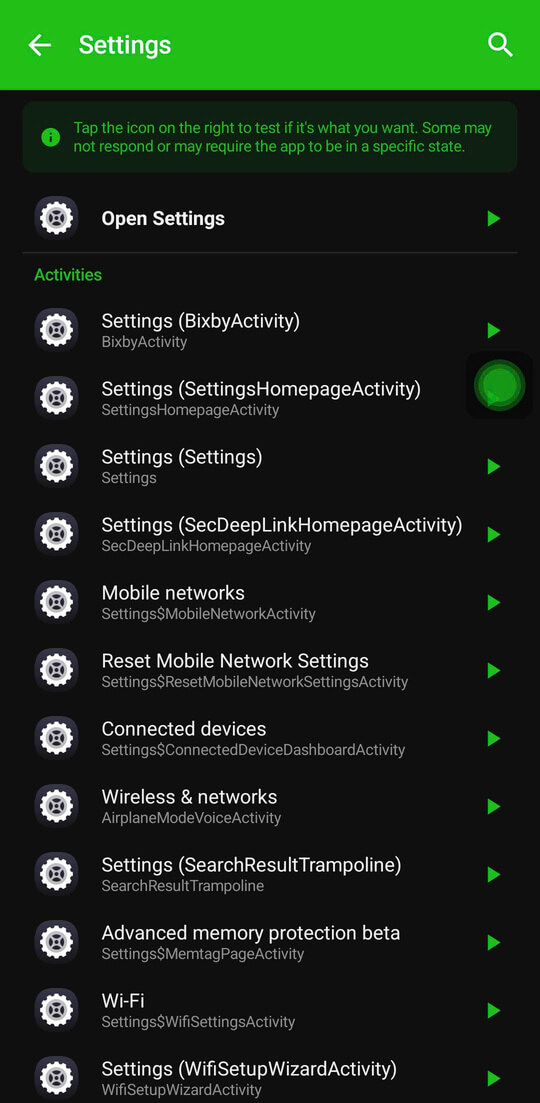
Das Ergebnis: Ein einziger Tipp aus deinem Floatify-Menü öffnet diesen spezifischen Bildschirm direkt - unabhängig davon, welche App du gerade verwendest. Kein Navigieren, kein Zurückgehen durch Menüs.
Ein wichtiger Hinweis: Floatify warnt dich, dass einige Activities einen bestimmten App-Zustand benötigen, um korrekt zu öffnen. Der Test-Button ist genau dafür da - teste immer, bevor du speicherst.
8 versteckte Einstellungen, die es wert sind, ins Menü aufgenommen zu werden
Das sind Activities, die wirklich nützlich sind, aber auf den meisten Handys unnötig schwer zu erreichen. Activity-Namen variieren je nach Hersteller und Android-Version - verwende die Suche in OpenAnything, um das Äquivalent auf deinem Gerät zu finden.
1. WLAN-Anrufe
Suche in den Einstellungen nach "WLAN-Anrufe" oder "WifiCallingActivity". Ermöglicht Anrufe über WLAN, wenn das Mobilfunksignal schwach ist - nützlich in Kellern, Betongebäuden oder auf internationalen Reisen. Normalerweise unter Verbindungen > Mobile Netzwerke > WLAN-Anrufe vergraben, was auf den meisten Handys 4-5 Taps bedeutet.
2. Akku-Nutzungsdetails
Suche in den Einstellungen nach "BatteryUsageActivity" oder "App-Akkuverbrauch". Zeigt den Akkuverbrauch pro App für die letzten 24 Stunden mit mehr Details als die Standard-Akkuseite. Die Standardseite rundet Zahlen; dieser Bildschirm zeigt exakte Prozentzahlen und Aktivzeiten.
3. Laufende Dienste
Suche unter den Entwickleroptionen nach "RunningServicesActivity". Zeigt jeden aktuell auf deinem Handy laufenden Dienst in Echtzeit - wie lange er läuft und wie viel RAM er verbraucht. Nützlich für die Diagnose von Akku-Drain oder zum Identifizieren von Apps, die sich weigern, im Hintergrund zu stoppen.
4. Benachrichtigungsverlauf
Suche in den Einstellungen nach "NotificationHistoryActivity". Zeigt bereits weggewischte Benachrichtigungen, bis zu 24 Stunden zurück. In Android 11 und später eingebaut, aber in den Benachrichtigungseinstellungen auf den meisten Hersteller-Oberflächen mehrere Taps tief versteckt.
5. USB-Einstellungen
Suche in den Einstellungen nach "UsbModeChooserActivity" oder "USB-Einstellungen". Wechselt den USB-Verbindungsmodus zwischen Dateiübertragung, Fotoübertragung (PTP), MIDI und Nur-Laden - ohne jedes Mal die Benachrichtigungsleiste ausklappen und durch mehrere Eingabeaufforderungen tippen zu müssen.
6. Einhandbedienung umschalten (Samsung)
Auf Samsung-Geräten suche in den Einstellungen nach "OneHandOperationActivity". Aktiviert die Einhandbedienung direkt. Normalerweise unter Erweiterte Funktionen > Einhandbedienung, was 3-4 Taps bedeutet. Wenn du die Einhandbedienung regelmäßig ein- und ausschaltest, amortisiert sich diese Verknüpfung sofort.
7. SIM-Karten-PIN-Verwaltung
Suche in den Einstellungen nach "SimLockActivity" oder "SIM-Kartensperrung". Verwaltet deine SIM-PIN - aktivieren, deaktivieren oder ändern. Auf den meisten Geräten unter Biometrie und Sicherheit vergraben, was die meisten Menschen nicht finden können, wenn sie es brauchen.
8. Geräteinformationen (vollständig)
Suche in den Einstellungen nach "DeviceInfoSettings". Der vollständige Geräteinformationsbildschirm - IMEI, Android-Version, Kernel-Version, Baseband-Version. Normalerweise unter Über das Telefon, aber Hersteller-Oberflächen teilen dies oft in mehrere Unterseiten auf. Die Activity öffnet die vollständige Ansicht direkt.
Tipps, um OpenAnything optimal zu nutzen
Nutze die Suchleiste. Du musst keine genauen Activity-Namen kennen. Gib ein Stichwort ein - "Akku", "Netzwerk", "Anzeige" - und OpenAnything filtert die Liste sofort. Der ▶-Test-Button ist der schnellste Weg, um zu bestätigen, dass du den richtigen Bildschirm gefunden hast.
Erstelle einen "Erweiterte Einstellungen"-Ordner. Floatify unterstützt Action Folders - ein Untermenü, das beim Tippen auf einen bestimmten Button öffnet. Erstelle einen Ordner namens "Erweiterte Einstellungen" und füge alle deine versteckten Activity-Shortcuts hinzu. Ein Tipp öffnet den Ordner, ein weiterer öffnet den gewünschten Bildschirm.
Teile mit anderen. Activity-Namen sind Textzeichenfolgen. Wenn du einen nützlichen versteckten Bildschirm findest, kannst du den genauen Activity-Namen mit jedem anderen teilen, der Floatify auf demselben Gerätmodell betreibt. Sie suchen in OpenAnything danach und fügen es ihrem eigenen Menü hinzu.
Rechne mit Änderungen nach Updates. Android- und Hersteller-Updates benennen Activities gelegentlich um oder strukturieren sie neu. Wenn eine Verknüpfung nach einem System-Update aufhört zu funktionieren, öffne OpenAnything erneut, suche nach derselben App und finde die entsprechende Activity in der aktualisierten Liste.
Häufige Fragen
Ist das sicher? Ja. OpenAnything öffnet nur native Android-Bildschirme, die bereits auf deinem Gerät existieren. Es ändert keine Einstellungen, gewährt keine neuen Berechtigungen und führt keinen Code aus, der über das hinausgeht, was der Bildschirm selbst tut, wenn du ihn normal navigierst. Wenn ein Bildschirm sicher über das Standardmenü zu besuchen ist, ist er auch über eine Verknüpfung sicher.
Ist Root erforderlich? Nein. Alle über OpenAnything zugänglichen Activities sind für jede App mit Standardberechtigungen verfügbar. Root ist nicht erforderlich.
Funktioniert es auf allen Android-Handys? Die Funktion funktioniert auf jedem Android-Gerät. Die spezifischen verfügbaren Activities - und ihre Namen - variieren je nach Hersteller und Android-Version. Samsung, Xiaomi, OPPO und Pixel-Handys machen alle unterschiedliche Activity-Sets zugänglich.
Kann ich Activities in Drittanbieter-Apps öffnen, nicht nur in Einstellungen? Ja. Jede installierte App macht ihre Activities für OpenAnything zugänglich. Du kannst eine bestimmte Playlist in einer Musik-App, einen bestimmten Einstellungsbildschirm in einem Browser oder eine andere Activity öffnen, die die App registriert. Die Ergebnisse variieren - manche Apps schützen ihre Activities vor dem externen Start, und der Test-Button zeigt dir sofort, ob das der Fall ist.
Was passiert, wenn eine Activity beim Öffnen abstürzt? Einige Activities müssen über einen bestimmten Navigationspfad erreicht werden, um korrekt zu funktionieren - sie sind auf Daten angewiesen, die von einem vorherigen Bildschirm gesetzt wurden. Floatifys Warnmeldung und der Test-Button existieren genau aus diesem Grund. Wenn der Test einen Absturz zeigt, benötigt diese Activity den Standardnavigationspfad und kann nicht zuverlässig als Verknüpfung verwendet werden.
Floatify bei Google Play herunterladen
Auch interessant: So bekommst du ein Control Center auf Android - baue mit Floatifys Aktionsmenü ein vollständiges Kontrollzentrum. Oder: 10 Dinge, die du mit einem schwebenden Button schneller erledigen kannst - praktische Anwendungsfälle für alltägliche Smartphone-Nutzer.
Keine Werbung. Keine Anmeldung. Läuft auf Android 10+.