
Der Standard-Floating-Button den die meisten Launcher bieten ist ein schlichter grauer Kreis. Er funktioniert. Er sieht aber auch aus, als hätte jemand das Design nicht fertiggestellt. Floatify geht viel weiter - jedes visuelle Detail ist einstellbar, und die Gesten hinter jedem Tap können sich völlig voneinander unterscheiden. So machst du deinen Floating Button zum Teil deines Handys - nicht nur zu etwas das drauf klebt.
Form wählen
Öffne Floatify, tippe den Button um das Menü zu öffnen, dann geh zu Einstellungen > Erscheinungsbild > Form. Du findest über 100 Optionen in Kategorien:
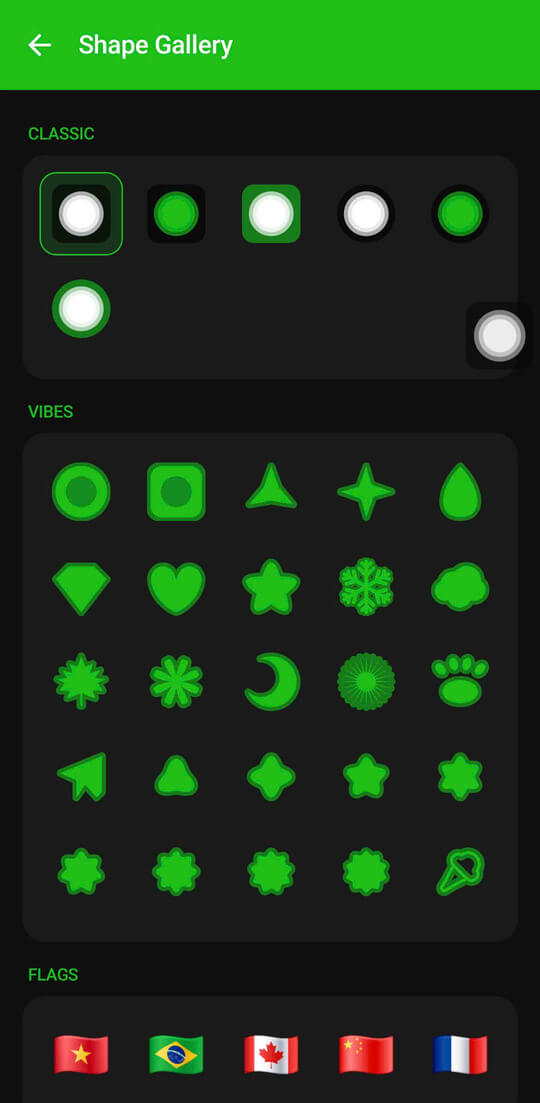
- Geometrisch - Kreis, Quadrat, abgerundetes Quadrat, Diamant, Hexagon, Schild, Stern, Tropfen und mehr
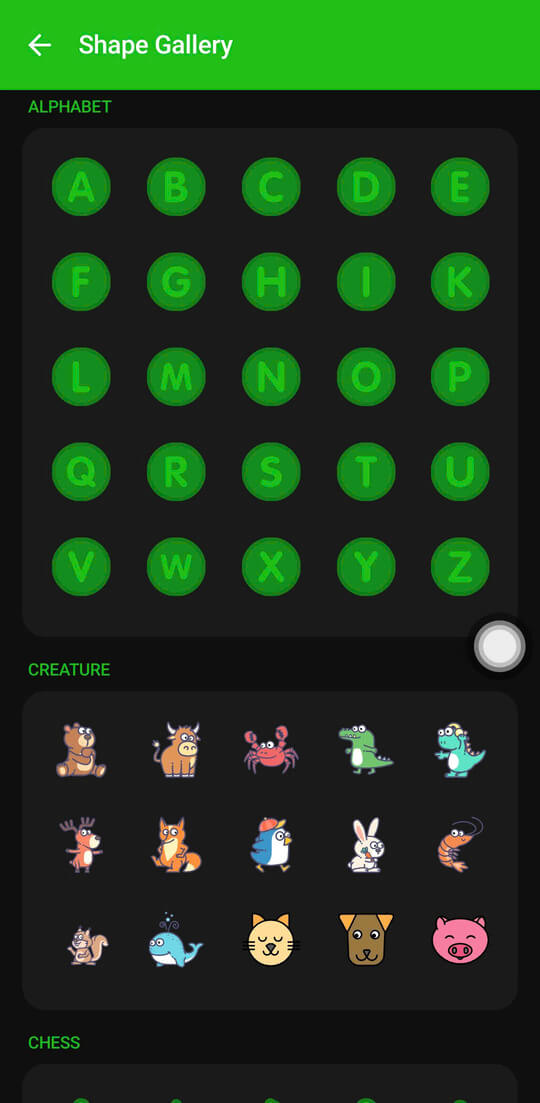
- Süß/Tiere - Pfoten, Gesichter, Herzen in verschiedenen Schnitten
- Früchte - Apfel, Wassermelonenscheibe, Orange usw.
- Buchstaben - A bis Z, toll für ein persönliches Initial
- Symbole - Blitz, Krone, Blatt, Mond und andere
Die Galerie durchzuscrollen macht wirklich Spaß. Ein praktischer Hinweis dazu: Einfachere Formen sind langfristig angenehmer. Ein kleiner Kreis oder Tropfen fällt auf dem Bildschirm kaum auf - du weißt dass er da ist, aber deine Augen kämpfen nicht dagegen an. Ausgefallene Formen sehen auf Screenshots toll aus, aber ein großer 4-zackiger Stern kann nach einer Woche störend wirken.
Fang mutig an, dann justiere nach ein paar Tagen nach. Du wirst bei etwas landen das du gar nicht mehr bemerkst - genau so sollte sich ein guter Floating Button anfühlen.
Emoji als Button verwenden
Wenn Formen zu generisch erscheinen, lässt Floatify dir den Button durch ein beliebiges Emoji aus einer Bibliothek von 1.000+ ersetzen. Geh zu Einstellungen > Erscheinungsbild > Emoji, such nach dem was du willst, tippe darauf, und das wird dein Button.
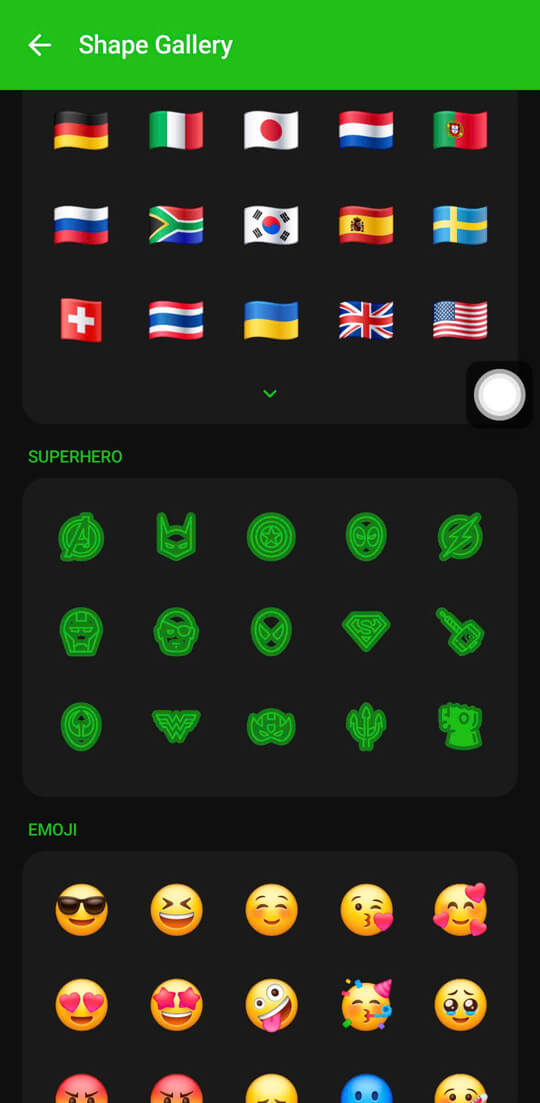
Beliebte Varianten die nicht auffällig wirken:
- Ein kleiner Stern oder Funken - subtil und persönlich
- Eine Flamme - auffällig, wirkt aber wie eine Stilentscheidung
- Ein Herz - sanft, passt zu hellen Hintergrundbildern
- Dein Sternzeichen oder ein Sportball - sofortige Personalisierung
Das Emoji ersetzt die Form vollständig - darunter gibt es keine Formumrandung, nur das Emoji als dein Button. Halte die Größe moderat und es wirkt absichtlich statt versehentlich.
Farbe und Transparenz
Der RGB-Farbwähler
Floatify beschränkt dich nicht auf ein paar Voreinstellungen. Der Farbwähler ist ein vollwertiges RGB-Werkzeug - du kannst jede Farbe im Spektrum treffen. Zu finden unter Einstellungen > Erscheinungsbild > Farbe.
Ansätze die gut funktionieren:
- Hintergrundbild-Akzentfarbe aufgreifen - hat dein Hintergrundbild ein türkises Element, wirkt ein türkiser Button absichtlich
- Dunkles Theme-Nutzer - ein fast schwarzer oder dunkler Kohle-Kreis verschwindet schön in der UI. Hoher Kontrast ohne laut zu sein
- Monochromes Weiß - auf hellen Hintergrundbildern fast unsichtbar, auf dunklen schön sauber
Transparenz-Slider
Der Deckkraft-Slider sitzt direkt neben der Farbe. Nach unten drehen macht den Button halbtransparent - sichtbar, aber weniger aufmerksamkeitsstark. Ein Kreis mit 60-70% Deckkraft ist für die meisten Menschen der Sweet Spot: du siehst ihn ohne dass er jedes Mal den Blick auf sich zieht.
Das extreme Ende ist auch interessant: vollständig transparent. Der Button wird zu einem unsichtbaren Tipp-Ziel. Du weißt aus dem Muskelgedächtnis wo er ist - meist an einer Kante verankert - und tippst diese Stelle ohne je eine Überlagerung zu sehen. Das ist das Ghost-Button-Setup, und es funktioniert überraschend gut sobald du die Gewohnheit aufgebaut hast.
Größe und Position
Größe: Kleiner als du denkst
Der Größen-Slider geht von klein bis groß. Neue Nutzer starten fast immer zu groß. Ein großer Button nimmt Platz ein, aber dein Daumen weiß schon nach einem oder zwei Tagen genau wo er hingreifen muss.
Probiere eine Größe die sich fast zu klein anfühlt. Nach 48 Stunden wirst du dich fragen warum jemand einen größeren nehmen würde.
Kanten-Einrasten
Floatify rastet an jeder Bildschirmkante ein - links, rechts, oben oder unten. Die beliebteste Position mit großem Abstand: rechte oder linke Kante, knapp unter der vertikalen Mitte. Das ist die natürliche Daumen-Zone auf einem modernen hohen Smartphone. Du erreichst sie einhändig ohne zu strecken.
Oben- und unten-Einrasten sind auch vorhanden - untere Kante funktioniert gut mit kleinerem Handy oder Tablet. Obere Kante eignet sich für Menschen die hauptsächlich zwei Hände nutzen.
Feinjustiere die genaue Position mit dem Offset-Slider um Benachrichtigungs-Badges, Navigationsleisten oder sonstige Elemente in der Standardzone zu vermeiden.
Gesten konfigurieren
Hier grenzt sich Floatify von jeder einfacheren Floating-Button-App ab. Du bekommst drei unabhängige Gesten-Slots:
- Einfach-Tap
- Doppel-Tap
- Langer Druck
Jeder Slot kann eine völlig andere Aktion sein - Home, Zurück, Recents, Screenshot, Bildschirm sperren, Taschenlampe, WLAN-Toggle, Nicht stören, Lautstärke, eine bestimmte App öffnen und mehr.
Drei Setups die es wert sind auszuprobieren:
Minimal (eine Aktion, null Reibung) Einfach-Tap = Home. Nichts anderes zugeordnet. Jeder Tap tut genau eine Sache. Schnell, vorhersehbar, perfekt für jeden der einfach einen Software-Home-Button will.
Power-User Einfach-Tap = Screenshot, Doppel-Tap = Zurück, langer Druck = radiales Menü für alles andere öffnen. Screenshot auf Einfach-Tap fühlt sich kontraintuitiv an bis du merkst wie oft du Screenshots machst - dann wird es unverzichtbar.
Einhand-Navigations-Ersatz Einfach-Tap = Zurück, Doppel-Tap = Recents, langer Druck = Home. Das bildet die alte Drei-Tasten-Navigationsleiste auf einen Button ab. Funktioniert besonders gut auf großen Handys wo die Navigationsleiste schwer zuverlässig erreichbar ist.

Auto-Ausblend-Regeln einrichten
Manche Apps sollten den Bildschirm nicht mit deinem Button teilen. Spiele brauchen jeden Pixel. Kamera-Apps wirken mit Überlagerung überladen. YouTube-Vollbild ist offensichtlich.
Floatifys Auto-Ausblenden lässt dich angeben welche Apps das Ausblenden des Buttons auslösen. Wenn du zu einer gelisteten App wechselst, versteckt sich der Button automatisch. Tippe die Button-Zone und er erscheint kurz wieder falls du ihn brauchst - dann verschwindet er wieder.
Richte es ein unter Einstellungen > Auto-Ausblenden > Ausblenden in Apps, dann füge die gewünschten Apps hinzu. Fünf Minuten Einrichtung, und du denkst nie wieder daran.
5 Stil-Preset-Ideen
Nicht sicher wo du anfangen sollst? Diese fünf Kombinationen decken viel ab:
1. Minimal Dunkel Kleiner schwarzer Kreis, 70% Deckkraft, rechte Kante Bildschirmmitte, Einfach-Tap = Screenshot. Verschwindet gegen die meisten dunklen Hintergrundbilder. Null visuelles Rauschen.
2. Emoji Personal Stern oder Herz-Emoji, volle Deckkraft, linke Kante. Einfach-Tap = Home. Wirkt wie ein Sticker den du absichtlich draufgeklebt hast. Sieht überhaupt nicht wie eine System-Überlagerung aus.
3. Gaming-Setup Winzige Punkt-Form, Auto-Ausblenden für deine Hauptspiele aktiviert, Einfach-Tap = DND-Toggle. In eine Session wechseln, der Button versteckt sich selbst. DND einen Tap entfernt für Benachrichtigungen. Minimaler Fußabdruck überall sonst.
4. Hohe Sichtbarkeit Großer roter oder oranger Kreis, volle Deckkraft, unten mittig. Einfach-Tap = Home, langer Druck = Zurück. Gebaut für einfache Einhand-Erreichbarkeit und hohen Kontrast. Toll für Barrierefreiheit oder jeden der größere Tipp-Ziele bevorzugt.
5. Der Ghost-Button Vollständig transparent, auf der rechten Kante etwa 40% von oben positioniert. Einfach-Tap = Home. Kein sichtbarer Button - nur eine Tipp-Zone die du auswendig kennst. Der sauberste Bildschirm den du je hattest.
Floatify herunterladen
All diese Anpassungen sind kostenlos - keine Werbung, keine Bezahlung, alle Funktionen von Tag eins freigeschaltet.
Floatify bei Google Play holen
Weitere Artikel
Keine Werbung. Keine Anmeldung. Läuft auf Android 10+.