電源鍵壞了、音量鍵太硬,或是手機殼太厚,同時按兩個鍵就很不順手。下面這些軟體方式可以代替。
最快的做法:開啟最近使用的應用程式畫面,點一下應用程式預覽下方的截圖;使用各品牌內建的手勢(三星的手掌滑動、多數中國品牌的三指下滑、Pixel 的快速輕觸);或者新增一個懸浮按鈕。
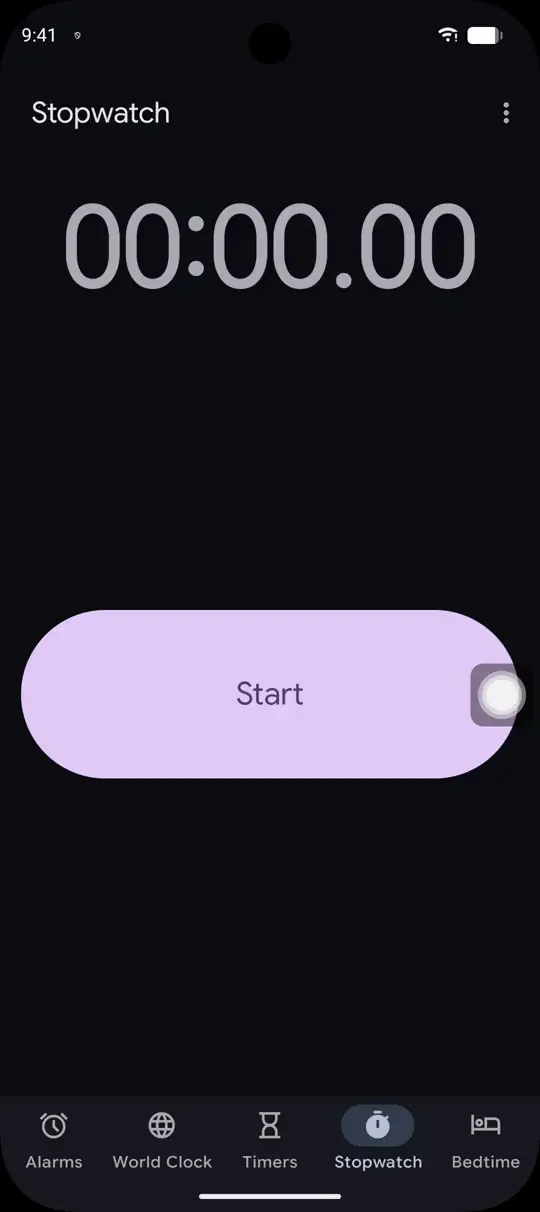
螢幕邊緣的懸浮按鈕。本文的畫面擷取自執行 Android 17 的 Pixel 模擬器。
不用電源鍵截圖的內建方法
選單名稱在不同版本之間會改變,路徑僅供參考。
- 最近使用的應用程式畫面(Pixel 和接近原生的手機): 開啟最近使用的應用程式畫面,點一下應用程式預覽下方的截圖。不需要任何設定。
- Pixel 快速輕觸: 開啟設定 > 系統 > 手勢 > 快速輕觸以啟動動作,選擇擷取螢幕截圖,然後輕敲手機背面兩下。
- 三星: 在設定 > 進階功能 > 動作與手勢中開啟滑動手掌以截圖,然後用手的側邊劃過螢幕。也可以在快速設定中新增截圖圖塊。
- 小米、OPPO、vivo、OnePlus: 用三根手指在螢幕上向下滑。這項功能往往預設就是開啟的;沒有的話,請在設定中找截圖或手勢捷徑。
- 華為: 如果你的機型還保留這項功能,用單指指關節快速敲擊螢幕兩下(設定 > 輔助功能 > 快捷啟動及手勢)。
- 語音: 在還能使用 Google 助理的地方,說「Hey Google,幫我截圖」即可。Gemini 可能會去分析螢幕內容,而不是儲存檔案,建議先試一次。
- 無障礙選單: 前往設定 > 無障礙設定 > 無障礙選單,開啟捷徑,之後點一下按鈕會開啟一個附有截圖的面板。
截圖之後,預覽通常有一個擷取長圖的按鈕:新款 Pixel 上是擷取更多內容,三星上是捲動擷取。
用懸浮按鈕截圖,任何手機都適用
上面的方法都與手機品牌綁在一起,換新手機就得重新來過。懸浮按鈕在任何手機上都是同一個手勢,還能放在拇指搆得到的位置。
Floatify 是一個附有動作選單的懸浮按鈕,沒有廣告,也不需要註冊帳號。它的截圖動作透過無障礙服務請 Android 截圖,所以得到的圖片和預覽,與按實體鍵截圖完全一樣。尚未開啟該服務就第一次使用時,Floatify 會告訴你在設定 > 無障礙的哪裡開啟。這個步驟只需要做一次。
把截圖設為手勢
在 Floatify 中開啟手勢,點一下雙擊。截圖在選擇清單的工具群組裡。長按和四個方向的滑動,也可以用同樣的方式設定。
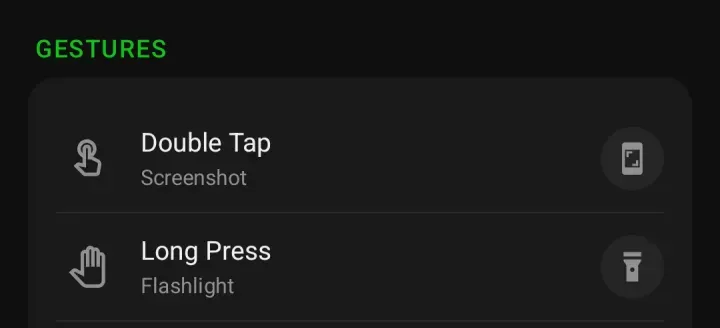
手勢區塊中,雙擊已設為截圖。
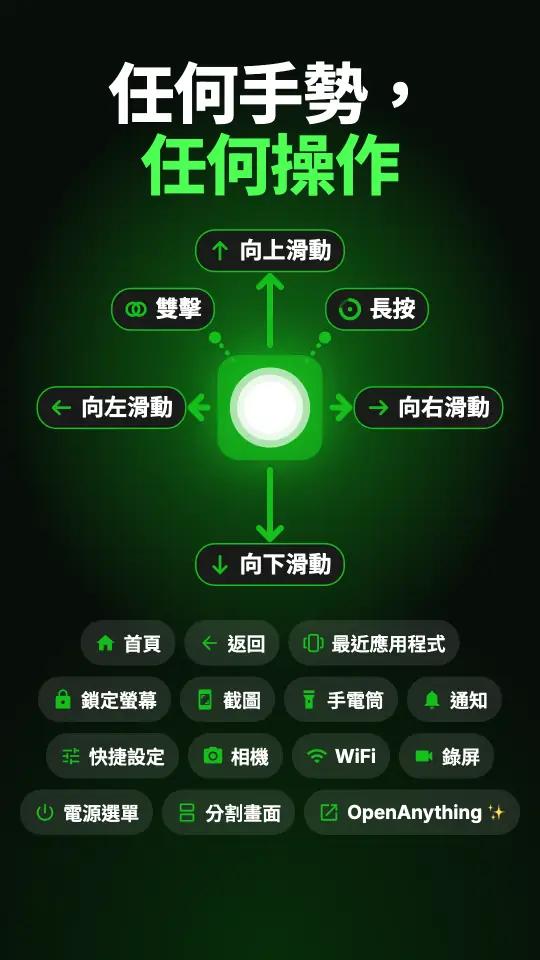
Floatify 手勢:每種點按、長按和滑動都可以執行各自的動作。
截圖也在預設的徑向選單裡。如果想要不帶選單的一鍵截圖,請把選單樣式設為單步操作,然後在單擊一列中選擇截圖。如果雙擊不容易點準,在雙擊選擇清單頂端點一下雙擊速度,把滑桿往慢的方向拖。速度調慢後,選單也會稍晚一點開啟,因為單擊要等同樣長的時間。
不讓按鈕出現在截圖裡
在行為中開啟截圖時隱藏(預設為關閉)。Floatify 會在截圖之前先隱藏按鈕,大約兩秒後再重新顯示。這只對用 Floatify 的截圖動作所截的圖有效,對實體鍵截圖無效。
雙擊按鈕:按鈕先隱藏,Android 截圖並顯示一般的預覽,隨後按鈕重新出現。
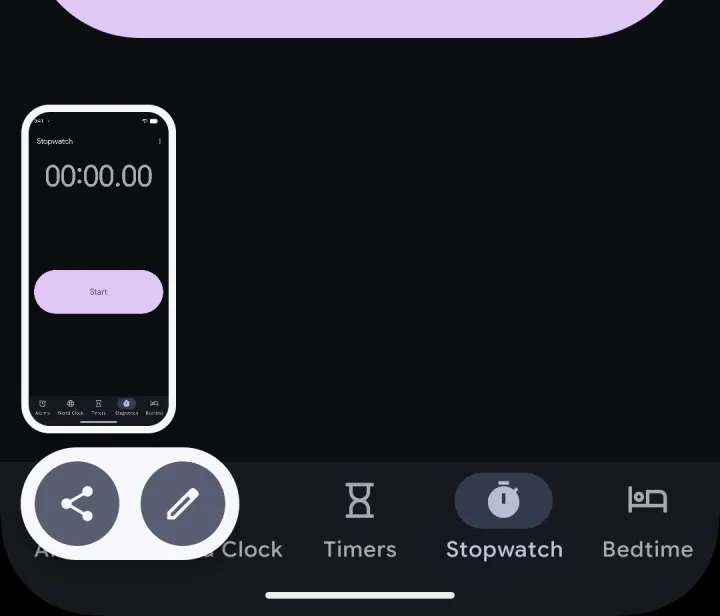
截圖後立即出現的 Android 內建預覽,附有分享和編輯按鈕。圖片存放在手機平常的螢幕截圖相簿裡。
更多 Floatify 用法
想了解更多用法,請看遊戲快捷操作一文、單手操作技巧和自訂懸浮按鈕。
常見問題
三星手機不用電源鍵怎麼截圖?
在設定 > 進階功能 > 動作與手勢中開啟滑動手掌以截圖,然後用手的側邊劃過螢幕。
電源鍵和音量鍵都壞了,怎麼截圖?
使用最近使用的應用程式畫面,手掌滑動、三指下滑或快速輕觸等手勢,無障礙選單,或是設定了截圖動作的懸浮按鈕。
Floatify 截圖需要無障礙權限嗎?
需要。截圖用到的是 Android 的無障礙功能,因此必須開啟 Floatify 的無障礙服務。第一次使用時,Floatify 會提示你。
無廣告。免登入。支援 Android 10+。