
大多數啟動器給你的預設懸浮按鈕就是一個普通的灰色圓圈。能用,但看起來像是設計沒做完。Floatify 走得更深 - 每個視覺細節都可以調整,每次點擊背後的手勢也可以完全不同。下面教你讓懸浮按鈕真正融入你的手機,而不只是放在上面。
選擇形狀
開啟 Floatify,點擊按鈕打開選單,然後進入設定 > 外觀 > 形狀。你會找到 100 多個按類別排列的選項:
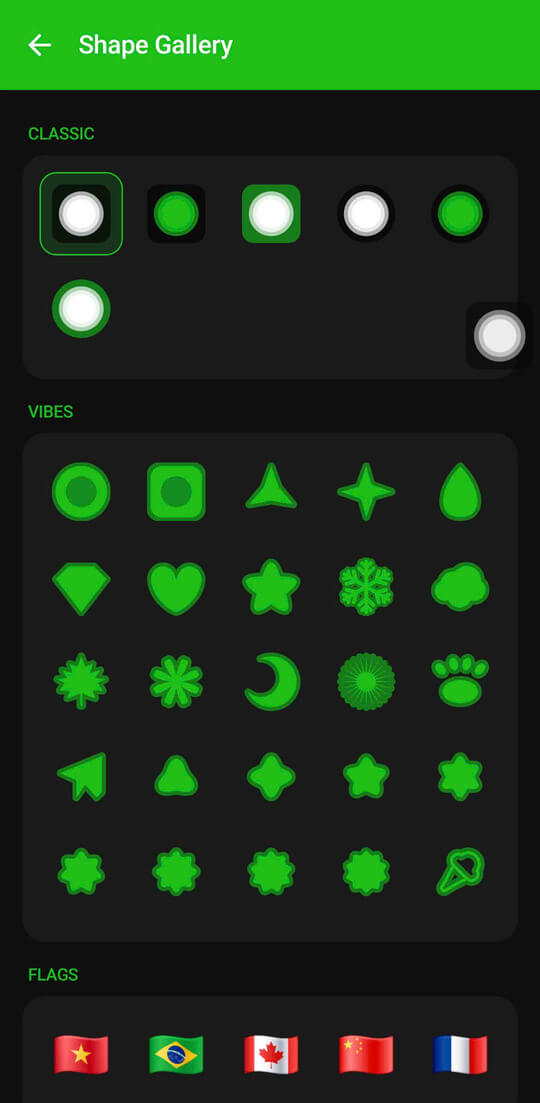
- 幾何 - 圓形、正方形、圓角正方形、菱形、六邊形、盾牌、星星、水滴等
- 可愛/動物 - 爪子、笑臉、各種愛心
- 水果 - 蘋果、西瓜片、橙子等
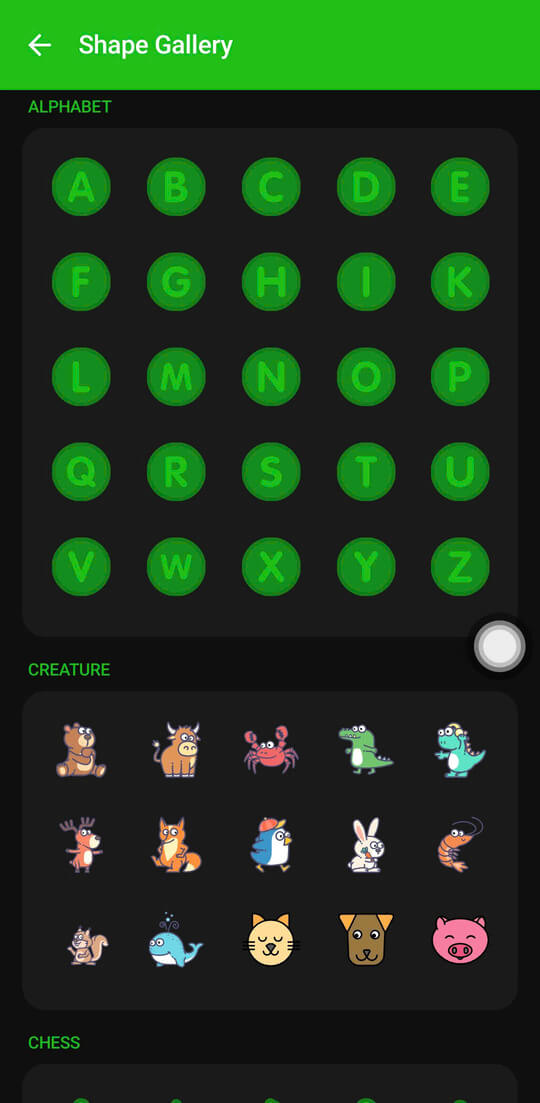
- 字母 - A 到 Z,做個人首字母很合適
- 符號 - 閃電、王冠、葉子、月亮等
瀏覽圖庫其實挺有趣的。不過有個實用建議:越簡單的形狀越耐用。小圓圈或水滴形狀幾乎不佔視覺空間 - 你知道它在那,但不會感到視覺疲勞。特別的形狀截圖好看,但全尺寸的四角星用一週後可能會覺得很煩。
先大膽地選,幾天後再調整。最終你會落在一個讓你完全不在意的形狀上 - 這才是好的懸浮按鈕應該有的感覺。
用表情符號作為按鈕
如果覺得形狀太普通,Floatify 允許你用 1,000 多個表情符號完全替換按鈕。進入設定 > 外觀 > 表情符號,搜尋你想要的,點擊,那就是你的按鈕了。
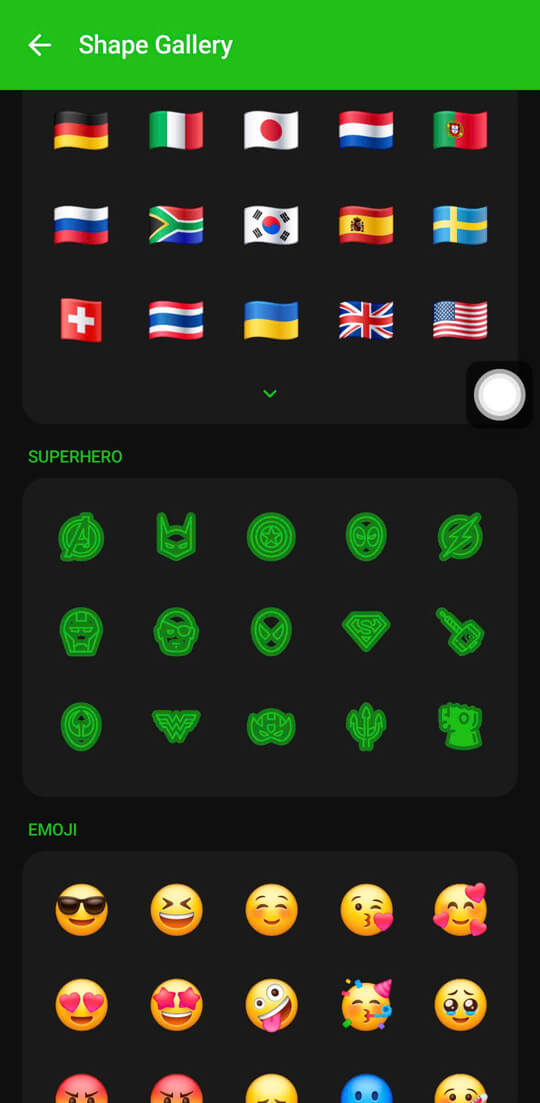
不突兀又好看的熱門選擇:
- 小星星或閃光 - 低調又有個性
- 火焰 - 醒目但看起來像是風格選擇
- 愛心 - 柔和,適合淺色桌布
- 星座符號或運動球 - 即時個性化
表情符號完全替換形狀 - 下方沒有形狀輪廓,表情符號本身就是按鈕。保持適中的大小,看起來是有意為之而非隨手放上去的。
顏色與透明度
RGB 顏色選擇器
Floatify 不限制你只能選幾個預設顏色。顏色選擇器是完整的 RGB 工具 - 可以選擇光譜上的任何顏色。在設定 > 外觀 > 顏色找到它。
幾種效果不錯的方案:
- 與桌布主色調匹配 - 桌布有藍綠色元素,藍綠色按鈕看起來就很有設計感
- 深色主題用戶 - 近黑色或深炭灰色圓圈自然地融入 UI,高對比度但不張揚
- 純白 - 淺色桌布上幾乎看不見,深色背景上乾淨整潔
透明度滑桿
不透明度滑桿就在顏色旁邊。拉低後按鈕變成半透明 - 可見但不那麼搶眼。60-70% 不透明度的圓圈是大多數人的甜蜜點:看得見但不會每次看手機都吸引注意力。
極端設定也很有趣:完全透明。按鈕變成一個不可見的點擊區域。你憑肌肉記憶知道它在哪 - 通常固定在某條邊緣 - 不用看著覆蓋層就能點到那個位置。這叫幽靈按鈕設定,一旦養成習慣效果出奇地好。
大小和位置
大小:比你想的再小一點
大小滑桿從小到大都有。新用戶幾乎都是從太大的尺寸開始的。大按鈕佔地方,但你的大拇指一兩天內就能記住該按哪裡。
試試感覺「有點太小」的尺寸。48 小時後你會好奇為什麼有人要用更大的。
邊緣吸附
Floatify 可以吸附到任何螢幕邊緣 - 左、右、上、下。最受歡迎的位置:垂直中點略下方的右側或左側邊緣。這是現代高螢幕手機的自然拇指區域,單手就能輕鬆夠到。
上下吸附也可以用 - 底部邊緣適合小手機或平板,頂部邊緣適合習慣雙手使用的人。
用偏移滑桿精細調整確切位置,避開通知角標、導覽列等。
設定手勢
這裡是 Floatify 與簡單懸浮按鈕應用的差異所在。你有三個獨立手勢槽:
- 單擊
- 雙擊
- 長按
每個槽可以是完全不同的動作 - 主頁、返回、最近任務、截圖、鎖定螢幕、手電筒、Wi-Fi 開關、勿擾模式、音量控制、開啟特定應用等。
值得嘗試的三種設定:
極簡(一個動作,零摩擦) 單擊 = 主頁。不設定其他任何操作。每次點擊做同一件事。快速、可預期,適合只想要一個軟體主頁鍵的人。
進階用戶 單擊 = 截圖,雙擊 = 返回,長按 = 開啟其他所有操作的放射狀選單。單擊截圖一開始感覺反直覺,但當你發現自己有多常截圖時,就再也離不開了。
單手導覽替代 單擊 = 返回,雙擊 = 最近任務,長按 = 主頁。這是把舊三鍵導覽列對應到一個按鈕上。在導覽列難以可靠觸及的大螢幕手機上特別好用。

設定自動隱藏規則
某些應用不應該與你的按鈕共享螢幕。遊戲需要每一個像素。相機應用加了覆蓋層顯得很亂。YouTube 全螢幕就更不用說了。
Floatify 的自動隱藏功能讓你指定觸發按鈕消失的應用。切換到列表中的應用時,按鈕自動隱藏。如果需要,點擊按鈕區域會短暫重新出現 - 然後再次隱藏。
在設定 > 自動隱藏 > 在應用中隱藏裡設定,然後新增想要的應用。5 分鐘設定好,以後再也不用想這件事。
5 個風格預設創意
不知道從哪裡開始?這五種組合涵蓋了很多需求:
1. 極簡黑 小黑圓,70% 不透明度,螢幕中間右側邊緣,單擊 = 截圖。在大多數深色桌布上幾乎消失。零視覺噪音。
2. 表情個性款 星星或愛心表情符號,全不透明,左側邊緣。單擊 = 主頁。像是故意貼上去的貼紙,完全不像系統覆蓋層。
3. 遊戲配置 極小點形狀,主要遊戲中啟用自動隱藏,單擊 = DND 切換。進入遊戲後自動隱藏。通知勿擾一鍵搞定。在其他地方佔地極小。
4. 高可見度 大紅色或橙色圓,全不透明,底部中央。單擊 = 主頁,長按 = 返回。為單手操作和高對比度而設計。適合有無障礙需求或喜歡更大目標的用戶。
5. 幽靈按鈕 完全透明,位於從頂部約 40% 的右側邊緣。單擊 = 主頁。沒有可見按鈕 - 只有你記住的點擊區域。這是你見過最乾淨的螢幕。
下載 Floatify
所有這些自訂功能都是免費的 - 無廣告,無付費,第一天起所有功能全部解鎖。
延伸閱讀
無廣告。免登入。支援 Android 10+。