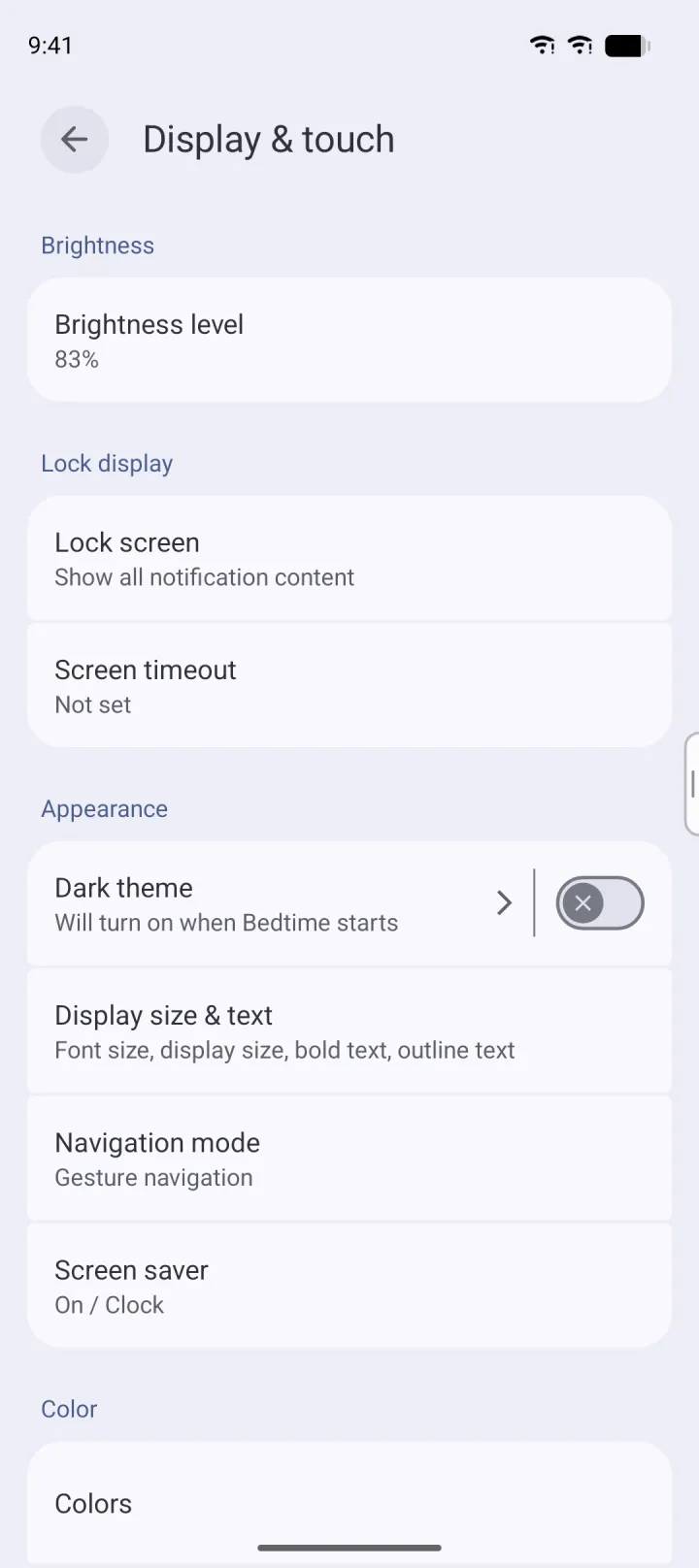
閒置幾秒後的同一個懸浮按鈕:右側邊緣一條細條,後面的頁面完全看得清楚。截圖來自執行 Android 17 的 Pixel 模擬器。
懸浮按鈕很方便,直到它壓在聊天裡的傳送按鈕,或遊戲裡的某個操作鍵上。其實不必把它關掉,只要讓它在你不點的時候自己收起來就好。
先說結論:Android 沒有針對第三方懸浮按鈕的自動隱藏功能,只能靠按鈕所屬的應用程式來實現。在 Floatify 中,開啟行為 > 待機模式,選擇邊緣細條或半隱藏,再用待機時間設定閒置多久後進入待機。點一下細條就能原地開啟選單,碰一下半隱藏露出的那一小塊,按鈕就會滑出來。
不裝應用程式,能讓懸浮按鈕自動隱藏嗎?
大致上不行。按鈕屬於繪製它的應用程式。系統內建的唯一例外是無障礙按鈕:設成懸浮樣式後,閒置時它可以淡化(設定 > 無障礙裡的懸浮選單選項),但它只是單一捷徑,不是能放你自己選單的按鈕。
縮小按鈕或把它調透明會有幫助,但它仍然會攔下你本來要點給後面應用程式的觸碰。待機模式補上的正是這個缺口。
Android 懸浮球怎麼自動隱藏:淡化、邊緣細條和半隱藏
待機模式這一列位於行為卡片的最上方,副標題會顯示你目前的選擇,例如「淡化,3 秒後」。點開它來選擇樣式。
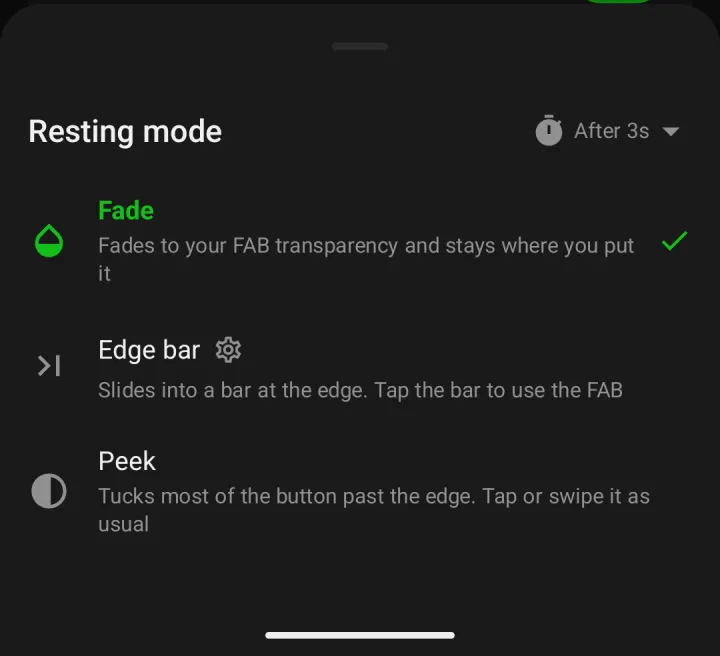
待機模式面板:三種樣式,加上右上角的待機時間標籤。
- 淡化(預設)會把按鈕淡化到你設定的 FAB 透明度(預設 30%),並讓它停在原處。它仍會擋住後面的像素。
- 邊緣細條會把按鈕滑到最近的螢幕邊緣,變成一條帶短把手線的細長把手。它從螢幕上移除的內容最多。
- 半隱藏會把按鈕約 70% 的部分藏到螢幕邊緣之外,所以還看得出它的形狀。碰一下露出的那一小塊,按鈕就會滑出來。
看書、看影片和聊天選邊緣細條;想讓自訂表情符號或照片保持可辨認,就選半隱藏。
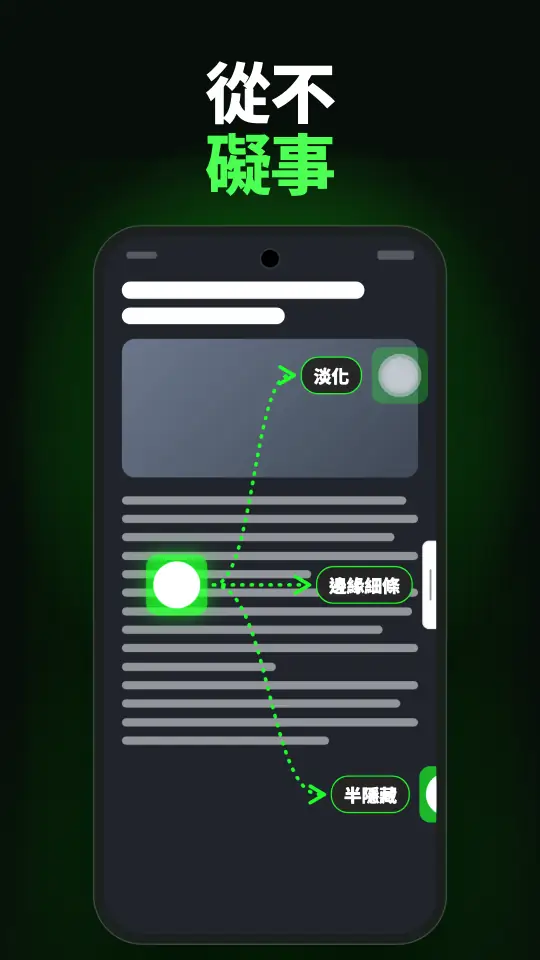
Floatify 自己對三種樣式的概覽(宣傳圖,不是原始截圖)。
如何讓懸浮按鈕更早或更晚進入待機
點一下面板裡的 3 秒後標籤(待機時間)來設定閒置時間:立即、2 秒、3 秒(預設)、5 秒、10 秒或自訂...(0 到 300 之間的整數秒)。邊緣細條搭配立即,你看到的就只有細條,不會再出現圓形按鈕。如果你用了雙擊手勢,Floatify 會等雙擊的判定時間結束後再進入待機。
邊緣細條的快捷操作和手勢
點一下細條,選單就在原地開啟;關閉選單後,按鈕會在待機時間過後重新收回細條。
點一下細條,選單開啟;點別處關閉,待機時間過後按鈕收回細條(這裡是 2 秒,預設是 3 秒)。在 Pixel 模擬器上錄製。
細條同樣保留了你的手勢:沿著邊緣滑動或向內滑動、雙擊和長按,都會執行你設定的操作,不用開啟選單。選單模式為單步操作時,點一下會直接執行那個操作。
自訂邊緣細條
點一下邊緣細條旁邊的齒輪開啟它的設定,修改會即時顯示。
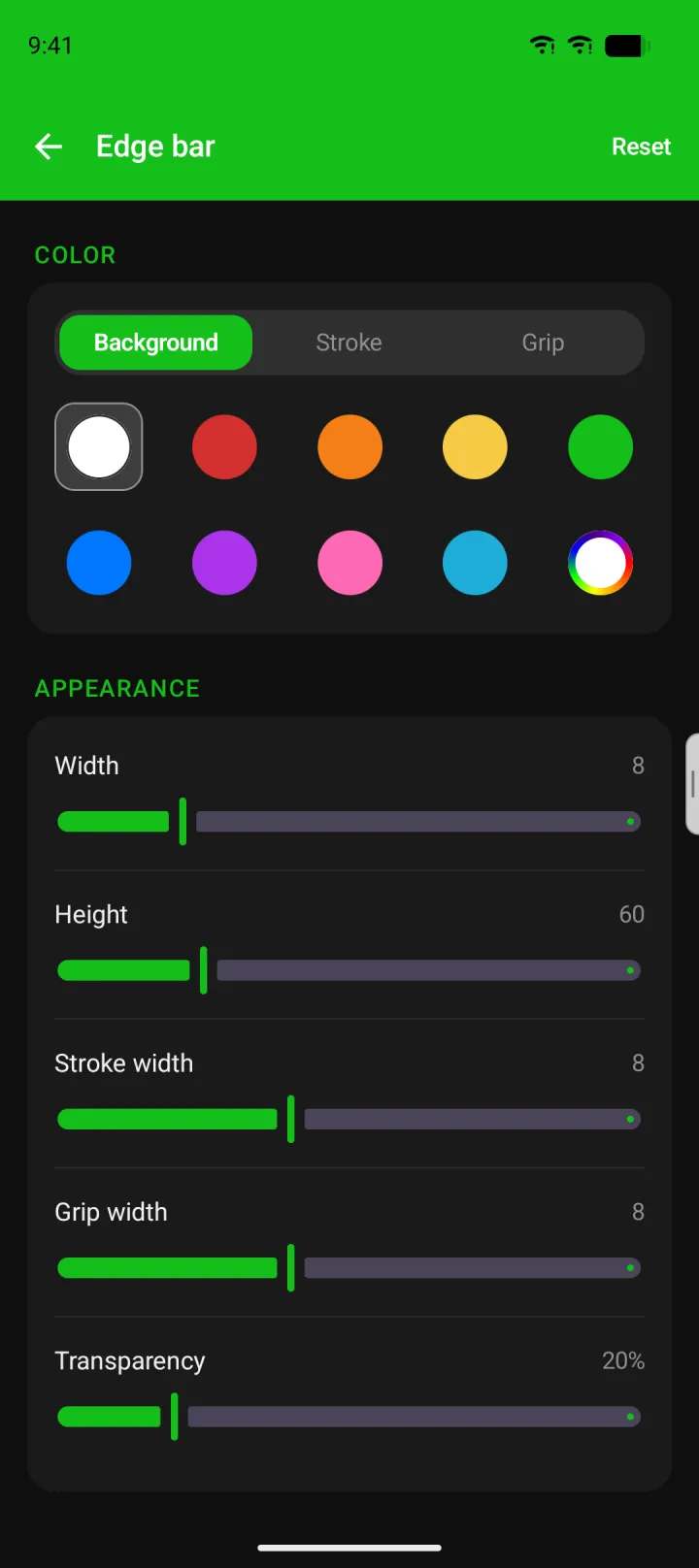
邊緣細條畫面:三個上色對象,然後是寬度、高度、邊框、把手和透明度。
你可以設定背景、邊框和把手的顏色,寬度(2 到 30,預設 8)、高度(40 到 120,預設 60)、邊框和把手粗細(0 到 20)以及透明度(預設 20%)。重設會恢復預設值。窄細條會融入頁面,寬一些的則在遊戲裡更容易點中。
別讓懸浮按鈕擋住鍵盤
行為卡片裡的移到鍵盤上方預設是開啟的。停靠在底部的鍵盤彈出並蓋住按鈕時,按鈕會平滑上移,避開鍵盤和訊息輸入列,鍵盤收起後再回到原來的位置。它需要 Android 11 或更新版本以及輔助功能權限,浮動鍵盤會被忽略。
在全螢幕應用程式中隱藏按鈕
全螢幕時自動隱藏(預設關閉)會在應用程式全螢幕時隱藏按鈕。如果按鈕莫名消失,先檢查這個設定,再看懸浮按鈕一直消失的指南。
想手動收起的話,可以把最小化懸浮按鈕操作加到選單或手勢裡。它會把按鈕縮成最近邊緣的一條細條,直到你點一下它。它不同於隱藏懸浮按鈕,後者會把按鈕徹底關掉。
邊緣細條和半隱藏在貼靠邊緣開啟(預設)時效果最好。更多內容見自訂懸浮按鈕。
常見問題
Android 懸浮球怎麼設定自動隱藏?
Android 沒有針對第三方懸浮按鈕的自動隱藏功能。在 Floatify 中,開啟行為 > 待機模式,選擇邊緣細條或半隱藏,再設定待機時間。
懸浮按鈕會擋住後面應用程式的點擊嗎?
以邊緣細條或半隱藏待機時,只有露出的細條或那一小塊,加上周圍一小圈邊距會回應點擊。淡化不會移動按鈕,所以它仍會擋住下面的內容。
Android 怎麼避免懸浮按鈕擋住鍵盤?
請確認 Floatify 行為卡片中的移到鍵盤上方已開啟(預設開啟)。需要 Android 11 或更新版本和輔助功能權限。
無廣告。免登入。支援 Android 10+。