你正忙着别的事,突然需要马上用到日历或通讯录。常规做法是回到桌面,找图标,打开,再想办法切回去。悬浮启动器可以省掉这些步骤:每个应用上方都有一个悬浮球,点开就是一份你自己挑选的常用菜单。
安卓没有能悬浮在其他应用上方的系统级启动器,所以需要一个负责绘制它的应用。在 Floatify 里,先在菜单样式中选一种菜单(径向、面板、垂直列表或网格),再通过添加操作… > OpenAnything 添加应用。一个菜单最多放 16 项,其余的可以放进文件夹里整理。
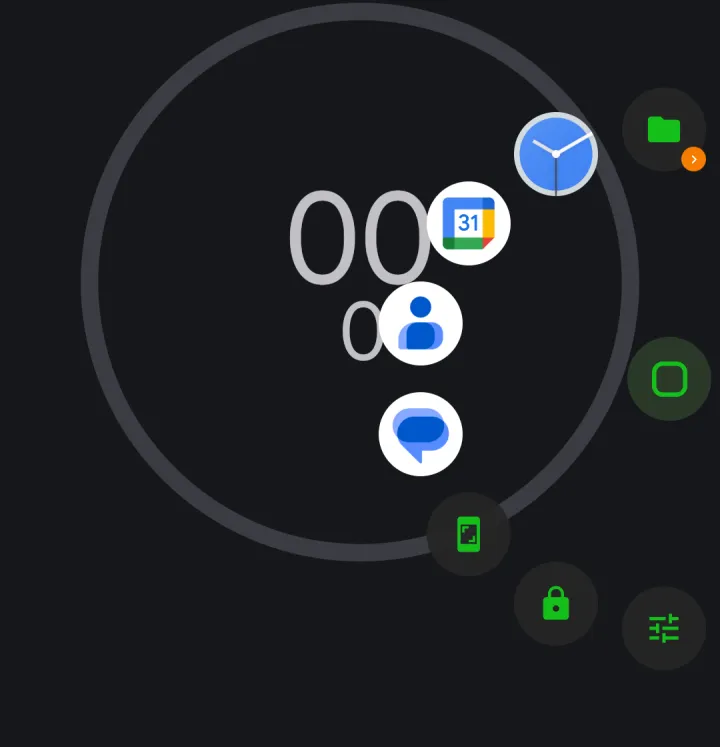
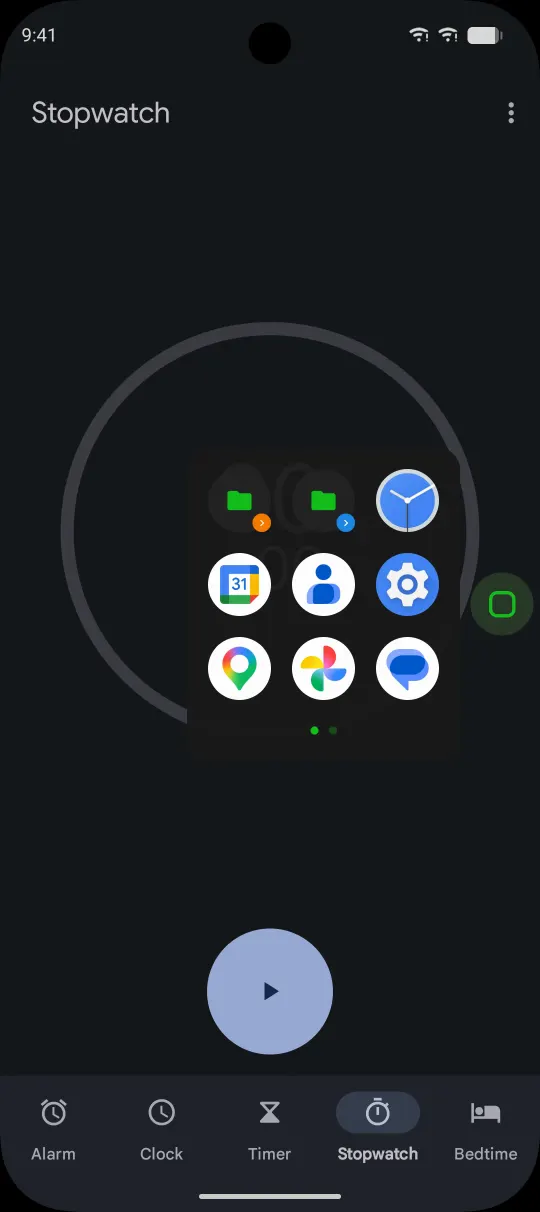
在时钟应用上方打开的径向悬浮启动器。拍摄于运行 Android 17 的 Pixel 模拟器。
安卓自带哪些快速打开应用的办法
桌面文件夹、底部 Dock 和长按应用快捷方式,都要先离开当前的应用才能用,最近任务显示的是你最近打开的应用,而不是你喜欢的应用。三星的侧屏面板,以及小米、OPPO、realme 手机上的侧边栏,最接近悬浮启动器,但它们是各品牌专属,布局也是固定的。在 Pixel 上,没有任何东西能悬浮在其他应用上方。第一次接触悬浮球的话,可以先看安卓悬浮按钮是什么。
如何在安卓上设置悬浮启动器
- 打开 Floatify,滚动到菜单项。
- 点添加操作…,再选择 OpenAnything,它会列出所有已安装的应用。
- 点一个应用即可添加。如果应用有自己的快捷方式或页面,会先打开它的页面,这时点打开加应用名的那一项,就能添加普通应用。
- 拖动手柄,把最常用的排在前面。
OpenAnything 还会列出应用的快捷方式和页面,所以可以把“时钟计时器”放进菜单,而不只是“时钟”。页面方面的内容,隐藏设置指南里讲得更详细。应用和系统操作共用同一个列表,所以日历、截屏和锁定屏幕可以并排放在一起。
该选哪种菜单样式?
四种样式用不同方式显示同一个列表。下面的图片用同样的 8 项,按顺序展示了径向、垂直列表、网格和面板。
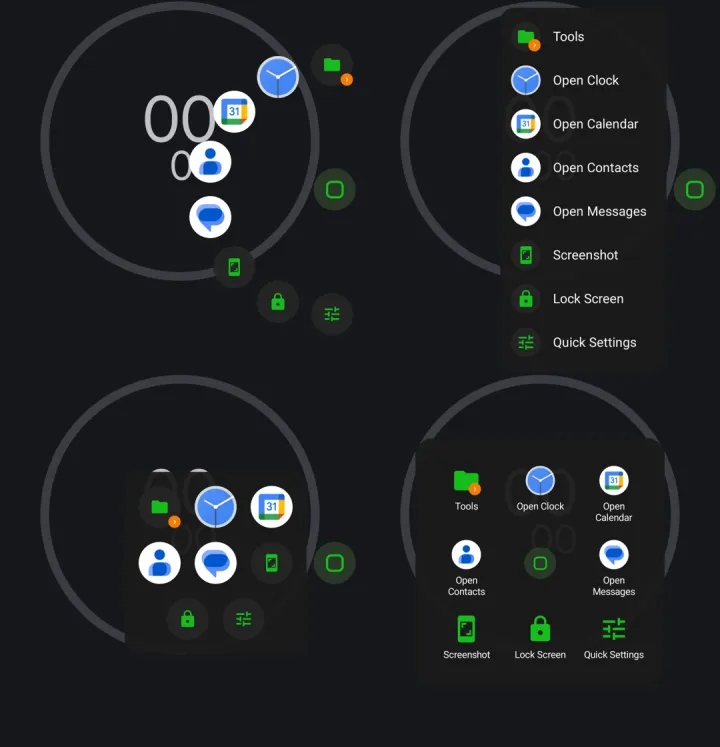
径向(左上)、垂直列表(右上)、网格(左下)和面板(右下)。
- 径向:默认样式,项目排成围绕悬浮球的弧形,离拇指很近,适合只有少数几项、靠图标就能认出的情况。
- 垂直列表:每项占一行,名称在旁边,一页 8 行。最容易看清。
- 网格:3x3 的图标块,一页 9 个。适合以应用为主的启动器。
- 面板:图标下方带简短名称,共三列,一页 8 项。有辅助触控的那种外观。
安卓快捷方式文件夹:让大菜单保持整洁
点添加操作…,再选文件夹,起个名字,并添加至少两个操作。文件夹里可以放应用、系统操作,或两者混放,但不能再放文件夹。
在悬浮菜单里点一个文件夹,菜单会换成它的内容,悬浮球变成返回箭头。在菜单项里打开文件夹的齿轮,可以重命名,或选择颜色:自动会跟随你的强调色,选其他色块则会让文件夹图标的角标有自己的颜色,所以两个文件夹很容易分清。
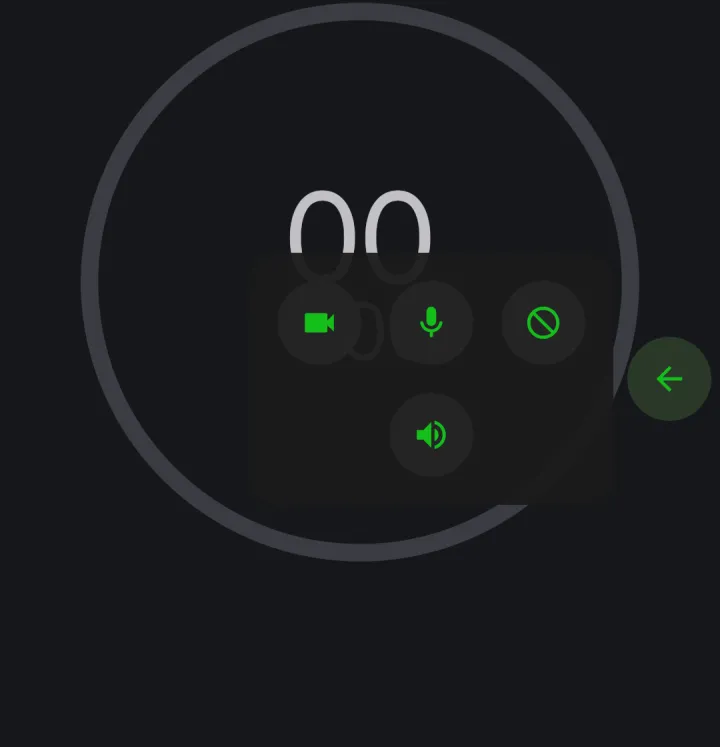
“工具”文件夹内部。右侧的圆形按钮现在是返回箭头。
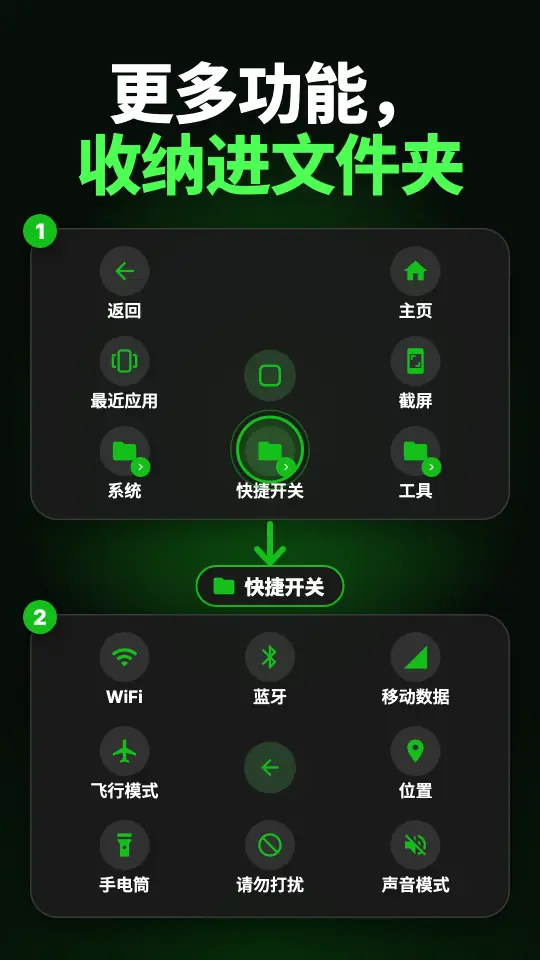
Floatify 自己对文件夹的介绍(宣传图,不是原始截图)。
菜单能放多少个应用?
主菜单最多 16 项,每个文件夹里也最多 16 项。超过 8 项后(网格是超过 9 项),各个样式会有变化:
- 径向会多出第二圈、更大的环。列表里靠前的项目放在内圈,离悬浮球最近。
- 垂直列表、网格和面板会增加页数。在菜单卡片上滑动,或点页码圆点即可翻页。菜单每次都从第 1 页打开。
到 16 项时,添加操作…会变灰。快到上限时,把不常用的应用移进文件夹:一个文件夹只占一个位置,却能放 16 项。
视频在 16 项的网格菜单上走了一遍完整流程:打开应用文件夹,点返回,再滑动翻到第 2 页。返回时会回到你离开的那一页。
打开菜单,打开应用文件夹,点返回,再滑到第 2 页。录制于运行 Android 17 的 Pixel 模拟器。
想改应用的名称或换图标,可以在菜单项里点它所在的行,点保存之前不会保存任何内容。想改的是按钮本身的外观,可以看如何自定义悬浮球。
常见问题
安卓有自带的悬浮启动器吗?
原生安卓没有。三星有侧屏面板,部分小米、OPPO 和 realme 手机有侧边栏,但 Pixel 没有任何能悬浮在其他应用上方的功能。像 Floatify 这样的第三方应用可以补上这一点。
悬浮菜单里的快捷方式文件夹能嵌套吗?
不能。文件夹里放应用和操作,并且至少要有两项,所以只有一层。
安卓上怎么用径向菜单?
安卓本身没有径向菜单。在 Floatify 里,打开菜单样式选径向,再在菜单项里通过添加操作… > OpenAnything 添加应用。
无广告。免登录。支持 Android 10+。