
每一部安卓手机都藏着你从未见过的数百个界面。不是因为它们坏了,而是因为没有快捷方式能到达那里。设置菜单只展示厂商认为你需要看到的内容。其余的都以"Activity"的形式埋藏着:应用内部的单个界面,它们存在、完全可用,但如果你不知道确切的位置,几乎无法找到。
本指南将告诉你这些界面是什么、为何被隐藏,以及如何把它们固定到悬浮按钮上,让你在手机任何地方都能一键直达。
什么是安卓 Activity?
在安卓应用中看到的每一个界面都是一个 Activity。一部普通手机的设置应用通常有 80 到 200 个单独的 Activity 界面,分别对应 Wi-Fi、蓝牙、各个子菜单和各个开关组。手机的设置菜单顶层只展示其中 20 到 30 个。其余的存在、可访问,功能也和外表一致,只是没有直接到达的按钮。
这不是 Bug。厂商的菜单设计思路是:将大多数用户需要的设置以符合普通人逻辑的顺序呈现出来。问题在于,如果你不是那个"普通用户",你每周都要用的某个功能可能需要点击四五下才能找到。
Activity 不只存在于设置中。每个应用都有。音乐应用有专门的均衡器 Activity,浏览器有实验功能页,相机应用有诊断界面。大多数用户从未触达过这些。
这些界面为何一直被隐藏
安卓上常见的快捷方式方案——桌面小组件、锁屏快捷方式、通知快捷磁贴——都在应用层面起作用。它们能打开应用,却无法打开应用内的某个具体界面。
安卓确实支持深度链接来实现这一点,但需要应用开发者明确开放,而大多数开发者并没有这样做。Activity 始终存在于应用代码中,只是没有公开的入口而已。
厂商定制让情况更糟。三星 One UI、小米 HyperOS 和 OPPO ColorOS 都在原生安卓的基础上对设置菜单进行了重组。同一个设置,在 Pixel 上可能三步就能找到,在 Galaxy 上则需要五步,或者名字完全变了。搜索"安卓如何找到 X 设置"往往返回通用答案,与你的手机实际界面并不相符。
Floatify 的 OpenAnything 如何解锁这些界面
Floatify 的 Magic Open 区域中有一个叫做 OpenAnything 的功能。它读取手机上所有已安装应用注册的 Activity 列表,让你浏览、搜索、测试,并将其中任何一个保存为快捷方式。

设置步骤:
- 打开 Floatify 应用
- 点击 添加到菜单(或长按任意现有操作进行编辑)
- 向上滚动到顶部的 ✨ Magic Open 区域
- 点击 OpenAnything
- 搜索应用,例如输入"设置"
- 浏览该应用提供的 Activity 列表
- 点击任意 Activity 旁的 ▶ 按钮进行测试——立即打开
- 如果有用,点击添加到菜单
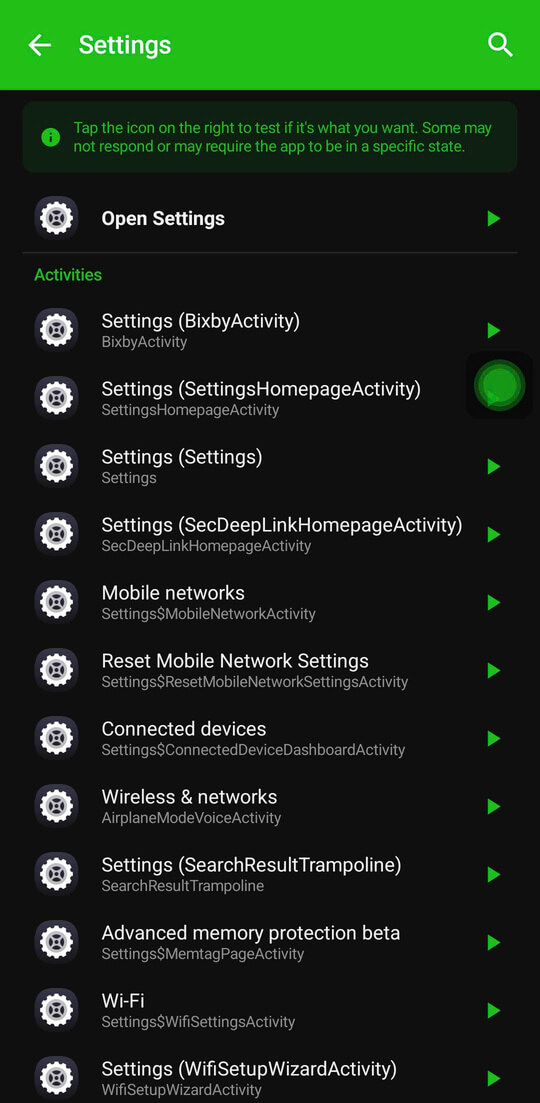
结果:无论你当前在使用哪个应用,从 Floatify 菜单点击一次就能直接打开对应界面。无需任何导航,无需在菜单中来回跳转。
重要提示:Floatify 会提醒你,部分 Activity 需要特定的应用状态才能正常打开。测试按钮的存在正是为此——添加之前务必先测试。
值得添加到菜单的 8 个隐藏设置
以下这些 Activity 非常实用,但在大多数手机上却无必要地难以访问。Activity 名称因厂商和安卓版本而异,使用 OpenAnything 中的搜索找到你设备上对应的那个。
1. Wi-Fi 通话
在设置内搜索"Wi-Fi 通话"或"WifiCallingActivity"。在移动信号弱时开启 Wi-Fi 通话,适用于地下室、混凝土建筑或国际旅行。通常深藏在连接 > 移动网络 > Wi-Fi 通话中,大多数手机需要点击四五次。
2. 电池使用详情
在设置内搜索"BatteryUsageActivity"或"应用耗电情况"。比标准电池页面更详细地显示过去 24 小时各应用的耗电量。标准页面会对数值四舍五入,而此界面显示精确百分比和活跃时长。
3. 正在运行的服务
在开发者选项下查找"RunningServicesActivity"。实时显示手机当前运行的所有服务、运行时长和 RAM 占用。适合诊断耗电问题或找出哪些应用一直在后台运行。
4. 通知历史
在设置内搜索"NotificationHistoryActivity"。显示你已关闭的通知,可追溯 24 小时。安卓 11 及以上内置此功能,但在大多数厂商系统中深藏于通知设置若干层级之下。
5. USB 偏好设置
在设置内查找"UsbModeChooserActivity"或"USB 偏好设置"。无需每次插线时都下拉通知栏、逐步点击提示,即可在文件传输、照片传输(PTP)、MIDI 和仅充电模式之间切换 USB 连接模式。
6. 单手模式切换(三星)
三星设备上,在设置内搜索"OneHandOperationActivity"。直接激活单手模式,通常在高级功能 > 单手模式下,需要三四步。如果你经常开关单手模式,这个快捷方式立刻值回票价。
7. SIM 卡 PIN 管理
在设置内搜索"SimLockActivity"或"SIM 卡锁"。管理 SIM PIN——启用、停用或更改。在大多数设备上深藏于生物识别与安全中,需要时往往找不到。
8. 设备信息(完整版)
在设置内查找"DeviceInfoSettings"。完整设备信息界面——IMEI、安卓版本、内核版本、基带版本。通常在"关于手机"下,但厂商系统常将其拆分为多个子页面。该 Activity 直接打开完整视图。
充分利用 OpenAnything 的小技巧
善用搜索栏。 不需要知道确切的 Activity 名称。输入任意关键词——"电池""网络""显示"——OpenAnything 会立即过滤列表。▶ 测试按钮是确认找到正确界面最快的方式。
创建"高级设置"文件夹。 Floatify 支持操作文件夹——点击特定按钮时展开的子菜单。新建一个名为"高级设置"的文件夹,把所有隐藏 Activity 快捷方式添加进去。一键打开文件夹,再一键打开所需界面。
分享给他人。 Activity 名称是文本字符串。找到有用的隐藏界面后,可以把确切的 Activity 名称分享给同款机型的其他 Floatify 用户。他们在 OpenAnything 中搜索并添加到自己的菜单即可。
做好系统更新后变化的心理准备。 安卓和厂商更新有时会重命名或重构 Activity。如果系统更新后快捷方式失效,重新打开 OpenAnything,搜索同一应用,在更新后的列表中找到对应的 Activity 即可。
常见问题
使用安全吗? 安全。OpenAnything 只打开设备上已经存在的原生安卓界面。它不会修改设置、授予新权限或执行该界面正常访问时所做之外的任何代码。通过标准菜单访问安全的界面,通过快捷方式访问同样安全。
需要 Root 吗? 不需要。通过 OpenAnything 可访问的所有 Activity 都可以由任何拥有标准权限的应用访问,无需 Root。
所有安卓手机都支持吗? 该功能在所有安卓设备上均可使用。可用的具体 Activity——及其名称——因厂商和安卓版本而异。三星、小米、OPPO 和 Pixel 手机开放的 Activity 集合各不相同。
能打开第三方应用的 Activity,不只是设置吗? 可以。任何已安装应用都会向 OpenAnything 开放其 Activity。你可以打开音乐应用中的特定歌单、浏览器中的特定设置界面,或应用注册的任何其他 Activity。结果因应用而异——部分应用会阻止外部启动其 Activity,测试按钮会立即告知你是否如此。
打开 Activity 时崩溃了怎么办? 部分 Activity 需要通过特定导航路径到达才能正常工作——它们依赖上一个界面设置的数据。Floatify 的警告信息和测试按钮正是为此而设。如果测试时崩溃,则该 Activity 需要通过标准导航路径访问,无法可靠地作为快捷方式使用。
延伸阅读:如何在安卓上获得控制中心 - 用 Floatify 的操作菜单打造完整控制中心。或:有了悬浮按钮,这 10 件事能做得更快 - 日常手机用户的实用使用场景。
无广告。免登录。支持 Android 10+。