Khi nút âm lượng không còn hoạt động, bạn không tắt bớt tiếng video được, cũng không im chuông trong cuộc họp được. Dưới đây là cách loại trừ những nguyên nhân đơn giản, và cách chỉnh âm lượng không cần phím trong lúc chờ sửa.
Tóm tắt nhanh: mở Cài đặt > Âm thanh và rung (Samsung: Cài đặt > Âm thanh và rung > Âm lượng) để có một thanh trượt cho từng loại âm thanh, dùng nút Tăng âm lượng và Giảm âm lượng trong Trình đơn hỗ trợ tiếp cận, hoặc đưa âm lượng lên một nút nổi. Hãy tháo ốp lưng ra trước, vì ốp quá chặt là lý do phổ biến nhất khiến một phím tưởng như đã chết.
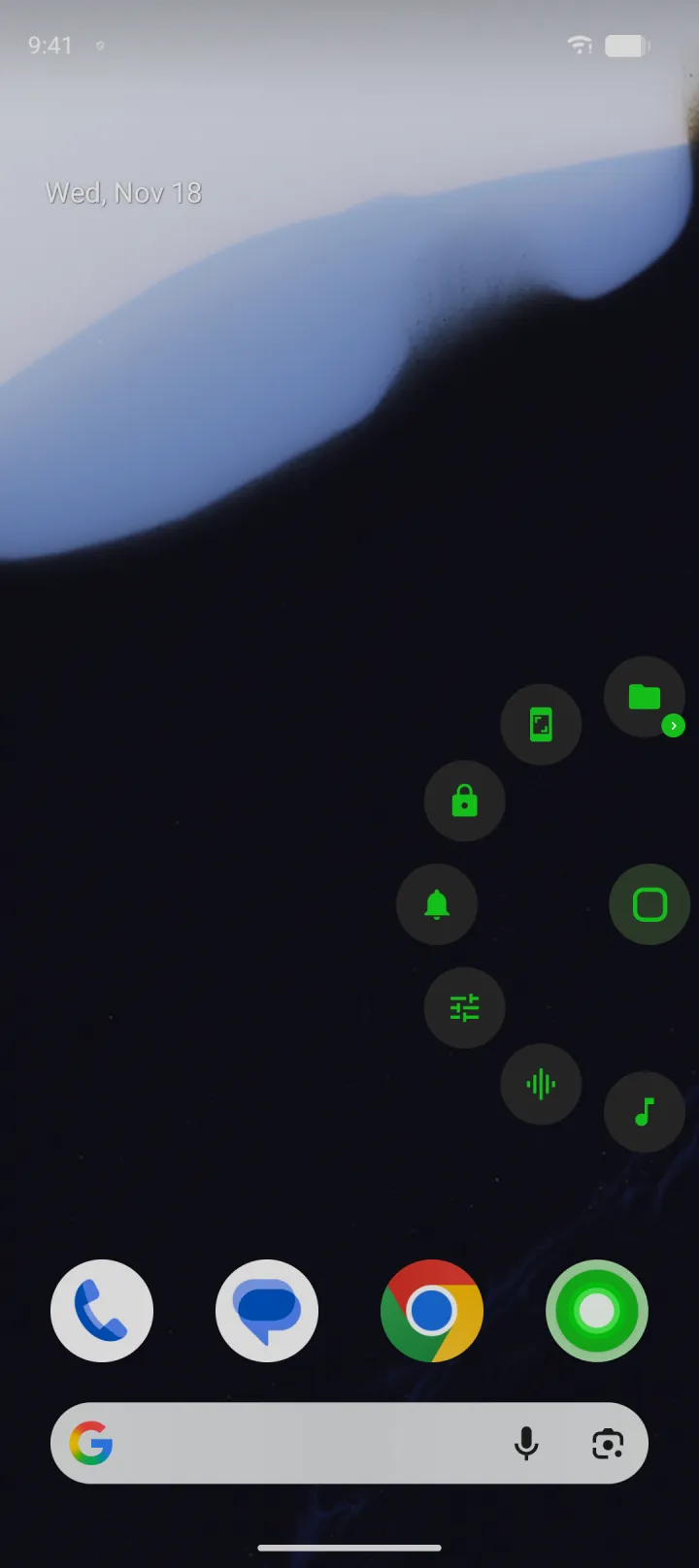
Menu nút nổi có mục Bảng âm lượng. Ảnh trong bài được chụp trên máy ảo Pixel chạy Android 17.
Trước tiên, kiểm tra xem nút âm lượng có thật sự hỏng không
- Tháo ốp lưng. Ốp chỉ chật hơn một chút cũng đủ giữ một phím bị nhấn liên tục, và phím bị giữ khiến máy bỏ qua phím còn lại, liên tục đổi âm lượng hoặc tự hiện thanh âm lượng. Lau quanh phím bằng chổi khô hoặc thổi hơi.
- Khởi động lại điện thoại. Một trục trặc phần mềm có thể trông y hệt một nút bị hỏng.
- Thử chế độ an toàn. Vuốt xuống để mở Cài đặt nhanh, nhấn biểu tượng Nguồn, rồi nhấn giữ Tắt nguồn cho đến khi hiện Khởi động lại ở chế độ an toàn. Chế độ an toàn tắt các ứng dụng bạn đã cài. Nếu phím chạy tốt ở đó, một ứng dụng đang chặn phím (ứng dụng gán lại phím, công cụ camera hoặc lớp phủ khi chơi game), nên hãy gỡ từng ứng dụng mới cài một. Nếu phím cũng lỗi ở chế độ an toàn, thì đó là phần cứng hoặc hệ thống.
- Kiểm tra bạn đang chỉnh loại âm lượng nào. Android giữ riêng âm lượng cho nhạc và video, cuộc gọi, chuông, thông báo và báo thức, và chế độ im lặng hay Không làm phiền có thể khiến thanh trượt trông như không phản hồi.
Chiếc máy cứ khởi động vào chế độ an toàn hoặc chế độ khôi phục thường có phím bị kẹt. Hướng dẫn nút nguồn hỏng nói về nửa còn lại của vấn đề này. Nếu phím vẫn liệt sau chế độ an toàn, việc sửa thường nhỏ: thay cáp flex hoặc công tắc.
Cách chỉnh âm lượng khi không có nút
- Cài đặt. Trên Pixel, Cài đặt > Âm thanh và rung có thanh trượt cho nhạc và video, cuộc gọi, chuông, thông báo và báo thức. Trên Samsung, mục này nằm ở Cài đặt > Âm thanh và rung > Âm lượng. Cách này dùng được dù phím nào còn chạy hay không.
- Cài đặt nhanh. Điện thoại Samsung có ô Chế độ âm thanh, và One UI 7 trở lên còn đặt thanh trượt âm lượng trong bảng Cài đặt nhanh. Xem hướng dẫn trung tâm điều khiển Android để biết những gì khác nằm ở đó.
- Trình đơn hỗ trợ tiếp cận. Vào Cài đặt > Hỗ trợ tiếp cận > Trình đơn hỗ trợ tiếp cận và bật lối tắt. Nút nhỏ hiện ra sẽ mở một bảng có Tăng âm lượng và Giảm âm lượng. Trên Samsung, Menu hỗ trợ trong Cài đặt > Hỗ trợ > Tương tác và thao tác có ô Âm lượng.
Điều khiển âm lượng bằng nút nổi
Floatify là một nút nổi với menu các hành động, không quảng cáo và không cần tài khoản. Các hành động âm lượng không cần dịch vụ Hỗ trợ tiếp cận. Trong bảng chọn hành động sau Thêm hành động…, Tăng âm lượng, Giảm âm lượng và Bảng âm lượng nằm trong nhóm TIỆN ÍCH, còn Chế độ âm thanh và Tắt tiếng Media nằm trong nhóm PHÍM TẮT.
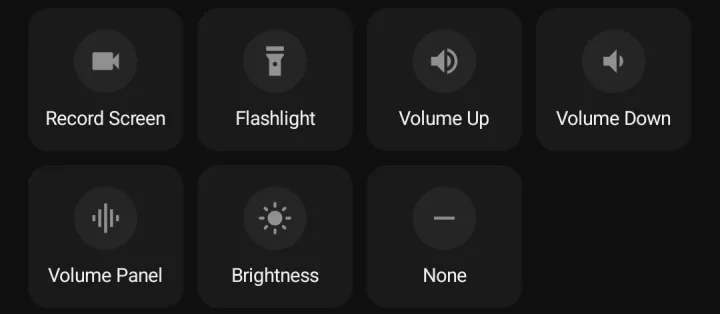
Tăng âm lượng, Giảm âm lượng, Bảng âm lượng và Độ sáng màn hình trong nhóm Tiện ích.
- Tăng âm lượng và Giảm âm lượng nhích âm lượng một nấc mỗi lần nhấn và giữ menu mở. Thanh trượt âm lượng của chính Android hiện ra ở mép màn hình sau mỗi lần nhấn.
- Bảng âm lượng mở bảng âm lượng của hệ thống (Âm thanh và rung trên Android 17) với một thanh trượt cho từng loại âm thanh. Trên bản phần mềm của một số hãng, bảng này không có, và Floatify sẽ hiện thanh trượt âm lượng tiêu chuẩn thay thế.
- Tắt tiếng Media chỉ tắt tiếng luồng nhạc và video (video, nhạc, game) và để yên chuông. Nhấn lại để khôi phục âm lượng.
- Chế độ âm thanh chuyển chuông lần lượt qua Bình thường, Rung và Im lặng. Lần đầu bạn chuyển sang Im lặng, Android đòi quyền truy cập Không làm phiền, nên Floatify mở màn hình cấp quyền đó.
Đặt âm lượng lên cử chỉ vuốt
Mở Cử chỉ, nhấn Vuốt lên và chọn Tăng âm lượng trong TIỆN ÍCH. Làm tương tự ở Vuốt xuống với Giảm âm lượng. Cách này thay thế hai mặc định (Cài đặt nhanh và Thông báo), bạn có thể đặt lại bất cứ lúc nào.
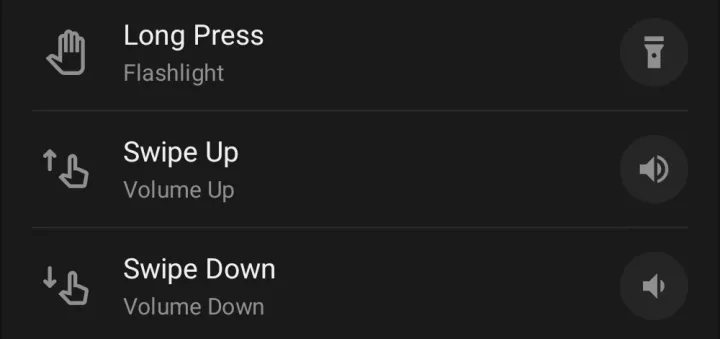
Vuốt lên tăng âm lượng, vuốt xuống giảm âm lượng.
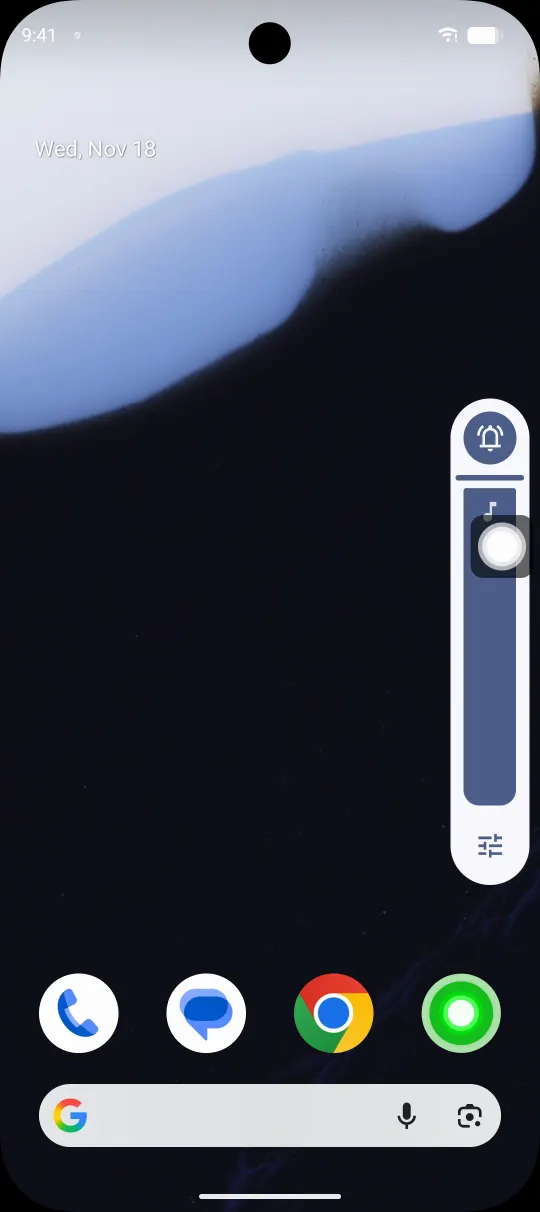
Vuốt lên hai lần và vuốt xuống một lần trên nút: thanh trượt âm lượng của hệ thống hiện ở mép màn hình sau mỗi lần vuốt.
Hãy vuốt gọn như một cú lướt nhanh. Nếu bạn nhấn giữ trước, Floatify hiểu là bạn đang di chuyển nút. Muốn tắt tiếng nhanh mà không mở menu, hãy đặt Tắt tiếng Media ở Nhấn đôi hoặc Giữ lâu. Hướng dẫn chụp màn hình nói về một phím khác mà người ta hay mất sớm.
Nút nổi không sửa được phím bị kẹt, cũng không nhấn được phím lúc máy khởi động, nên với chế độ an toàn hoặc chế độ khôi phục bạn vẫn cần phím cứng hoặc đi sửa.
Câu hỏi thường gặp
Vì sao nút âm lượng trên Android của tôi không hoạt động?
Thường là do ốp lưng quá chặt, bụi bẩn dưới phím, trục trặc phần mềm hoặc một ứng dụng chặn phím. Hãy tháo ốp, khởi động lại và thử chế độ an toàn. Nếu phím cũng lỗi ở đó, phần cứng cần được sửa.
Làm sao tắt tiếng điện thoại khi không có nút âm lượng?
Dùng ô Chế độ âm thanh trong Cài đặt nhanh, hoặc đổi chế độ chuông trong Cài đặt. Một nút nổi có Chế độ âm thanh hoặc Tắt tiếng Media làm việc này chỉ bằng một chạm.
Không quảng cáo. Không cần đăng ký. Chạy tốt trên Android 10+.