Nút nguồn bị liệt, phím âm lượng cứng hoặc ốp lưng dày khiến việc bấm hai nút cùng lúc trở nên khó chịu. Các lối tắt phần mềm dưới đây sẽ thay thế việc đó.
Cách nhanh nhất: mở màn hình ứng dụng gần đây rồi nhấn Chụp màn hình, dùng cử chỉ riêng của hãng (vuốt lòng bàn tay trên Samsung, vuốt ba ngón trên hầu hết máy hãng Trung Quốc, Nhấn nhanh trên Pixel), hoặc thêm một nút nổi.
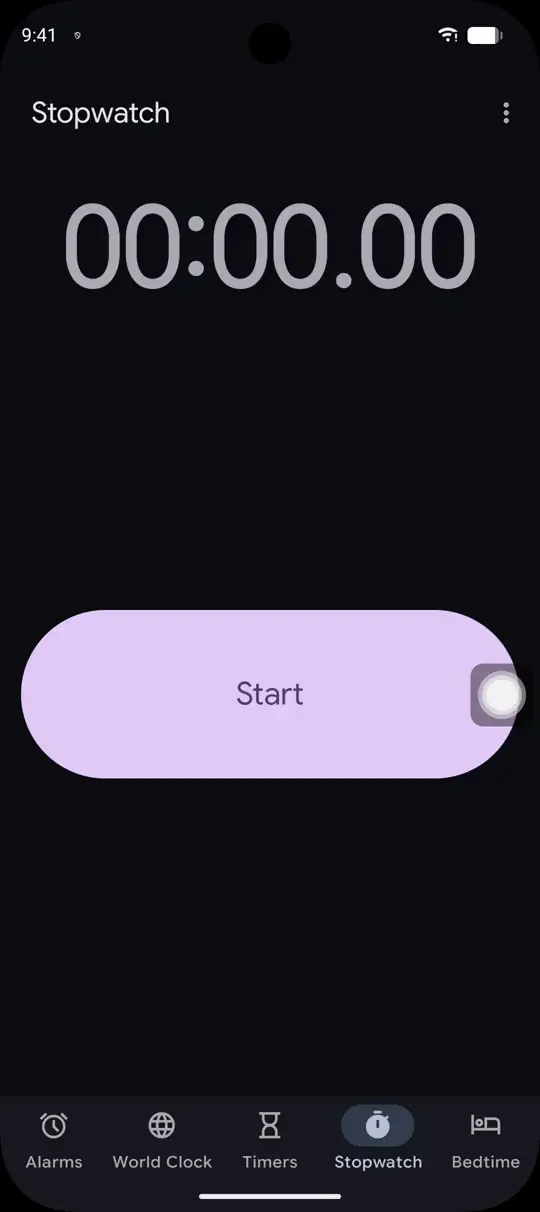
Một nút nổi ở cạnh màn hình. Ảnh trong bài được chụp trên máy ảo Pixel chạy Android 17.
Cách chụp màn hình có sẵn mà không cần nút nguồn
Tên menu thay đổi theo từng phiên bản, nên hãy xem các đường dẫn dưới đây là gợi ý.
- Màn hình ứng dụng gần đây (Pixel và máy gần với Android gốc): mở màn hình ứng dụng gần đây rồi nhấn Chụp màn hình bên dưới hình xem trước ứng dụng. Không cần thiết lập.
- Nhấn nhanh trên Pixel: Cài đặt > Hệ thống > Cử chỉ > Nhấn nhanh để bắt đầu thao tác, chọn Chụp màn hình rồi nhấn đôi vào mặt lưng điện thoại.
- Samsung: bật Vuốt lòng bàn tay để chụp trong Cài đặt > Tính năng nâng cao > Chuyển động và cử chỉ, rồi vuốt cạnh bàn tay ngang qua màn hình. Bạn cũng có thể thêm ô Chụp ảnh màn hình vào Cài đặt nhanh.
- Xiaomi, OPPO, vivo, OnePlus: vuốt ba ngón xuống màn hình. Tính năng này thường bật sẵn; nếu không, hãy tìm mục lối tắt chụp màn hình hoặc cử chỉ trong Cài đặt.
- Huawei: gõ hai lần lên màn hình bằng một khớp ngón tay, nếu máy của bạn còn tính năng này (Cài đặt > Tính năng hỗ trợ tiếp cận > Phím tắt và cử chỉ).
- Giọng nói: "Hey Google, take a screenshot" dùng được ở những máy còn Google Assistant. Gemini có thể phân tích màn hình thay vì lưu thành tệp, nên hãy thử một lần.
- Trình đơn hỗ trợ tiếp cận: Cài đặt > Hỗ trợ tiếp cận > Trình đơn hỗ trợ tiếp cận, bật lối tắt, và một nút sẽ mở bảng có Chụp màn hình.
Sau khi chụp, hình xem trước thường có nút để chụp dài hơn: Chụp thêm trên Pixel đời gần đây, Chụp cuộn trên Samsung.
Chụp màn hình bằng nút nổi, trên mọi điện thoại
Mỗi cách ở trên đều gắn với một hãng máy, nên đổi máy là phải làm quen lại từ đầu. Nút nổi cho bạn một thao tác thống nhất trên mọi điện thoại, đặt ngay dưới ngón cái.
Floatify là một nút nổi có menu các hành động, không quảng cáo và không cần tài khoản. Hành động Chụp màn hình nhờ Android chụp thông qua dịch vụ Hỗ trợ tiếp cận, nên bạn nhận được cùng một bức ảnh và cùng hình xem trước như khi bấm nút cứng. Lần đầu dùng khi chưa bật dịch vụ này, Floatify chỉ chỗ bật tại Cài đặt > Hỗ trợ tiếp cận. Bạn chỉ phải làm một lần.
Gán Chụp màn hình cho một cử chỉ
Mở Cử chỉ trong Floatify và nhấn Nhấn đôi. Chụp màn hình nằm trong nhóm TIỆN ÍCH của bảng chọn. Giữ lâu và bốn hướng vuốt hoạt động theo cách tương tự.
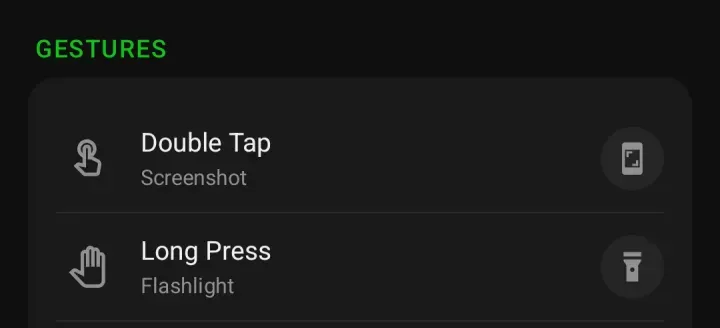
Nhấn đôi được đặt là Chụp màn hình trong phần Cử chỉ.
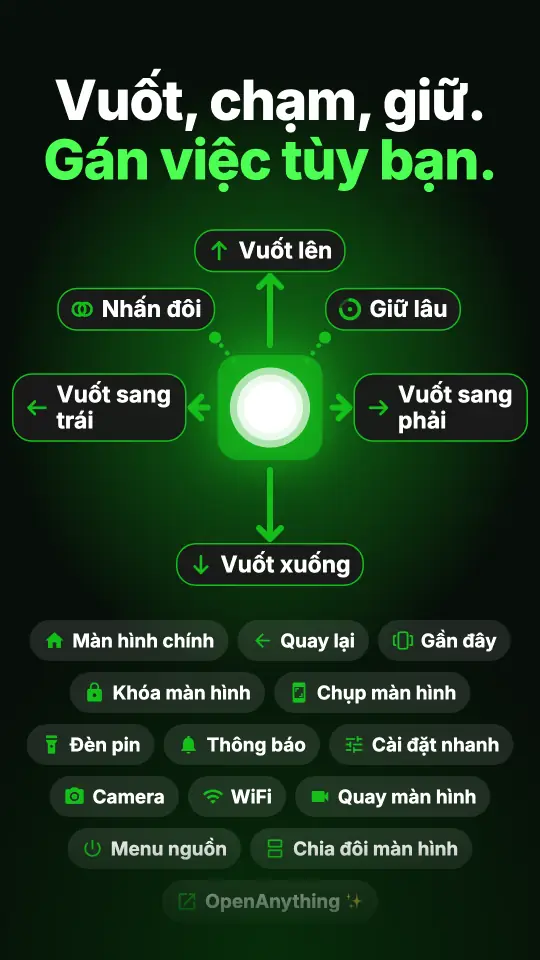
Cử chỉ của Floatify: mỗi lần nhấn, giữ hay vuốt đều có thể chạy một hành động riêng.
Chụp màn hình cũng có sẵn trong menu Vòng cung mặc định. Muốn chụp chỉ bằng một chạm, không qua menu, hãy đặt Kiểu Menu là Thao tác đơn, rồi chọn Chụp màn hình ở dòng Nhấn đơn. Nếu khó nhấn đôi cho trúng, hãy nhấn Tốc độ nhấn đôi ở đầu bảng chọn Nhấn đôi và kéo thanh trượt về phía Chậm. Tốc độ chậm hơn cũng làm menu mở chậm đi đôi chút, vì một cú nhấn đơn phải chờ đúng khoảng đó.
Giữ nút nổi ngoài ảnh chụp màn hình
Trong Hành vi, bật Ẩn khi chụp màn hình (mặc định tắt). Floatify ẩn nút ngay trước khi chụp và hiện lại sau khoảng hai giây. Tính năng này chỉ áp dụng cho ảnh chụp bằng hành động Chụp màn hình của Floatify, không áp dụng cho các nút cứng.
Nhấn đôi nút: nút ẩn đi, Android chụp màn hình và hiện hình xem trước quen thuộc, rồi nút quay lại.
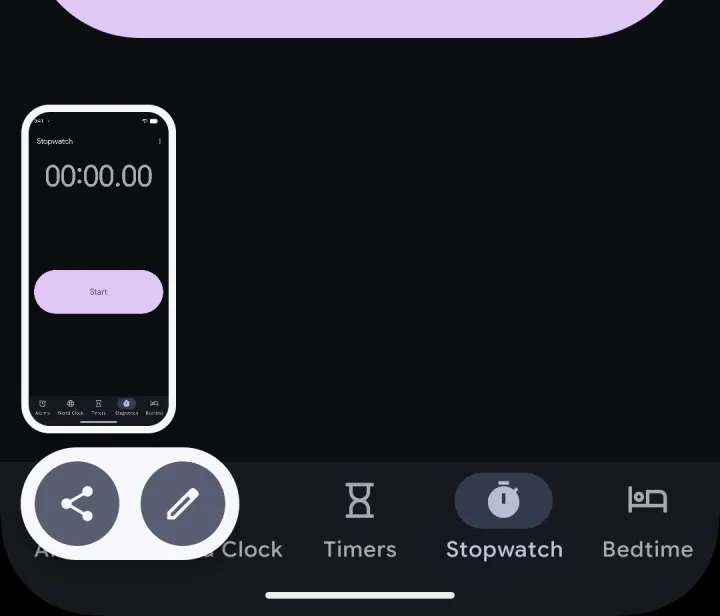
Hình xem trước của chính Android, có nút chia sẻ và chỉnh sửa, ngay sau khi chụp. Ảnh được lưu trong album Ảnh chụp màn hình quen thuộc của máy.
Thêm với Floatify
Để xem thêm cách dùng, hãy đọc bài phím tắt khi chơi game, mẹo dùng một tay và tùy chỉnh nút nổi.
Câu hỏi thường gặp
Làm sao chụp màn hình Samsung không cần nút nguồn?
Bật Vuốt lòng bàn tay để chụp trong Cài đặt > Tính năng nâng cao > Chuyển động và cử chỉ rồi vuốt cạnh bàn tay ngang qua màn hình.
Làm sao chụp màn hình khi hỏng cả nút nguồn lẫn nút âm lượng?
Dùng màn hình ứng dụng gần đây, một cử chỉ như vuốt lòng bàn tay, vuốt ba ngón hay Nhấn nhanh, Trình đơn hỗ trợ tiếp cận, hoặc nút nổi có hành động Chụp màn hình.
Floatify có cần Hỗ trợ tiếp cận để chụp màn hình không?
Có. Chụp màn hình dùng chức năng hỗ trợ tiếp cận của Android, nên dịch vụ Hỗ trợ tiếp cận của Floatify phải được bật. Floatify sẽ hỏi ở lần dùng đầu tiên.
Không quảng cáo. Không cần đăng ký. Chạy tốt trên Android 10+.