Bạn đang giữa chừng một việc và cần mở ngay Lịch hay Danh bạ. Cách thường thấy là về màn hình chính, tìm biểu tượng, mở app rồi mò đường quay lại. Menu ứng dụng nổi bỏ qua hết những bước đó: một nút nằm trên mọi ứng dụng và mở ra menu gồm những app bạn yêu thích.
Android không có sẵn trình khởi chạy nào nổi lên trên các ứng dụng khác, nên bạn cần một app vẽ nó. Trong Floatify, chọn một kiểu menu ở mục Kiểu Menu (Vòng cung, Bảng, Danh sách dọc hoặc Lưới), rồi thêm app bằng Thêm hành động… > OpenAnything. Một menu chứa tối đa 16 mục, và thư mục giúp bạn gom phần còn lại cho gọn.
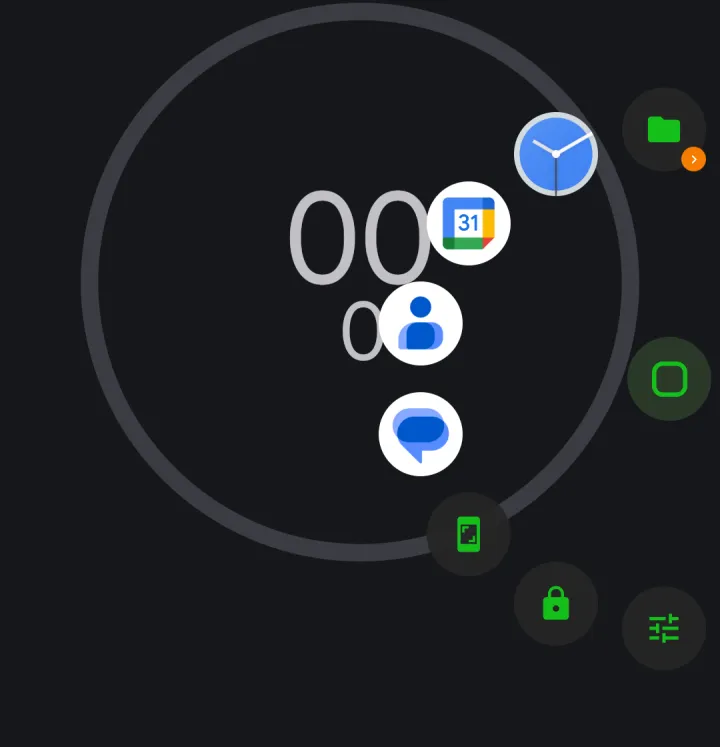
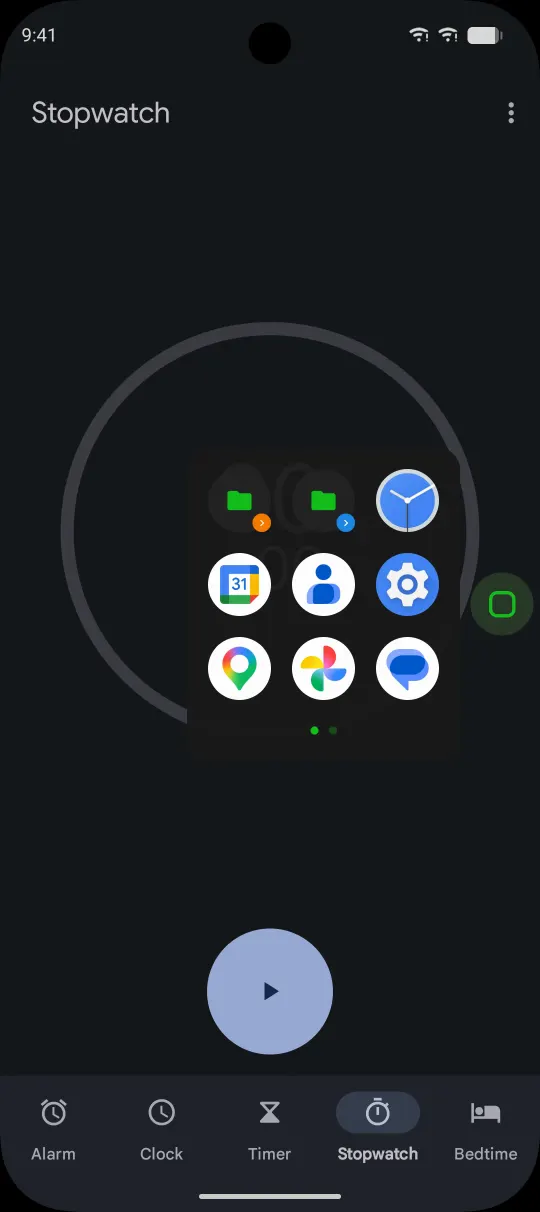
Menu ứng dụng nổi dạng vòng cung mở trên app Đồng hồ. Ảnh chụp trên máy ảo Pixel chạy Android 17.
Android có gì để mở nhanh ứng dụng
Thư mục trên màn hình chính, thanh dock và lối tắt khi nhấn giữ biểu tượng chỉ dùng được sau khi bạn thoát khỏi app đang dùng, còn Ứng dụng gần đây hiện thứ bạn vừa mở chứ không phải app yêu thích. Bảng cạnh của Samsung và thanh bên trên điện thoại Xiaomi, OPPO, realme là thứ gần nhất với một menu nổi, nhưng chúng gắn với từng hãng và bố cục cố định. Trên Pixel không có gì nổi lên trên các app khác. Mới làm quen với nút nổi? Hãy bắt đầu với nút nổi trên Android là gì.
Cách tạo menu ứng dụng nổi trên Android
- Mở Floatify và cuộn đến Mục trong Menu.
- Chạm Thêm hành động…, rồi chọn OpenAnything. Nó liệt kê mọi app đã cài.
- Chạm một app để thêm. Nếu app có lối tắt hoặc màn hình riêng, trang của app đó sẽ mở ra trước; chạm mục Mở app kèm tên app để thêm app thường.
- Kéo các tay kéo để đưa app dùng nhiều nhất lên đầu.
OpenAnything còn liệt kê cả lối tắt và màn hình của app, nên bạn có thể thêm "Đồng hồ: Hẹn giờ" thay vì chỉ "Đồng hồ". Hướng dẫn cài đặt ẩn nói về phần màn hình. App và thao tác hệ thống dùng chung một danh sách, nên Lịch, Chụp màn hình và Khóa màn hình có thể nằm ngay cạnh nhau.
Nên chọn kiểu menu nào?
Bốn kiểu hiển thị cùng một danh sách theo cách khác nhau. Ảnh cho thấy cùng tám mục ở kiểu Vòng cung, Danh sách dọc, Lưới và Bảng, theo thứ tự đó.
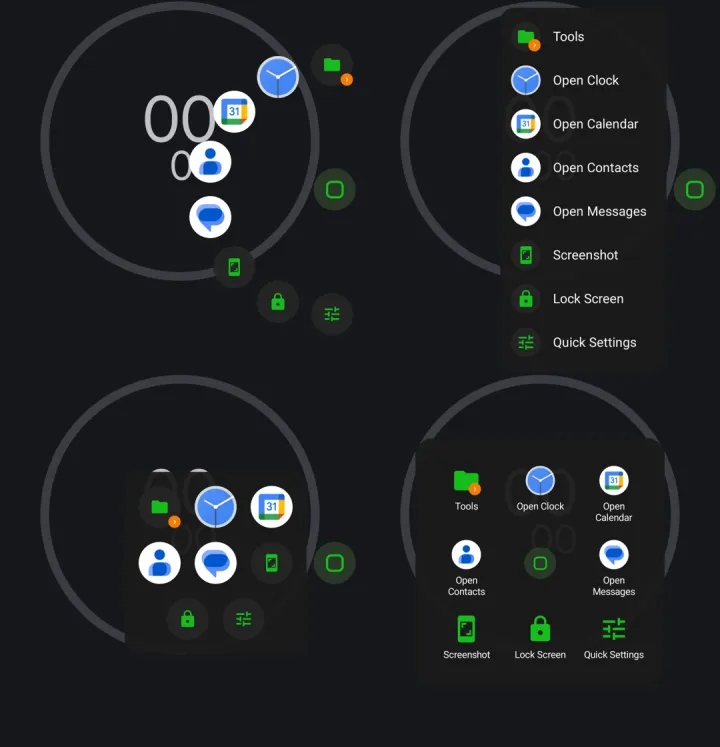
Vòng cung (trên trái), Danh sách dọc (trên phải), Lưới (dưới trái) và Bảng (dưới phải).
- Vòng cung là kiểu mặc định: một cung quanh nút, gần ngón cái, hợp nhất với vài mục bạn nhận ra ngay qua biểu tượng.
- Danh sách dọc mỗi mục một dòng, tên nằm cạnh biểu tượng, tám dòng mỗi trang. Dễ đọc nhất.
- Lưới là khối biểu tượng 3x3, chín mục mỗi trang. Hợp với menu chủ yếu gồm các app.
- Bảng hiện biểu tượng kèm tên ngắn bên dưới, rộng ba cột, tám mục mỗi trang. Có vẻ ngoài AssistiveTouch.
Thư mục phím tắt trên Android: giữ menu lớn cho gọn
Chạm Thêm hành động…, rồi Thư mục, đặt tên và thêm ít nhất hai hành động. Một thư mục có thể chứa app, thao tác hệ thống hoặc cả hai, nhưng không chứa được thư mục khác.
Khi bạn chạm vào một thư mục trong menu nổi, menu chuyển sang nội dung của nó, và nút đổi thành mũi tên Quay lại. Mở bánh răng của thư mục trong Mục trong Menu để đổi tên hoặc chọn Màu; Tự động đi theo màu nhấn của bạn, còn bất kỳ ô màu nào khác sẽ cho huy hiệu trên biểu tượng thư mục một màu riêng, nên hai thư mục rất dễ phân biệt.
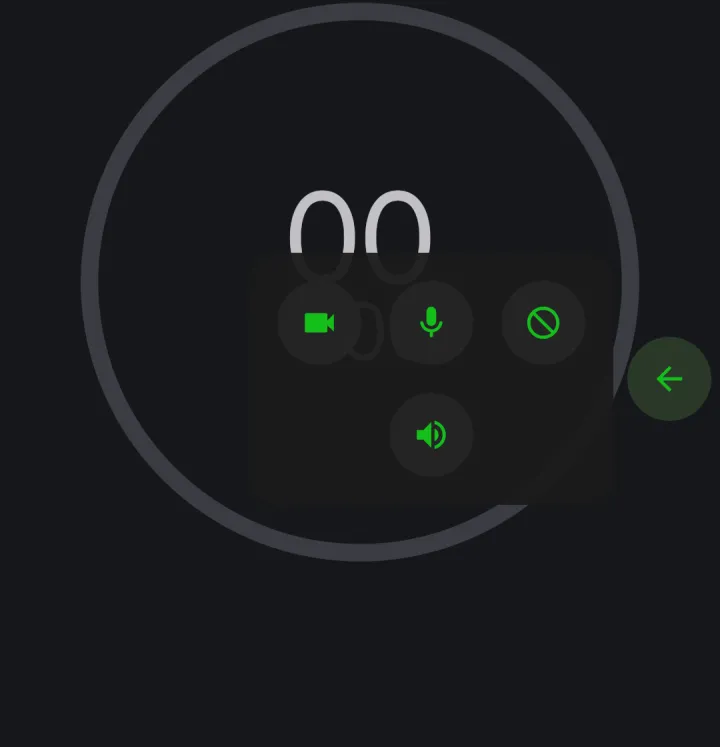
Bên trong thư mục Công cụ. Nút tròn ở bên phải giờ là mũi tên Quay lại.
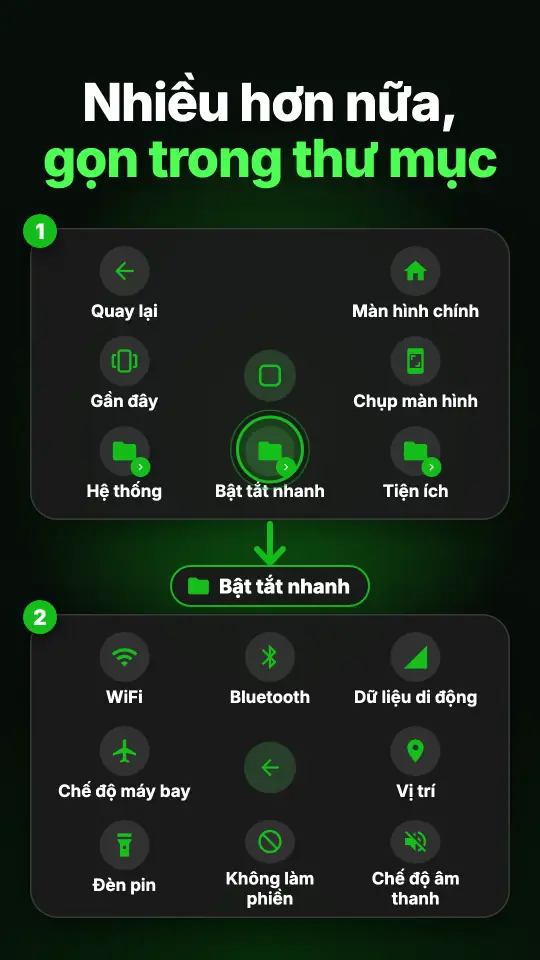
Phần giới thiệu thư mục do chính Floatify làm (ảnh quảng bá, không phải ảnh chụp màn hình gốc).
Menu chứa được bao nhiêu ứng dụng?
Tối đa 16 mục trong menu chính và 16 trong mỗi thư mục. Quá tám mục (chín ở kiểu Lưới), mỗi kiểu thay đổi một cách:
- Vòng cung thêm một vòng thứ hai rộng hơn. Các mục đầu danh sách nằm ở vòng trong, gần nút nhất.
- Danh sách dọc, Lưới và Bảng thêm trang. Vuốt trên thẻ menu hoặc chạm một chấm trang. Menu luôn mở ở trang 1.
Nút Thêm hành động… chuyển xám khi đủ 16 mục. Nếu gần chạm giới hạn, hãy chuyển các app ít dùng vào một thư mục: nó chỉ chiếm một ô nhưng chứa được tối đa 16 mục.
Đoạn clip chạy trọn một vòng trên menu Lưới 16 mục: mở thư mục Ứng dụng, chạm Quay lại, vuốt sang trang 2. Khi quay lại, bạn về đúng trang vừa rời đi.
Mở menu, mở thư mục Ứng dụng, chạm Quay lại, vuốt sang trang 2. Quay trên máy ảo Pixel chạy Android 17.
Để đổi tên một app hoặc chọn biểu tượng khác, chạm vào dòng của nó trong Mục trong Menu; không có gì được lưu cho đến khi bạn chạm Lưu. Việc tùy chỉnh giao diện của chính chiếc nút có trong cách tùy chỉnh nút nổi của bạn.
Câu hỏi thường gặp
Android có menu ứng dụng nổi tích hợp sẵn không?
Không có trong Android gốc. Samsung có bảng cạnh và một số máy Xiaomi, OPPO, realme có thanh bên, nhưng Pixel không có gì nổi lên trên các app khác. Một app bên thứ ba như Floatify sẽ bổ sung điều đó.
Có thể lồng thư mục phím tắt trong menu nổi không?
Không. Một thư mục chứa app và thao tác, cần ít nhất hai mục, nên chỉ có một cấp.
Làm sao để có menu vòng cung trên Android?
Android không có menu vòng cung riêng. Trong Floatify, mở Kiểu Menu, chọn Vòng cung, rồi thêm app dưới Mục trong Menu bằng Thêm hành động… > OpenAnything.
Không quảng cáo. Không cần đăng ký. Chạy tốt trên Android 10+.