
Mỗi chiếc điện thoại Android đều chứa hàng trăm màn hình mà bạn chưa bao giờ nhìn thấy. Không phải vì chúng bị lỗi - mà vì không có shortcut nào dẫn đến đó. Menu Cài đặt chỉ hiển thị những gì nhà sản xuất quyết định bạn nên thấy. Phần còn lại bị chôn vùi dưới dạng Activity: các màn hình riêng lẻ bên trong ứng dụng, hoàn toàn hoạt động nhưng gần như không thể truy cập nếu bạn không biết chính xác nơi cần tìm.
Hướng dẫn này sẽ chỉ cho bạn những màn hình đó là gì, tại sao chúng bị ẩn, và cách ghim bất kỳ màn hình nào vào floating button để bạn có thể mở chúng chỉ bằng một chạm từ bất cứ đâu.
Activity Android Là Gì?
Mỗi màn hình bạn thấy trong ứng dụng Android đều là một Activity. Ứng dụng Cài đặt trên một chiếc điện thoại thông thường có khoảng 80 đến 200 màn hình Activity riêng lẻ - một cho Wi-Fi, một cho Bluetooth, một cho mỗi submenu, một cho mỗi nhóm tùy chọn. Menu Cài đặt trên điện thoại của bạn chỉ hiển thị 20 hoặc 30 cái ở cấp độ trên cùng. Phần còn lại tồn tại, có thể truy cập được, và làm chính xác những gì chúng trông có vẻ - nhưng không có nút nào để đến thẳng đó.
Đây không phải lỗi. Nhà sản xuất thiết kế menu để hiển thị những cài đặt mà hầu hết người dùng cần, theo thứ tự phù hợp với người dùng trung bình. Vấn đề là nếu bạn không phải người dùng trung bình, bạn sẽ phải nhấn qua 4 hoặc 5 bước để đến thứ bạn dùng mỗi tuần.
Activity không chỉ có trong Cài đặt. Mọi ứng dụng đều có chúng. Ứng dụng nhạc của bạn có Activity riêng cho bộ chỉnh âm thanh. Trình duyệt của bạn có trang flags. Ứng dụng camera có màn hình chẩn đoán. Hầu hết người dùng chưa bao giờ đến được những màn hình đó.
Tại Sao Những Màn Hình Này Bị Ẩn
Các cách thông thường để tạo shortcut trên Android - widget màn hình chính, shortcut màn hình khóa, quick tile thông báo - đều hoạt động ở cấp độ ứng dụng. Chúng có thể mở ứng dụng. Chúng không thể mở một màn hình cụ thể bên trong ứng dụng.
Android hỗ trợ deep link cho mục đích này, nhưng nhà phát triển ứng dụng phải chủ động expose chúng, và hầu hết không làm vậy. Các Activity vẫn tồn tại trong code của ứng dụng - chúng chỉ không có điểm vào công khai.
Tùy chỉnh của nhà sản xuất làm vấn đề này tệ hơn. Samsung's One UI, Xiaomi's HyperOS, và OPPO's ColorOS đều sắp xếp lại menu Cài đặt so với Android gốc. Một cài đặt cần 3 bước trên Pixel có thể cần 5 bước trên Galaxy, hoặc được đổi tên hoàn toàn. Tìm kiếm Google "cách tìm cài đặt X trên Android" trả về câu trả lời chung chung thường không khớp với những gì điện thoại của bạn thực sự hiển thị.
OpenAnything Của Floatify Mở Khóa Những Màn Hình Này Như Thế Nào
Floatify có một tính năng gọi là OpenAnything trong phần Magic Open. Nó hoạt động bằng cách đọc danh sách Activity được đăng ký bởi mọi ứng dụng cài đặt trên điện thoại và cho phép bạn duyệt, tìm kiếm, thử nghiệm và lưu bất kỳ Activity nào làm shortcut.

Cách thiết lập:
- Mở ứng dụng Floatify
- Nhấn Add to Menu (hoặc nhấn giữ bất kỳ action nào để chỉnh sửa)
- Cuộn đến phần ✨ Magic Open ở đầu trang
- Nhấn OpenAnything
- Tìm kiếm ứng dụng - ví dụ: gõ "Settings"
- Duyệt danh sách Activity mà ứng dụng đó hiển thị
- Nhấn nút ▶ bên cạnh bất kỳ Activity nào để thử - nó mở ngay lập tức
- Nếu hữu ích, nhấn để thêm vào menu của bạn
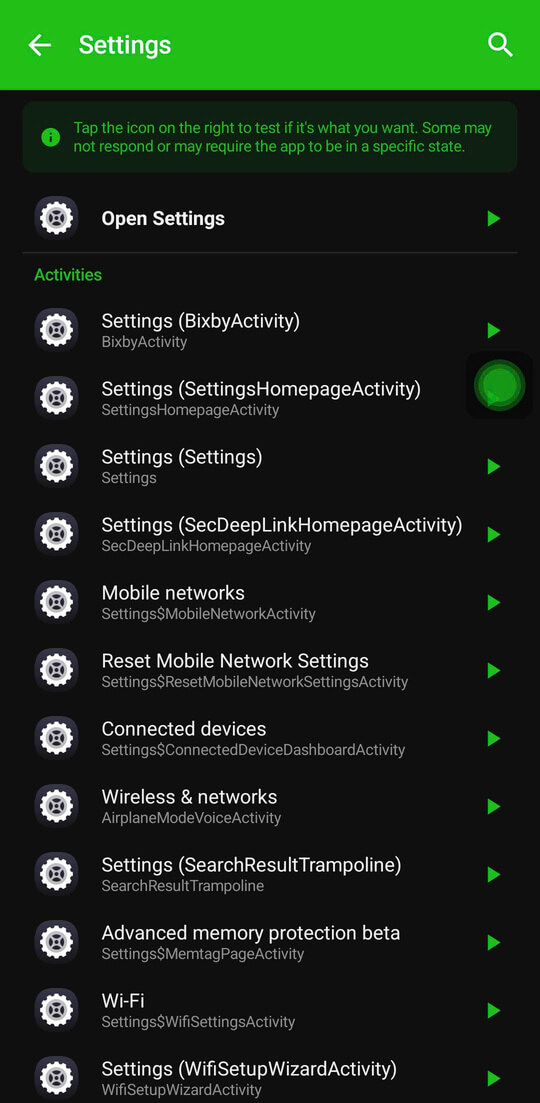
Kết quả: một lần chạm từ menu Floatify mở thẳng màn hình đó, bất kể bạn đang dùng ứng dụng nào. Không cần điều hướng, không cần quay lại qua các menu.
Lưu ý quan trọng: Floatify cảnh báo bạn rằng một số Activity cần trạng thái ứng dụng cụ thể để mở đúng cách. Nút thử nghiệm tồn tại chính vì lý do này - luôn thử trước khi lưu.
8 Cài Đặt Ẩn Đáng Thêm Vào Menu Của Bạn
Đây là những Activity thực sự hữu ích nhưng khó tiếp cận một cách không cần thiết trên hầu hết điện thoại. Tên Activity có thể khác nhau theo nhà sản xuất và phiên bản Android - dùng tính năng tìm kiếm trong OpenAnything để tìm tương đương trên thiết bị của bạn.
1. Gọi Qua Wi-Fi (Wi-Fi Calling)
Tìm "Wi-Fi Calling" hoặc "WifiCallingActivity" trong Cài đặt. Cho phép gọi điện qua Wi-Fi khi sóng di động yếu - hữu ích trong tầng hầm, tòa nhà bê tông, hoặc khi đi du lịch nước ngoài. Thông thường bị chôn sâu trong Kết nối > Mạng di động > Gọi qua Wi-Fi, tốn 4-5 bước trên hầu hết điện thoại.
2. Chi Tiết Sử Dụng Pin (Battery Usage Details)
Tìm "BatteryUsageActivity" hoặc "App battery usage" trong Cài đặt. Hiển thị mức tiêu thụ pin theo từng ứng dụng trong 24 giờ qua với chi tiết hơn trang Pin thông thường. Trang thông thường làm tròn số; màn hình này hiển thị phần trăm chính xác và thời gian hoạt động.
3. Dịch Vụ Đang Chạy (Running Services)
Trong Tùy chọn nhà phát triển, tìm "RunningServicesActivity". Hiển thị mọi dịch vụ đang chạy trên điện thoại theo thời gian thực, thời gian chạy bao lâu, và lượng RAM đang tiêu thụ. Hữu ích để chẩn đoán hao pin hoặc xác định ứng dụng từ chối dừng chạy ngầm.
4. Lịch Sử Thông Báo (Notification History)
Tìm "NotificationHistoryActivity" trong Cài đặt. Hiển thị thông báo bạn đã bỏ qua, quay lại 24 giờ. Được tích hợp từ Android 11 nhưng bị ẩn sâu trong cài đặt Thông báo trên hầu hết giao diện nhà sản xuất.
5. Tùy Chọn USB (USB Preferences)
Tìm "UsbModeChooserActivity" hoặc "USB Preferences" trong Cài đặt. Chuyển đổi chế độ kết nối USB giữa truyền file, truyền ảnh (PTP), MIDI, và chỉ sạc mà không cần mở thanh thông báo và nhấn qua nhiều lựa chọn mỗi lần cắm cáp.
6. Chế Độ Một Tay (Samsung)
Trên thiết bị Samsung, tìm "OneHandOperationActivity" trong Cài đặt. Kích hoạt chế độ một tay trực tiếp. Thông thường trong Tính năng nâng cao > Chế độ một tay, tốn 3-4 bước. Nếu bạn dùng chế độ một tay thường xuyên và bật tắt liên tục, shortcut này cực kỳ tiện lợi.
7. Quản Lý PIN SIM (SIM Card PIN Management)
Tìm "SimLockActivity" hoặc "SIM card lock" trong Cài đặt. Quản lý PIN SIM - bật, tắt, hoặc thay đổi. Bị chôn vùi trong Sinh trắc học và Bảo mật trên hầu hết thiết bị, khiến hầu hết người không bao giờ tìm ra khi cần.
8. Thông Tin Thiết Bị Đầy Đủ (Device Information)
Tìm "DeviceInfoSettings" trong Cài đặt. Màn hình thông tin thiết bị đầy đủ - IMEI, phiên bản Android, phiên bản kernel, phiên bản baseband. Thông thường trong Giới thiệu về điện thoại, nhưng giao diện nhà sản xuất thường chia thành nhiều trang con. Activity này mở chế độ xem đầy đủ trực tiếp.
Mẹo Hay Để Tận Dụng Tối Đa OpenAnything
Dùng thanh tìm kiếm. Bạn không cần biết tên Activity chính xác. Gõ bất kỳ từ khóa nào - "battery", "network", "display" - và OpenAnything lọc danh sách ngay lập tức. Nút thử ▶ là cách nhanh nhất để xác nhận bạn đã tìm đúng màn hình.
Tạo folder Power Settings. Floatify hỗ trợ Action Folder - một submenu mở khi bạn nhấn vào một nút cụ thể. Tạo folder tên "Power Settings" và thêm tất cả shortcut Activity ẩn vào đó. Một chạm mở folder, một chạm nữa mở màn hình bạn cần.
Chia sẻ với người khác. Tên Activity là chuỗi văn bản. Nếu bạn tìm thấy màn hình ẩn hữu ích, bạn có thể chia sẻ tên Activity chính xác với bất kỳ ai cũng đang dùng Floatify trên cùng model máy. Họ tìm nó trong OpenAnything và thêm vào menu của họ.
Chuẩn bị cho thay đổi sau cập nhật. Các bản cập nhật Android và nhà sản xuất đôi khi đổi tên hoặc cấu trúc lại Activity. Nếu shortcut ngừng hoạt động sau cập nhật hệ thống, mở lại OpenAnything, tìm cùng ứng dụng, và tìm Activity tương đương trong danh sách đã cập nhật.
Câu Hỏi Thường Gặp
Dùng tính năng này có an toàn không? Có. OpenAnything chỉ mở các màn hình Android gốc đã có sẵn trên thiết bị của bạn. Nó không sửa đổi cài đặt, không cấp quyền mới, hoặc chạy bất kỳ code nào ngoài những gì màn hình đó thực hiện khi bạn điều hướng đến bình thường. Nếu một màn hình an toàn để truy cập qua menu thông thường, thì cũng an toàn khi truy cập qua shortcut.
Tính năng này có cần quyền root không? Không. Tất cả Activity có thể truy cập qua OpenAnything đều có sẵn cho bất kỳ ứng dụng nào có quyền tiêu chuẩn. Không cần root.
Tính năng này có hoạt động trên tất cả điện thoại Android không? Tính năng hoạt động trên bất kỳ thiết bị Android nào. Các Activity cụ thể có sẵn - và tên của chúng - khác nhau theo nhà sản xuất và phiên bản Android. Samsung, Xiaomi, OPPO, và Pixel đều hiển thị bộ Activity khác nhau.
Tôi có thể mở Activity trong ứng dụng bên thứ ba không, không chỉ Cài đặt? Có. Bất kỳ ứng dụng đã cài đặt nào đều hiển thị Activity của nó cho OpenAnything. Bạn có thể mở một playlist cụ thể trong ứng dụng nhạc, một màn hình cài đặt cụ thể trong trình duyệt, hoặc bất kỳ Activity nào ứng dụng đăng ký. Kết quả có thể khác nhau - một số ứng dụng bảo vệ Activity khỏi việc mở từ bên ngoài, và nút thử sẽ cho bạn biết ngay lập tức nếu đó là trường hợp đó.
Điều gì xảy ra nếu Activity bị crash khi mở? Một số Activity cần được truy cập qua đường điều hướng cụ thể để hoạt động đúng - chúng phụ thuộc vào dữ liệu được thiết lập bởi màn hình trước đó. Thông báo cảnh báo của Floatify và nút thử nghiệm tồn tại vì lý do này. Nếu thử nghiệm cho thấy crash, Activity đó cần đường điều hướng thông thường và không thể tạo shortcut đáng tin cậy.
Xem thêm: Android Control Center: Truy Cập Mọi Thứ Từ Bất Kỳ Màn Hình Nào - xây dựng control center đầy đủ với menu action của Floatify. Hoặc: 10 Thứ Bạn Sẽ Làm Nhanh Hơn Với Floating Button - các trường hợp sử dụng thực tế cho người dùng điện thoại hàng ngày.
Không quảng cáo. Không cần đăng ký. Chạy tốt trên Android 10+.