Liga todos os dias à mesma pessoa, envia mensagem para a mesma conversa do WhatsApp ou precisa de um ecrã específico, e de cada vez é o mesmo percurso: ecrã inicial, procurar a app, tocar até lá chegar. Um atalho para ligar com um toque no Android elimina esses passos, e o melhor sítio para o guardar é um botão que flutua sobre todas as apps.
Em resumo: no Floatify, toque em Adicionar ação… > OpenAnything > Atalhos Adicionais > Marcação direta para ligar a um contacto com um toque, ou adicione um item Link web e de app com um link como https://wa.me/<número> para abrir uma conversa. Ambos aparecem no menu flutuante, sobre a app que estiver a usar.
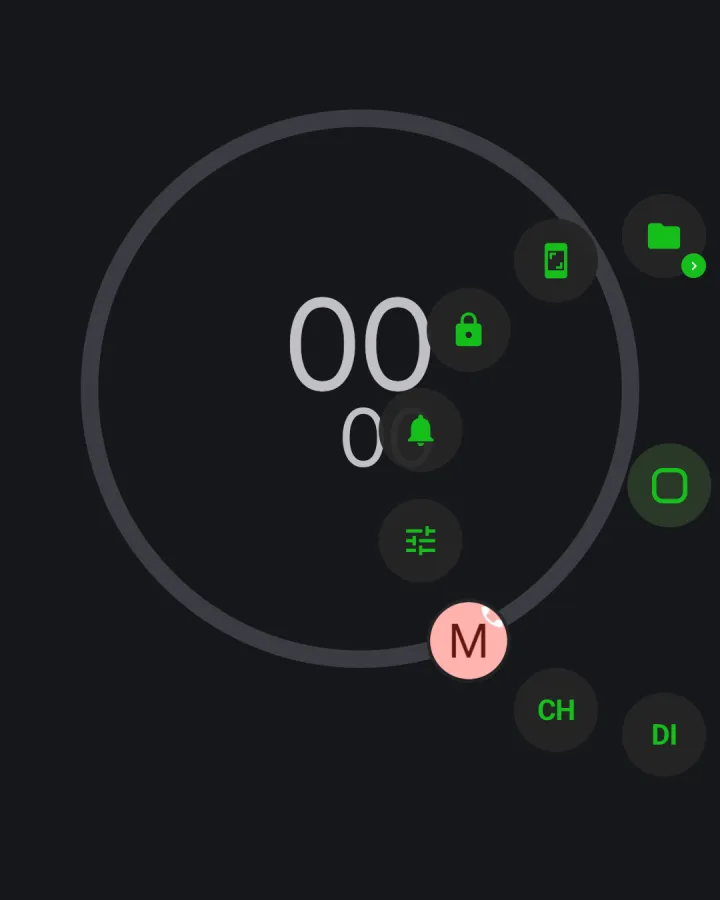
Um menu radial com um item de chamada (M), um link de conversa (CH) e um link do marcador (DI), num emulador Pixel com Android 17.
O que o Android oferece para atalhos de um toque
Todos ficam no ecrã inicial, por isso tem de sair primeiro da app.
- Marcação direta dos Contactos. Toque sem soltar no ecrã inicial, abra os Widgets, encontre Contactos e arraste Marcação direta. Escolha uma pessoa e o ícone liga-lhe.
- Atalho de conversa do WhatsApp. Abra a conversa, toque no menu de três pontos, depois em Mais e Adicionar atalho (o texto varia conforme a versão).
- Atalho de percurso no Maps. Num percurso no Maps, o menu de três pontos permite adicionar o percurso ao ecrã inicial.
- Atalhos de app com toque longo. Mantenha premido o ícone de uma app para ver os atalhos incluídos, como a selfie na Câmara ou o temporizador no Relógio.
Como adicionar uma chamada com um toque a um menu flutuante
- Abra o Floatify, desloque-se até Itens do Menu, toque em Adicionar ação… e depois em OpenAnything.
- Toque em Atalhos Adicionais, depois em Marcação direta em Contactos e escolha a pessoa.
- Toque no novo item pela primeira vez. Uma caixa de diálogo chamada Permitir chamadas pede a permissão de Telefone: Continuar mostra o pedido do Android, e Agora não abre o marcador com o número. Depois de permitir, o item liga logo.
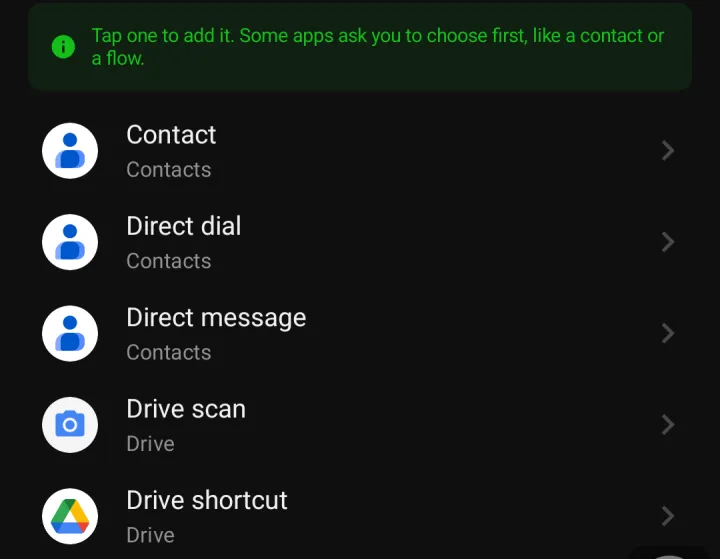
A lista de Atalhos Adicionais, com Marcação direta e Mensagem direta dos Contactos no topo.
A mesma lista inclui Mensagem direta dos Contactos e Itinerários do Maps, que perguntam primeiro quem ou onde. Atalhos como estes são as entradas "criar atalho" do próprio Android, as que um launcher adiciona através dos Widgets.
Como adicionar um atalho de conversa do WhatsApp ou deep link
Um deep link é um endereço ao estilo web que abre um ecrã específico de uma app. Para conversas, contactos e locais que os Atalhos Adicionais não listam, use um link.
- Adicionar ação… > Link web e de app.
- Escreva o link, ou toque num dos botões de sugestão (
https://,tel:,sms:,mailto:,geo:) e complete o resto. Exemplos:https://wa.me/15555550100para uma conversa do WhatsApp (indicativo do país primeiro, sem sinal de mais nem espaços),tel:0123456789para o marcador,geo:0,0?q=Eiffel+Towerpara um local no Maps. - Adicione um Título (Opcional). Sem imagem, o item mostra as duas primeiras letras do título ("Chat Mãe" passa a CH). Toque no ícone redondo para escolher uma imagem.
- Toque em Testar para abrir o link de imediato e depois em Guardar.
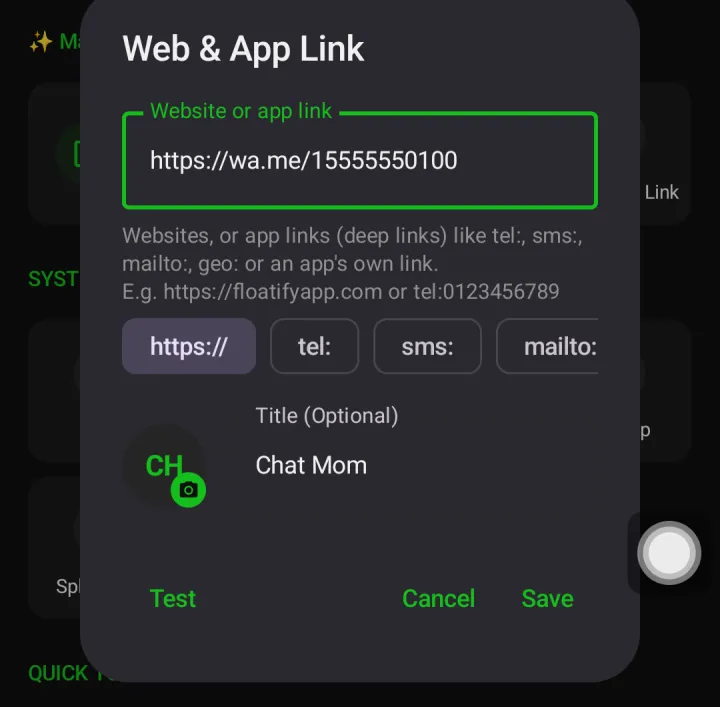
Um link wa.me com título. Testar abre o link antes de guardar.
Um link tel: abre o marcador com o número preenchido e toca em Ligar. Só o item Marcação direta faz a chamada sozinho.
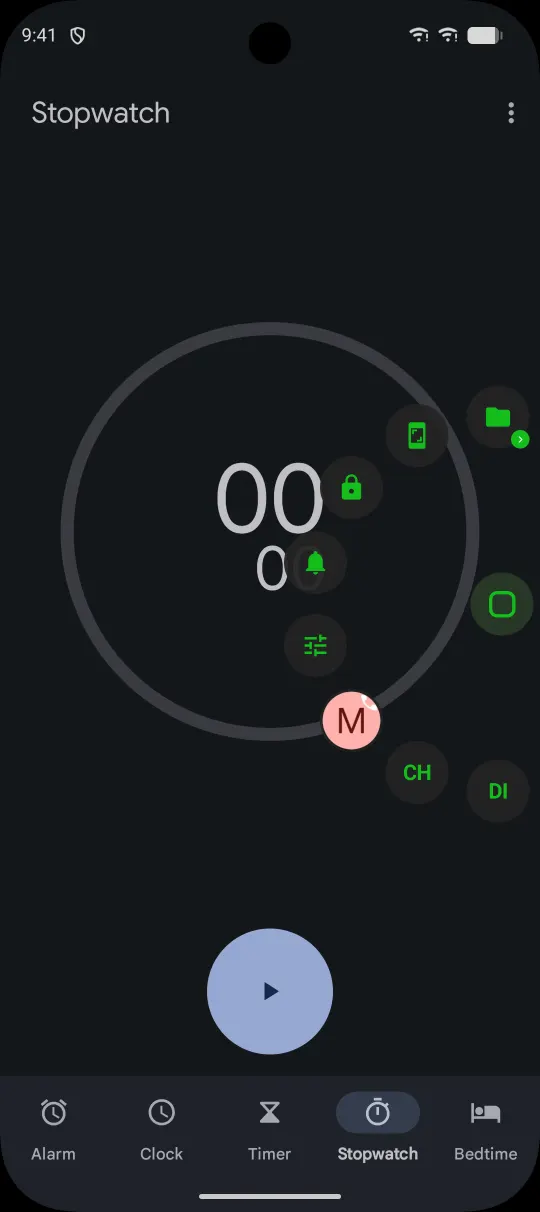
Toque no botão, toque no item DI e o marcador abre.
Os ecrãs que não são links, como uma página de definições oculta, vêm da lista de Atividades do OpenAnything; veja Definições ocultas do Android. Para organizar muitos atalhos, agrupe-os em pastas, como no guia do lançador de apps flutuante.
FAQ
Como adicionar um atalho para ligar com um toque no Android?
Use o widget Marcação direta dos Contactos no ecrã inicial, ou adicione Marcação direta no Floatify para o ter num menu flutuante.
Como criar um atalho de conversa do WhatsApp a partir de um número?
Use um link no formato https://wa.me/<número>, com o indicativo do país primeiro e sem sinal de mais, zeros nem espaços. No Floatify, coloque-o num item Link web e de app.
Um link tel: liga imediatamente?
Não. Abre o marcador com o número e toca em Ligar. Para ligar com um toque, use Marcação direta e permita a permissão de Telefone uma vez.
Um atalho de link pode falhar?
Se nenhuma app instalada conseguir abrir o link, ao tocar aparece uma mensagem curta: "Não foi possível iniciar". Use Testar ao adicionar para confirmar.
Sem anúncios. Sem registo. Funciona no Android 10+.