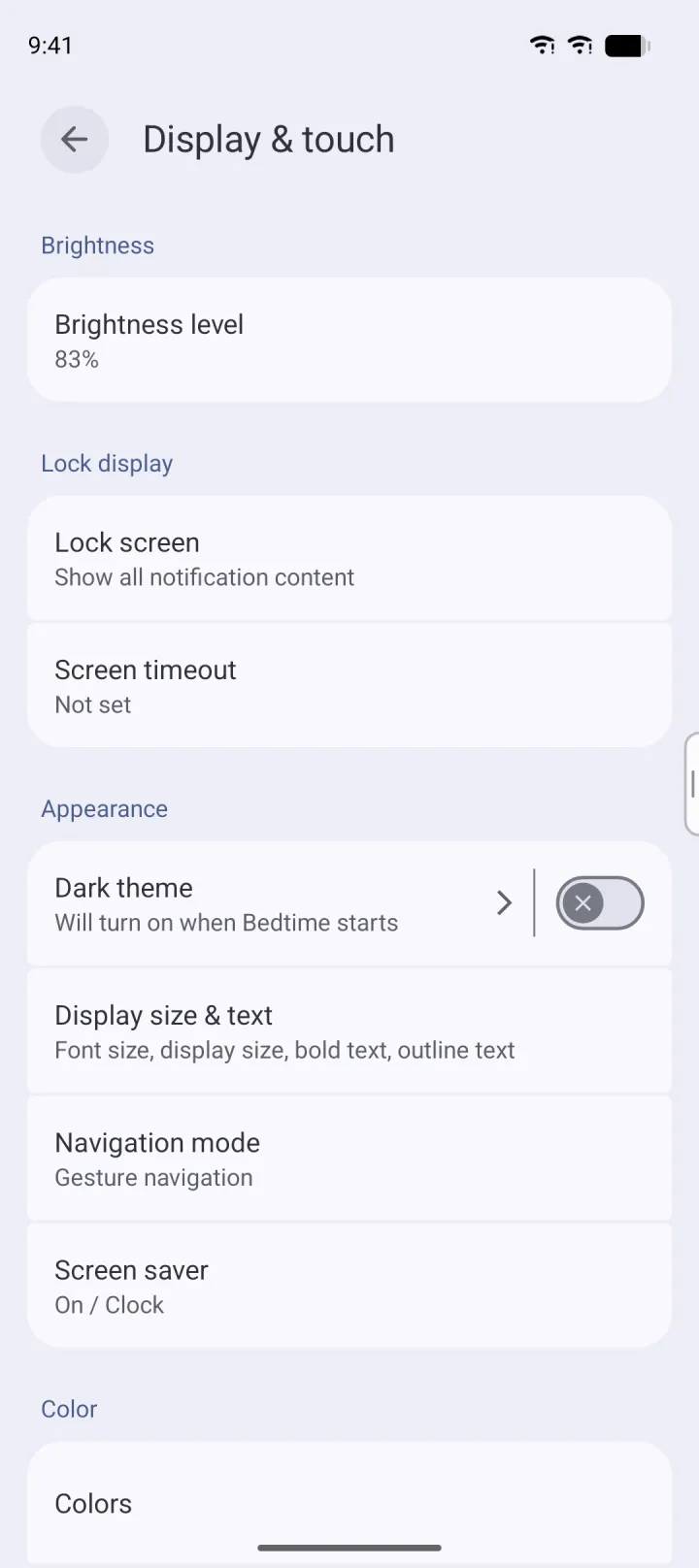
O mesmo botão flutuante depois de alguns segundos parado: uma barra fina na borda direita, com a página atrás totalmente legível. Captura feita em um emulador Pixel com Android 17.
Um botão flutuante é ótimo até ficar em cima do botão de enviar de uma conversa ou de um controle de jogo. Você não precisa desativá-lo. Basta configurá-lo para se recolher entre um toque e outro.
Resumindo: o Android não tem ocultação automática nativa para um botão flutuante de terceiros, então ela precisa vir do próprio app do botão. No Floatify, abra Comportamento > Modo repouso, escolha Barra lateral ou Meio escondido e defina em Em repouso após o tempo de inatividade que você quer. Toque na barra para abrir o menu ali mesmo, ou toque na pontinha do Meio escondido para o botão deslizar de volta.
Dá para ocultar um botão flutuante automaticamente no Android sem app?
Na maior parte, não. O botão pertence ao app que o desenha. A única exceção do sistema é o botão de Acessibilidade: no estilo flutuante, ele pode esmaecer quando está parado (Configurações > Acessibilidade, opções do menu flutuante), mas é um único atalho, não um menu com as suas próprias ações.
Reduzir o botão ou deixá-lo transparente ajuda, mas ele continua pegando os toques que eram para o app atrás dele. É essa a lacuna que os modos de repouso preenchem.
Como ocultar o assistive touch no Android: Esmaecer, Barra lateral e Meio escondido
A linha Modo repouso fica no topo do cartão Comportamento, e o subtítulo mostra a sua escolha atual, por exemplo "Esmaecer, após 3 s". Toque nela para escolher um estilo.
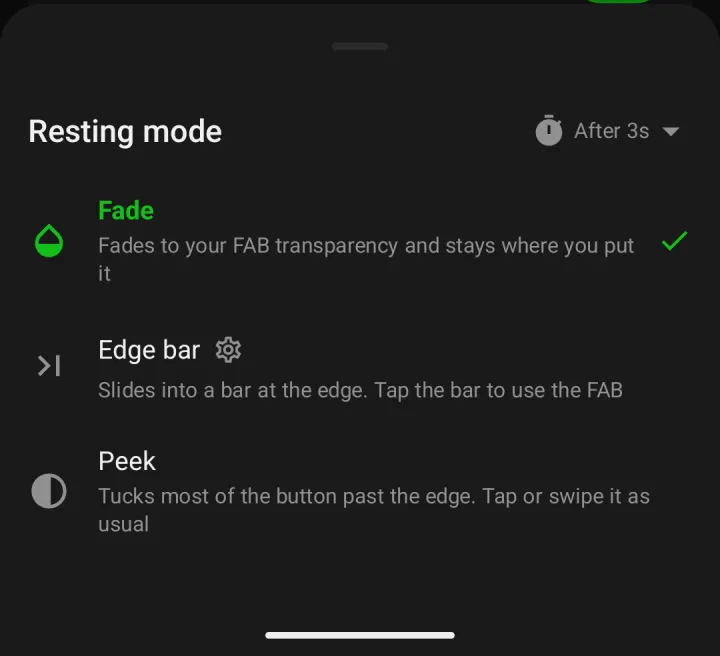
O painel Modo repouso: três estilos, mais o botão do tempo no canto superior.
- Esmaecer (padrão) reduz a opacidade do botão até o valor de Transparência do FAB (30 por cento por padrão) e o deixa onde está. Ele continua cobrindo os pixels atrás dele.
- Barra lateral desliza o botão para a borda mais próxima como uma alça fina com uma pequena linha de apoio. É o estilo que mais tira da tela.
- Meio escondido recolhe cerca de 70 por cento do botão além da borda, então a forma dele ainda aparece. Toque na pontinha e o botão desliza para fora.
Escolha a Barra lateral para ler, ver vídeos e conversar, e o Meio escondido se você quer que um emoji ou uma foto personalizada continue reconhecível.
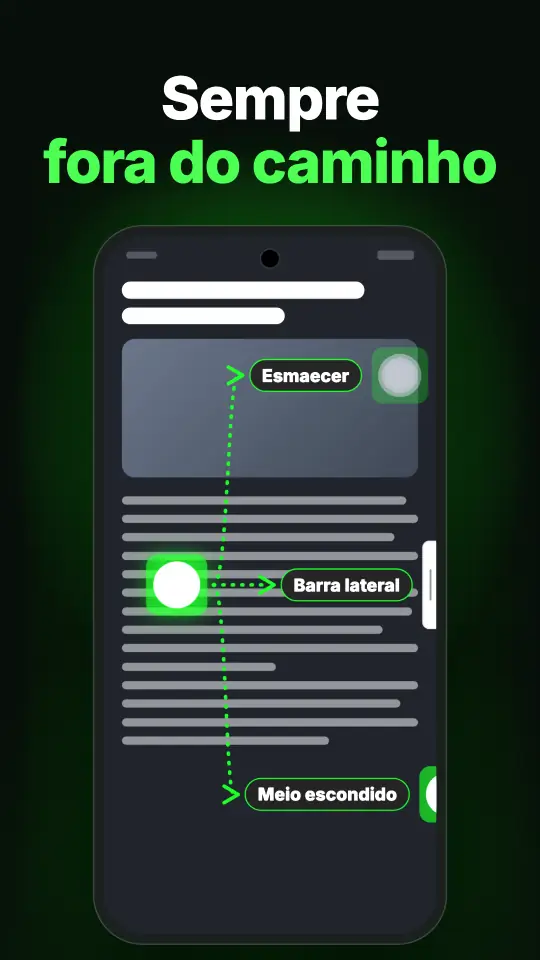
A apresentação do Floatify para os três estilos (uma imagem promocional, não uma captura de tela pura).
Como fazer o botão flutuante entrar em repouso mais cedo ou mais tarde
Toque no botão Após 3 s (Em repouso após) do painel para definir o tempo de inatividade: Imediatamente, 2, 3 (padrão), 5, 10 segundos ou Personalizado... (segundos inteiros de 0 a 300). Com a Barra lateral e o Imediatamente, você só vê a barra, nunca o botão redondo. Se você usa um gesto de toque duplo, o Floatify espera a janela do toque duplo se fechar antes de entrar em repouso.
Usar o atalho da barra lateral e os gestos
Um toque na barra abre o menu no mesmo lugar. Depois que você o fecha, o botão volta para a barra passado o tempo de repouso.
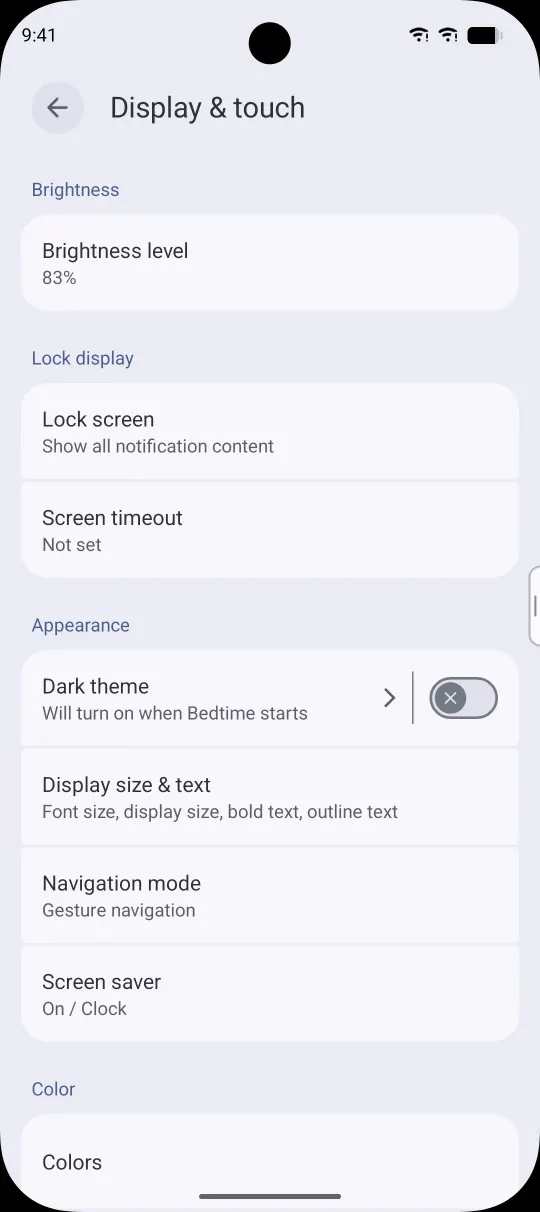
Toque na barra, o menu abre, toque fora, e o botão volta a repousar na barra depois do tempo definido (2 segundos aqui; o padrão é 3). Gravado em um emulador Pixel.
A barra também mantém os seus gestos: um deslize ao longo da borda ou para dentro, um Toque Duplo e uma Pressão Longa executam cada um a ação que você definiu, sem abrir o menu. No modo de menu Ação Única, um toque executa essa ação diretamente.
Personalize a Barra lateral
Toque na engrenagem ao lado de Barra lateral para abrir as configurações dela; as alterações aparecem ao vivo.
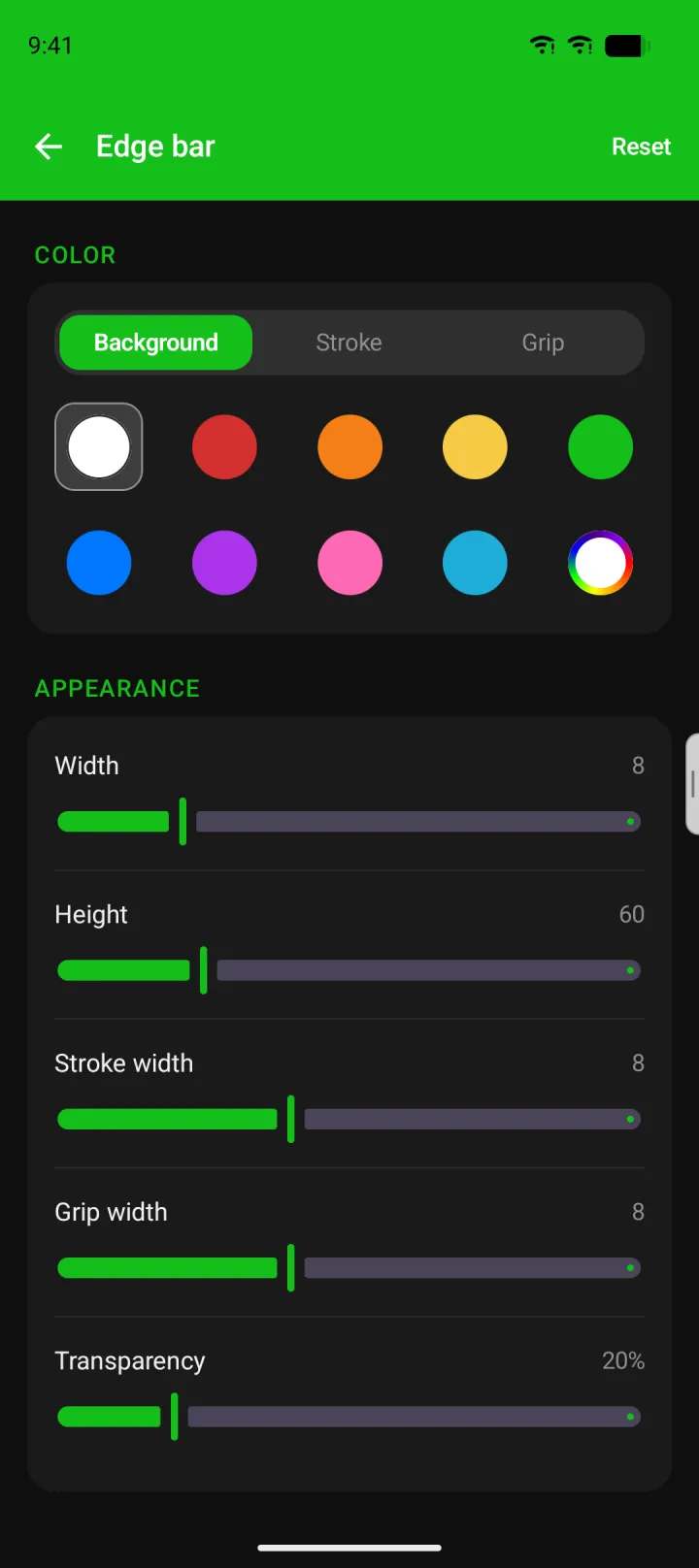
A tela da Barra lateral: três alvos de cor, depois largura, altura, borda, alça e transparência.
Você pode definir as cores de Fundo, Borda e Alça, a Largura (de 2 a 30, padrão 8), a Altura (de 40 a 120, padrão 60), a espessura da borda e da alça (de 0 a 20) e a Transparência (20 por cento por padrão). Redefinir devolve os valores padrão. Uma barra estreita se funde com a página; uma mais larga é mais fácil de acertar num jogo.
Impeça o botão flutuante de cobrir o teclado
Mover acima do teclado, no cartão Comportamento, vem ativado por padrão. Quando um teclado acoplado abre sobre o botão, ele desliza para cima até ficar livre do teclado e da barra de mensagem, e volta à posição exata quando o teclado fecha. Exige Android 11 ou mais recente e a permissão de Acessibilidade, e teclados flutuantes são ignorados.
Oculte o botão em apps em tela cheia
Ocultar automaticamente em tela cheia (desativado por padrão) oculta o botão enquanto um app está em tela cheia. Se o botão some sem você esperar, verifique isso primeiro e veja o guia sobre um botão flutuante que não para de sumir.
Para uma opção manual, adicione a ação Minimizar botão flutuante ao menu ou a um gesto. Ela encolhe o botão numa barra na borda mais próxima até você tocar nela. Não é o mesmo que Ocultar botão flutuante, que desliga o botão.
A Barra lateral e o Meio escondido funcionam melhor com Fixar na borda ativado (padrão). Mais detalhes em personalizar o botão flutuante.
Perguntas frequentes
Como faço o assistive touch se ocultar sozinho no Android?
O Android não tem ocultação automática nativa para botões flutuantes de terceiros. No Floatify, abra Comportamento > Modo repouso, escolha Barra lateral ou Meio escondido e defina o tempo de Em repouso após.
O botão flutuante bloqueia os toques no app atrás dele?
Como barra lateral ou Meio escondido, só a barra ou a pontinha visível e uma pequena margem recebem toques. O Esmaecer não move o botão, então ele continua cobrindo o que está por baixo.
Como impedir que um botão flutuante cubra o teclado no Android?
Confira se Mover acima do teclado está ativado no cartão Comportamento do Floatify (ele vem ativado por padrão). Exige Android 11 ou mais recente e a permissão de Acessibilidade.
Sem anúncios. Sem cadastro. Funciona no Android 10+.