볼륨 버튼이 고장 나면 영상 소리를 줄이지도, 회의 중에 벨소리를 끄지도 못합니다. 이 글에서는 돈 안 드는 원인부터 걸러내는 법과, 수리를 기다리는 동안 버튼 없이 볼륨을 조절하는 법을 정리했습니다.
요약하면 이렇습니다. 설정 > 소리 및 진동(삼성은 설정 > 소리 및 진동 > 볼륨)에서 종류별 슬라이더를 쓰거나, 접근성 메뉴의 볼륨 높이기와 볼륨 낮추기 버튼을 쓰거나, 플로팅 버튼에 볼륨을 올려 두면 됩니다. 먼저 케이스부터 빼 보세요. 키가 죽은 것처럼 보이는 가장 흔한 이유가 꽉 끼는 케이스입니다.
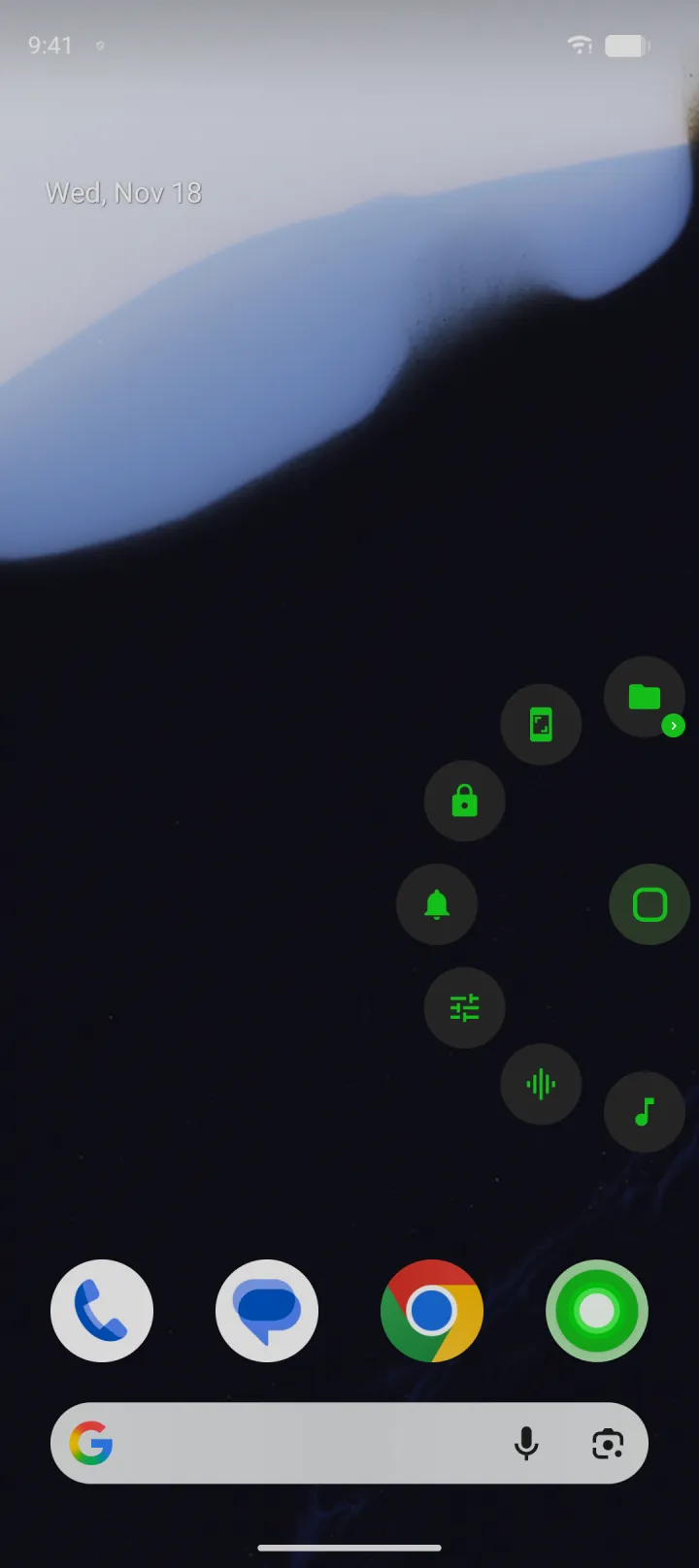
볼륨 패널이 들어 있는 플로팅 버튼 메뉴. 이 글의 캡처는 안드로이드 17이 설치된 픽셀 에뮬레이터에서 찍었습니다.
먼저, 볼륨 버튼이 정말 고장 났는지 확인하세요
- 케이스를 빼세요. 아주 조금 꽉 끼는 케이스도 한쪽 키를 계속 누르고 있습니다. 눌린 채로 있는 키가 있으면 폰이 다른 키를 무시하거나, 볼륨을 계속 바꾸거나, 볼륨 슬라이더가 저절로 뜹니다. 키 주변은 마른 솔이나 바람으로 청소하세요.
- 폰을 재부팅하세요. 소프트웨어의 일시적인 오류는 죽은 버튼과 똑같아 보입니다.
- 안전 모드를 시도하세요. 아래로 쓸어 빠른 설정을 열고 전원 아이콘을 탭한 다음, 전원 끄기를 길게 눌러 안전 모드로 재부팅이 나올 때까지 기다립니다. 안전 모드에서는 직접 설치한 앱이 꺼집니다. 거기서 키가 된다면 앱이 가로채고 있는 것입니다(키 리매퍼, 카메라 도구, 게임 오버레이 등). 최근에 깐 앱부터 하나씩 지워 보세요. 안전 모드에서도 키가 안 되면 하드웨어나 시스템 문제입니다.
- 어떤 볼륨을 바꾸고 있는지 확인하세요. 안드로이드는 미디어, 통화, 벨소리, 알림, 알람 볼륨을 따로 관리하고, 무음이나 방해 금지 상태에서는 슬라이더가 반응이 없어 보일 수 있습니다.
계속 안전 모드나 복구 모드로 부팅되는 폰은 키가 끼어 있는 경우가 많습니다. 이 문제의 나머지 절반은 전원 버튼 가이드에서 다룹니다. 안전 모드에서도 키가 안 된다면 수리는 대개 작습니다. 플렉시블 케이블이나 스위치를 교체하면 됩니다.
버튼 없이 볼륨을 조절하는 방법
- 설정. 픽셀에서는 설정 > 소리 및 진동에 미디어, 통화, 벨소리, 알림, 알람 슬라이더가 있습니다. 삼성에서는 설정 > 소리 및 진동 > 볼륨입니다. 키가 되든 안 되든 쓸 수 있습니다.
- 빠른 설정. 삼성 폰에는 소리 모드 타일이 있고, One UI 7 이상에서는 퀵 패널에 볼륨 슬라이더도 들어 있습니다. 그 안의 다른 기능은 안드로이드 제어 센터 가이드를 참고하세요.
- 접근성 메뉴. 설정 > 접근성 > 접근성 메뉴에서 단축키를 켜세요. 나타난 작은 버튼을 탭하면 볼륨 높이기와 볼륨 낮추기가 있는 패널이 열립니다. 삼성에서는 설정 > 접근성 > 입력 및 동작의 보조 메뉴에 볼륨 타일이 있습니다.
플로팅 버튼으로 볼륨 조절하기
Floatify는 작업 메뉴가 있는 플로팅 버튼으로, 광고도 계정도 없습니다. 볼륨 작업은 접근성 서비스가 필요하지 않습니다. 작업 추가… 뒤의 작업 선택 화면에서 볼륨 올리기, 볼륨 낮추기, 볼륨 패널은 유틸리티에 있고, 사운드 모드와 미디어 음소거는 빠른 전환에 있습니다.
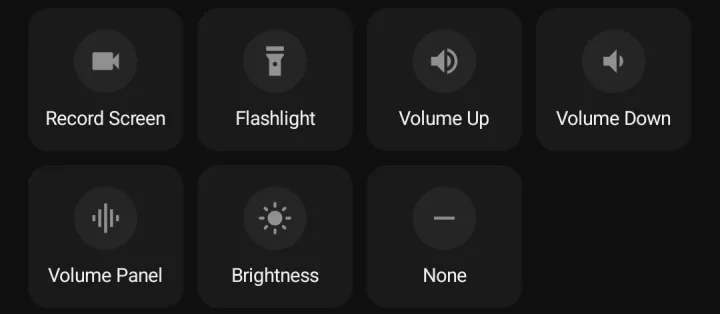
유틸리티 그룹의 볼륨 올리기, 볼륨 낮추기, 볼륨 패널, 화면 밝기.
- 볼륨 올리기와 볼륨 낮추기는 한 번 탭할 때마다 볼륨이 한 칸씩 움직이고 메뉴는 열려 있습니다. 그때마다 안드로이드 볼륨 슬라이더가 화면 가장자리에 나타납니다.
- 볼륨 패널은 종류별 슬라이더가 있는 시스템 볼륨 패널(안드로이드 17에서는 소리 및 진동)을 엽니다. 일부 제조사 빌드에서는 이 패널을 쓸 수 없는데, 그럴 때 Floatify는 대신 표준 볼륨 슬라이더를 보여 줍니다.
- 미디어 음소거는 미디어(영상, 음악, 게임) 소리만 음소거하고 벨소리는 그대로 둡니다. 다시 탭하면 볼륨이 원래대로 돌아옵니다.
- 사운드 모드는 벨소리를 일반, 진동, 무음 순서로 바꿉니다. 처음 무음으로 넘어갈 때는 안드로이드가 방해 금지 접근 권한을 요구하는데, Floatify는 그 권한 화면을 열어 줍니다.
볼륨을 스와이프 제스처에 올리기
제스처를 열고 위로 스와이프를 탭한 다음, 유틸리티에서 볼륨 올리기를 고르세요. 아래로 스와이프에도 같은 방식으로 볼륨 낮추기를 지정합니다. 기본값(빠른 설정과 알림)을 바꾸는 것이고, 언제든 되돌릴 수 있습니다.
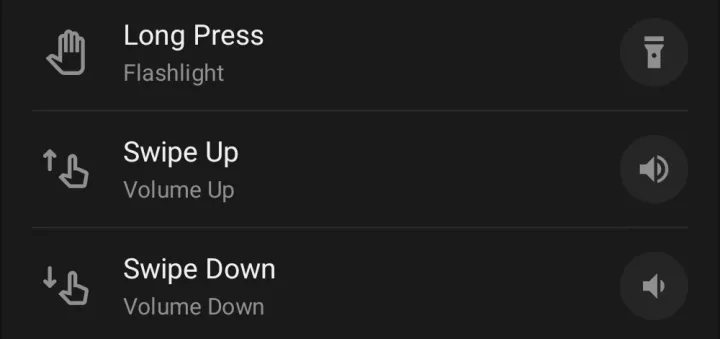
위로 스와이프하면 볼륨이 올라가고, 아래로 스와이프하면 내려갑니다.
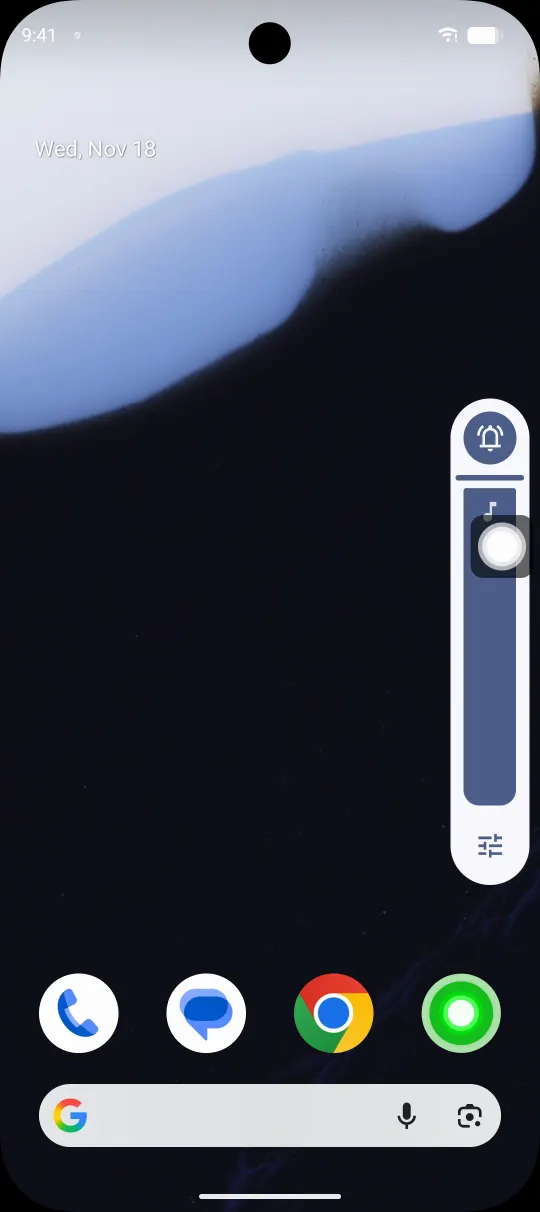
버튼을 위로 두 번, 아래로 한 번 스와이프하면 그때마다 화면 가장자리에 시스템 볼륨 슬라이더가 나타납니다.
스와이프는 빠르게 튕기듯 하세요. 먼저 잠깐 누르고 있으면 Floatify가 버튼을 옮기는 동작으로 받아들입니다. 메뉴를 열지 않고 바로 음소거하려면 미디어 음소거를 두 번 탭이나 길게 누르기에 지정하세요. 스크린샷 가이드에서는 사람들이 일찍 잃는 또 다른 키를 다룹니다.
플로팅 버튼으로는 끼인 키를 고칠 수도, 부팅 중에 키를 누를 수도 없으니, 안전 모드나 복구 모드가 필요하다면 여전히 하드웨어 키나 수리가 필요합니다.
자주 묻는 질문
안드로이드 볼륨 버튼이 안 눌리는 이유가 뭔가요?
꽉 끼는 케이스, 키 밑의 먼지, 소프트웨어 오류, 키를 가로채는 앱이 흔한 원인입니다. 케이스를 빼고 재부팅한 뒤 안전 모드를 시도해 보세요. 거기서도 키가 안 되면 하드웨어 수리가 필요합니다.
볼륨 버튼 없이 폰을 음소거하려면 어떻게 하나요?
빠른 설정의 소리 모드 타일을 쓰거나 설정에서 벨소리 모드를 바꾸세요. 사운드 모드나 미디어 음소거 작업이 있는 플로팅 버튼이면 한 번 탭으로 됩니다.
광고 없음. 회원가입 불필요. Android 10+ 지원.