전원 버튼이 깨졌거나, 볼륨 키가 뻑뻑하거나, 두꺼운 케이스 때문에 두 버튼을 동시에 누르기 불편하신가요? 아래의 소프트웨어 단축 기능이 그 역할을 대신합니다.
빠른 방법은 이렇습니다. 최근 앱 화면을 열고 스크린샷을 탭하거나, 제조사 제스처(삼성은 손바닥 밀기, 대부분의 중국 브랜드는 세 손가락 쓸기, 픽셀은 빠른 탭)를 쓰거나, 플로팅 버튼을 추가하면 됩니다.
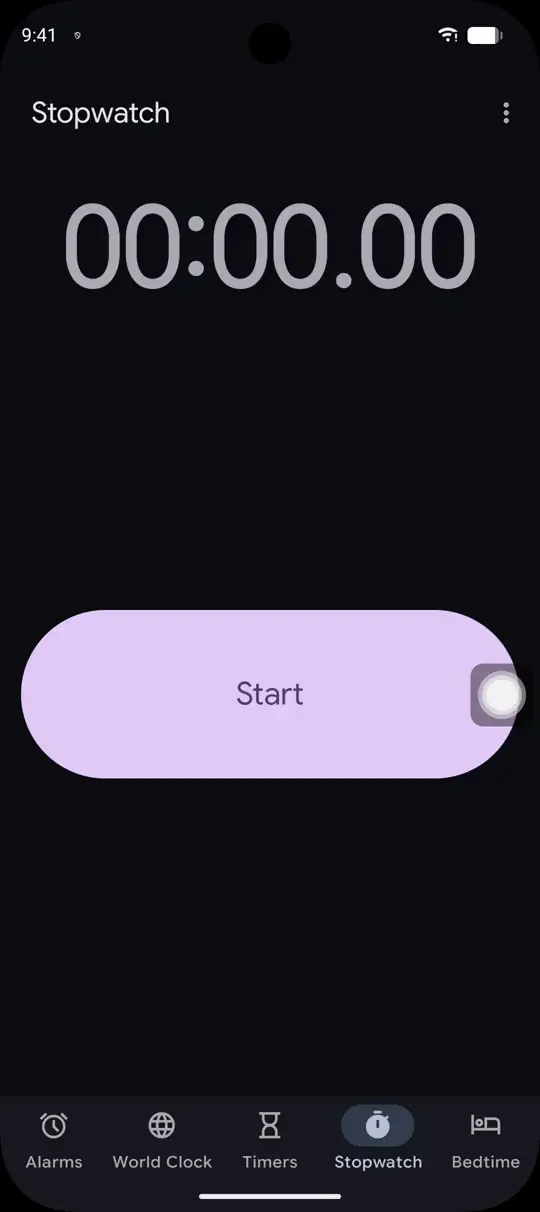
화면 가장자리의 플로팅 버튼. 이 글의 화면은 안드로이드 17이 설치된 픽셀 에뮬레이터에서 캡처했습니다.
전원 버튼 없이 캡처하는 기본 기능
메뉴 이름은 버전마다 조금씩 바뀌니, 경로는 참고용으로 봐 주세요.
- 최근 앱 화면(픽셀과 순정에 가까운 폰): 최근 앱 화면을 열고 앱 미리보기 아래의 스크린샷을 탭합니다. 따로 설정할 필요가 없습니다.
- 픽셀 빠른 탭: 설정 > 시스템 > 제스처에서 빠른 탭 항목을 열고 스크린샷 찍기를 고른 뒤, 폰 뒷면을 두 번 두드립니다.
- 삼성: 설정 > 유용한 기능 > 모션 및 제스처에서 손바닥으로 밀어서 캡처를 켜고, 손날로 화면을 쓸어 주세요. 빠른 설정에 스크린샷 찍기 타일을 추가할 수도 있습니다.
- 샤오미, OPPO, vivo, 원플러스: 세 손가락으로 화면을 아래로 쓸어 내립니다. 기본으로 켜져 있는 경우가 많고, 아니라면 설정에서 스크린샷이나 제스처 바로가기 항목을 찾아보세요.
- 화웨이: 해당 기능이 남아 있는 기종이라면 손가락 관절로 화면을 두 번 두드립니다(설정 > 접근성 > 바로가기 및 제스처).
- 음성: 구글 어시스턴트를 쓸 수 있다면 "헤이 구글, 스크린샷 찍어 줘"가 통합니다. Gemini는 파일을 저장하지 않고 화면을 분석할 수 있으니 한 번 테스트해 보세요.
- 접근성 메뉴: 설정 > 접근성 > 접근성 메뉴에서 바로가기를 켜면, 버튼을 눌러 스크린샷이 있는 패널을 열 수 있습니다.
캡처한 뒤 나타나는 미리보기에는 더 긴 화면을 찍는 버튼이 있는 경우가 많습니다. 최근 픽셀에는 더 캡처하기, 삼성에는 스크롤 캡처가 있습니다.
어떤 폰에서든 플로팅 버튼으로 캡처하기
위의 방법은 모두 제조사마다 달라서, 폰을 바꾸면 처음부터 다시 익혀야 합니다. 플로팅 버튼은 어떤 폰에서든 같은 동작으로 쓸 수 있고, 엄지가 닿는 곳에 둘 수 있습니다.
Floatify는 동작 메뉴가 있는 플로팅 버튼으로, 광고도 계정도 없습니다. 스크린샷 동작은 접근성 서비스를 통해 안드로이드에 스크린샷을 요청하기 때문에, 버튼으로 찍을 때와 같은 이미지와 같은 미리보기가 나옵니다. 이 서비스를 켜지 않은 채 처음 쓰면 Floatify가 설정 > 접근성의 어디에서 켜는지 알려 줍니다. 이 과정은 한 번이면 됩니다.
제스처에 스크린샷 지정하기
Floatify에서 제스처를 열고 두 번 탭을 탭하세요. 스크린샷은 선택 화면의 유틸리티 그룹에 있습니다. 길게 누르기와 네 방향 쓸기도 같은 방식으로 지정할 수 있습니다.
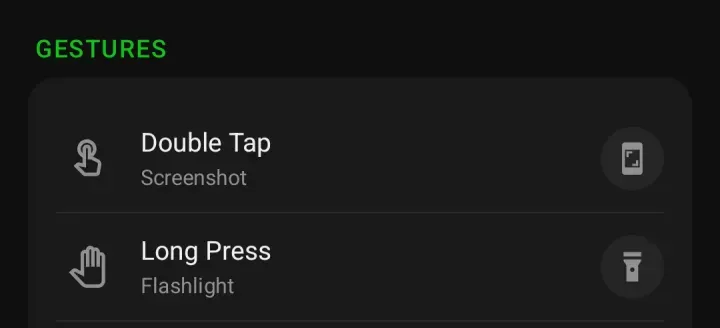
제스처 섹션에서 두 번 탭을 스크린샷으로 설정한 모습.
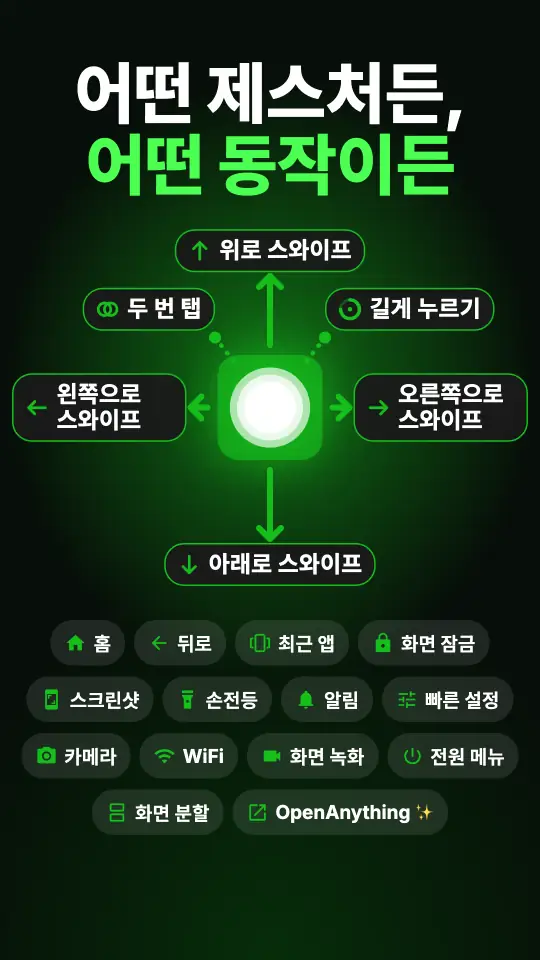
Floatify 제스처: 탭, 길게 누르기, 쓸기마다 각자 다른 동작을 실행할 수 있습니다.
스크린샷은 기본 방사형 메뉴에도 들어 있습니다. 메뉴 없이 한 번 탭으로 캡처하고 싶다면 메뉴 스타일을 단일 동작으로 바꾸고, 한 번 탭 항목에서 스크린샷을 고르세요. 두 번 탭이 잘 안 맞는다면 두 번 탭 선택 화면 맨 위의 두 번 탭 속도를 탭하고 슬라이더를 느림 쪽으로 드래그하세요. 느리게 하면 한 번 탭도 같은 시간만큼 기다리므로 메뉴가 조금 늦게 열립니다.
스크린샷에 버튼이 나오지 않게 하기
동작에서 스크린샷 시 숨기기를 켜세요(기본값은 꺼짐). Floatify가 캡처 직전에 버튼을 숨기고, 약 2초 뒤에 다시 보여 줍니다. Floatify의 스크린샷 동작으로 찍은 경우에만 적용되며, 하드웨어 버튼에는 해당하지 않습니다.
버튼을 두 번 탭하면 버튼이 숨겨지고, 안드로이드가 스크린샷을 찍어 평소 미리보기를 보여 준 뒤 버튼이 돌아옵니다.
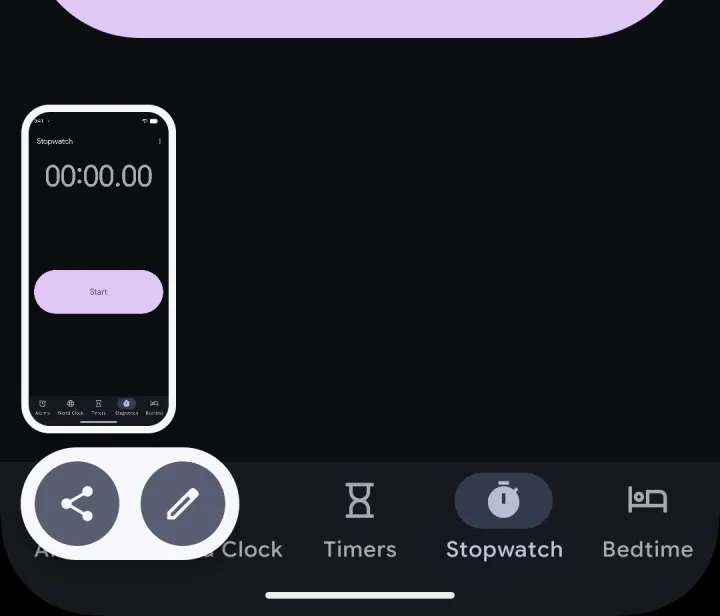
캡처 직후 안드로이드가 보여 주는 공유 및 편집 버튼이 있는 미리보기. 파일은 평소 쓰는 스크린샷 앨범에 저장됩니다.
Floatify로 더 해 보기
더 많은 활용법은 게임 단축 기능 글, 한 손 사용 팁, 플로팅 버튼 꾸미기에서 볼 수 있습니다.
자주 묻는 질문
삼성에서 전원 버튼 없이 캡처하려면 어떻게 하나요?
설정 > 유용한 기능 > 모션 및 제스처에서 손바닥으로 밀어서 캡처를 켜고, 손날로 화면을 쓸어 주세요.
전원 버튼과 볼륨 버튼이 모두 고장 났을 때 캡처하려면?
최근 앱 화면, 손바닥 밀기·세 손가락 쓸기·빠른 탭 같은 제스처, 접근성 메뉴, 또는 스크린샷 동작을 지정한 플로팅 버튼을 쓰세요.
Floatify로 캡처하려면 접근성이 필요한가요?
네. 스크린샷은 안드로이드의 접근성 기능을 사용하므로 Floatify의 접근성 서비스를 켜 두어야 합니다. 처음 사용할 때 Floatify가 안내합니다.
광고 없음. 회원가입 불필요. Android 10+ 지원.