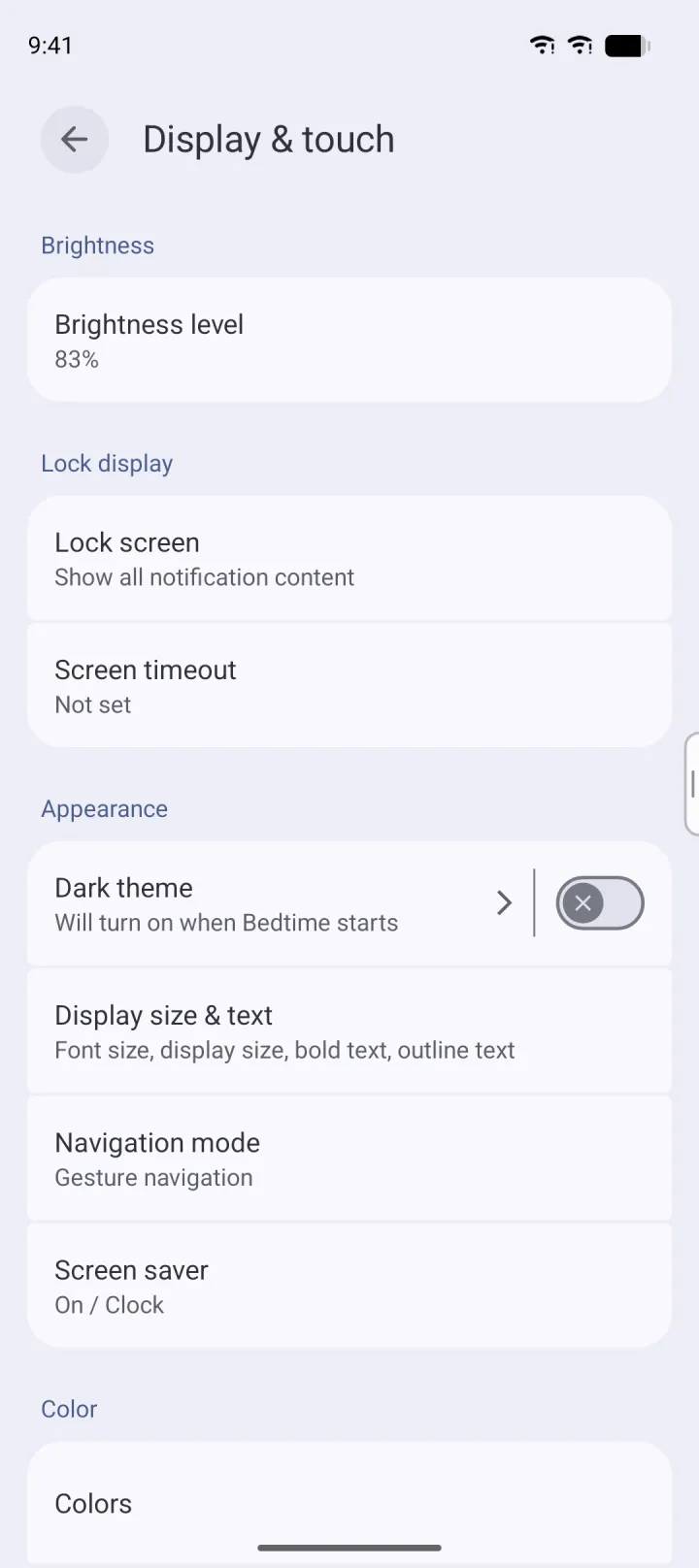
몇 초 동안 쓰지 않으면 같은 버튼이 오른쪽 가장자리의 얇은 막대로 바뀌고, 뒤의 화면은 모두 읽을 수 있습니다. Android 17을 실행하는 Pixel 에뮬레이터에서 캡처했습니다.
플로팅 버튼은 편하지만, 채팅의 보내기 버튼이나 게임 조작 버튼 위에 올라앉을 때가 있습니다. 그렇다고 버튼을 꺼 둘 필요는 없습니다. 탭하지 않는 동안에는 버튼이 알아서 접히게 설정하면 됩니다.
먼저 결론부터 말씀드리면, 안드로이드에는 서드파티 플로팅 버튼을 자동으로 숨기는 기본 기능이 없어서 버튼을 띄우는 앱 쪽에서 해결해야 합니다. Floatify에서는 동작 > 대기 모드를 열고 가장자리 막대 또는 살짝 보이기를 고른 뒤, 대기 시간을 원하는 길이로 정하세요. 막대를 탭하면 그 자리에서 바로 메뉴가 열리고, 살짝 보이기는 보이는 부분을 터치하면 버튼이 다시 밀려 나옵니다.
앱 없이도 플로팅 버튼을 자동으로 숨길 수 있을까?
대부분은 안 됩니다. 플로팅 버튼은 그것을 그리는 앱의 것입니다. 시스템의 유일한 예외는 접근성 버튼으로, 플로팅 형태에서는 쓰지 않을 때 흐려지게 할 수 있지만(설정 > 접근성의 플로팅 메뉴 옵션), 이것은 단축 기능 하나일 뿐 내가 만든 메뉴가 아닙니다.
버튼을 줄이거나 투명하게 만드는 것도 도움이 되지만, 뒤에 있는 앱을 향한 탭은 여전히 가로챕니다. 대기 모드는 바로 그 빈틈을 채워 줍니다.
어시스티브 터치 자동 숨기기: 흐리게, 가장자리 막대, 살짝 보이기
대기 모드 행은 동작 카드의 맨 위에 있고, 부제목에 지금 선택한 스타일이 "흐리게, 3초 후"처럼 표시됩니다. 탭해서 스타일을 고르세요.
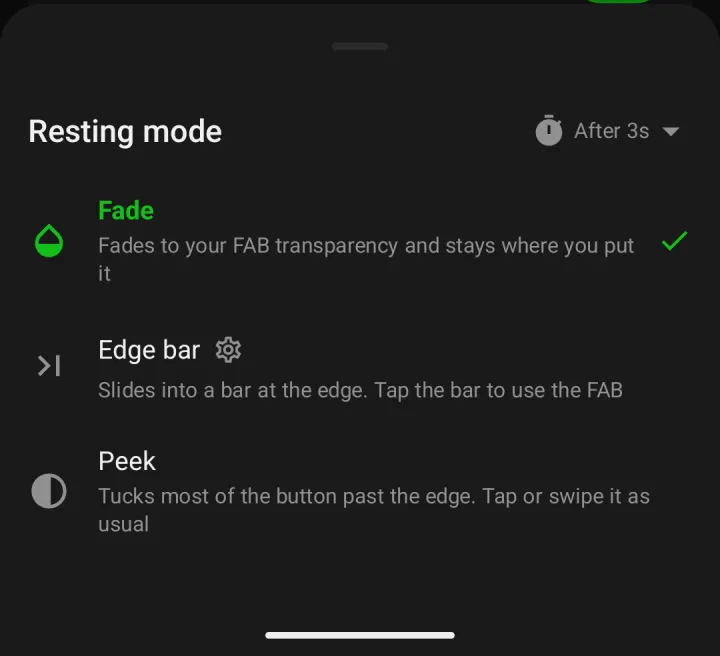
대기 모드 패널: 세 가지 스타일과, 위쪽 모서리의 대기 시간 버튼입니다.
- 흐리게(기본값)는 버튼을 FAB 투명도 설정값(기본 30%)까지 흐리게 하고 그 자리에 둡니다. 뒤의 픽셀은 여전히 가립니다.
- 가장자리 막대는 버튼을 가까운 가장자리로 밀어 넣어, 짧은 그립 선이 있는 얇은 손잡이로 바꿉니다. 화면에서 가장 많은 면적을 덜어 내는 스타일입니다.
- 살짝 보이기는 버튼의 약 70%를 가장자리 밖으로 접어 넣어 모양은 알아볼 수 있게 남겨 둡니다. 보이는 부분을 터치하면 버튼이 밀려 나옵니다.
독서, 영상, 채팅에는 가장자리 막대를, 커스텀 이모지나 사진이 눈에 잘 띄게 하고 싶다면 살짝 보이기를 고르세요.
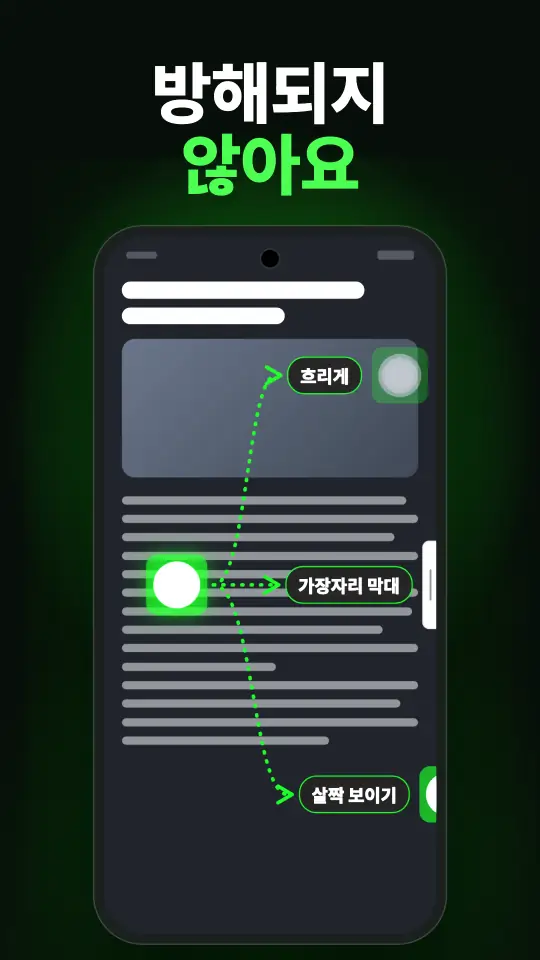
Floatify가 직접 소개하는 세 가지 스타일(실제 스크린샷이 아닌 홍보용 그래픽입니다).
플로팅 버튼이 더 빨리, 또는 더 늦게 대기하게 하려면
패널의 3초 후 버튼(대기 시간)을 탭해 쓰지 않는 시간을 정하세요. 선택지는 즉시, 2, 3(기본값), 5, 10초, 직접 입력...(0~300 사이의 정수 초)입니다. 가장자리 막대와 즉시를 함께 쓰면 보이는 것은 막대뿐이고 둥근 버튼은 나타나지 않습니다. 두 번 탭 제스처를 쓰고 있다면, Floatify는 두 번 탭 인식 시간이 끝난 뒤에 대기 상태로 들어갑니다.
가장자리 막대의 단축 기능과 제스처
막대를 탭하면 그 자리에서 메뉴가 열리고, 메뉴를 닫으면 대기 시간 뒤에 버튼이 다시 막대로 돌아갑니다.
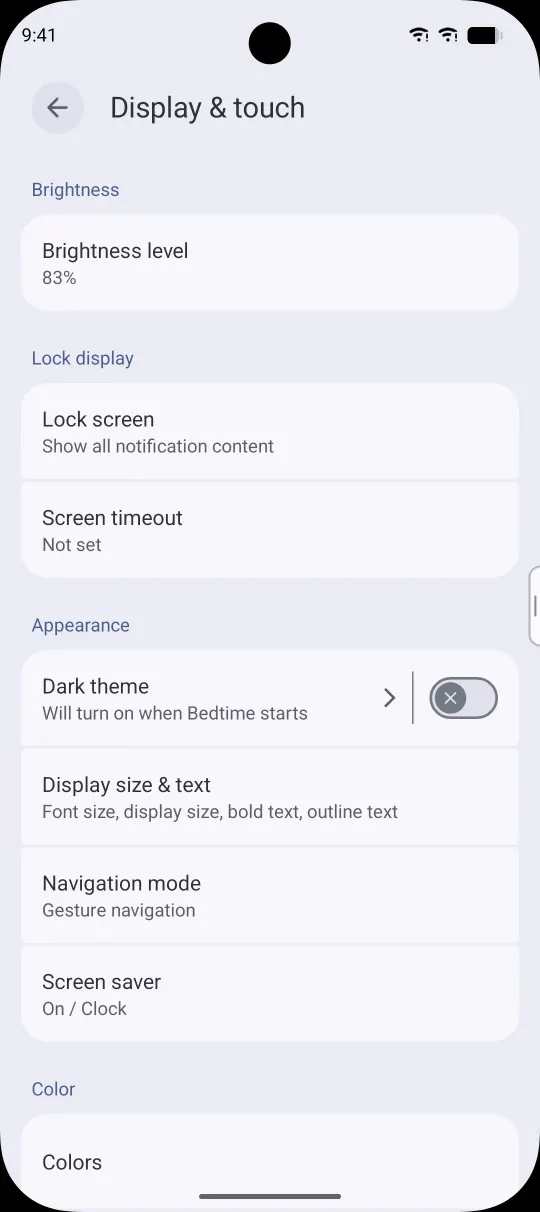
막대를 탭하면 메뉴가 열리고, 다른 곳을 탭해 닫으면 대기 시간 뒤에 버튼이 막대로 돌아갑니다(여기서는 2초, 기본값은 3초). Pixel 에뮬레이터에서 녹화했습니다.
막대에서도 제스처는 그대로 쓸 수 있습니다. 가장자리를 따라 또는 안쪽으로 쓸기, 두 번 탭, 길게 누르기는 각각 지정해 둔 동작을 메뉴를 열지 않고 실행합니다. 메뉴 모드가 단일 동작일 때는 탭하면 그 동작이 곧바로 실행됩니다.
가장자리 막대 설정하기
가장자리 막대 옆의 톱니바퀴를 탭하면 설정이 열리고, 바꾼 내용은 바로 반영됩니다.
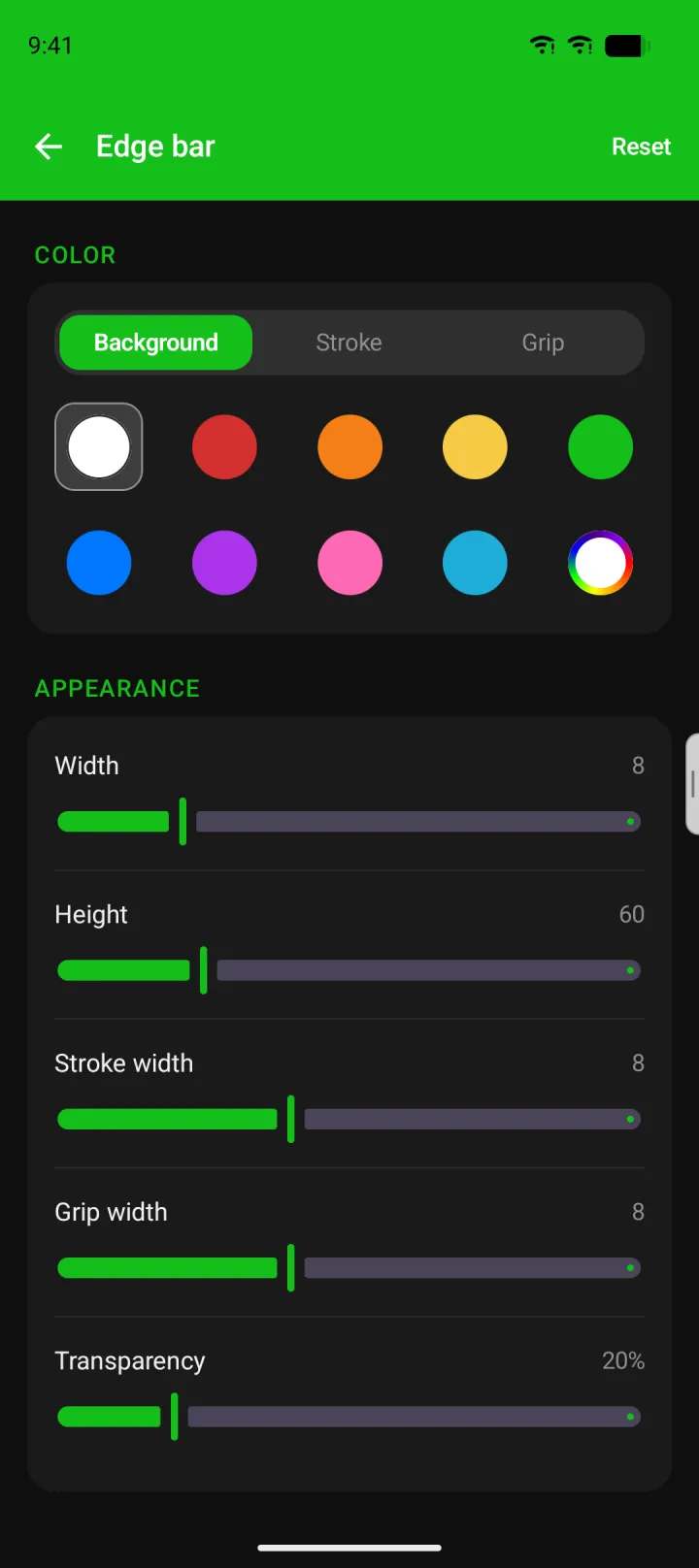
가장자리 막대 화면: 색을 바꿀 대상 세 가지, 그리고 너비, 높이, 테두리, 그립, 투명도입니다.
배경, 테두리, 그립 색상, 너비(230, 기본값 8), 높이(40120, 기본값 60), 테두리 두께와 그립 두께(0~20), 투명도(기본값 20%)를 정할 수 있습니다. 초기화를 누르면 기본값으로 돌아갑니다. 좁은 막대는 화면에 스며들고, 넓은 막대는 게임에서 누르기 쉽습니다.
플로팅 버튼이 키보드를 가리지 않게 하기
동작 카드의 키보드 위로 이동은 기본으로 켜져 있습니다. 화면 아래에 고정된 키보드가 버튼 위로 열리면, 버튼이 키보드와 메시지 입력줄을 피해 위로 올라갔다가 키보드가 닫히면 원래 자리로 돌아옵니다. Android 11 이상과 접근성 권한이 필요하며, 플로팅 키보드는 무시합니다.
전체 화면 앱에서 버튼 숨기기
전체 화면에서 자동 숨기기(기본값은 꺼짐)는 앱이 전체 화면인 동안 버튼을 숨깁니다. 예상하지 못했는데 버튼이 사라진다면 이 설정을 먼저 확인하고, 계속 사라지는 플로팅 버튼 가이드도 참고하세요.
직접 치우고 싶다면 메뉴나 제스처에 플로팅 버튼 최소화 동작을 추가하세요. 버튼이 가까운 가장자리의 막대로 줄어들고, 탭할 때까지 그대로 있습니다. 버튼을 완전히 끄는 플로팅 버튼 숨기기와는 다릅니다.
가장자리 막대와 살짝 보이기는 가장자리에 고정을 켜 둘 때(기본값) 가장 잘 작동합니다. 자세한 내용은 플로팅 버튼 꾸미기를 참고하세요.
자주 묻는 질문
안드로이드에서 어시스티브 터치를 자동으로 숨기려면?
안드로이드에는 서드파티 플로팅 버튼을 자동으로 숨기는 기본 기능이 없습니다. Floatify에서는 동작 > 대기 모드를 열어 가장자리 막대나 살짝 보이기를 고르고, 대기 시간을 설정하세요.
플로팅 버튼이 뒤에 있는 앱의 탭을 가로막나요?
가장자리 막대나 살짝 보이기일 때는 보이는 막대나 부분과 그 주변의 작은 여백만 탭을 받습니다. 흐리게는 버튼이 움직이지 않으므로 그 아래에 있는 내용은 계속 가려집니다.
안드로이드에서 플로팅 버튼이 키보드를 가리지 않게 하려면?
Floatify 동작 카드에서 키보드 위로 이동이 켜져 있는지 확인하세요(기본값은 켜짐입니다). Android 11 이상과 접근성 권한이 필요합니다.
광고 없음. 회원가입 불필요. Android 10+ 지원.