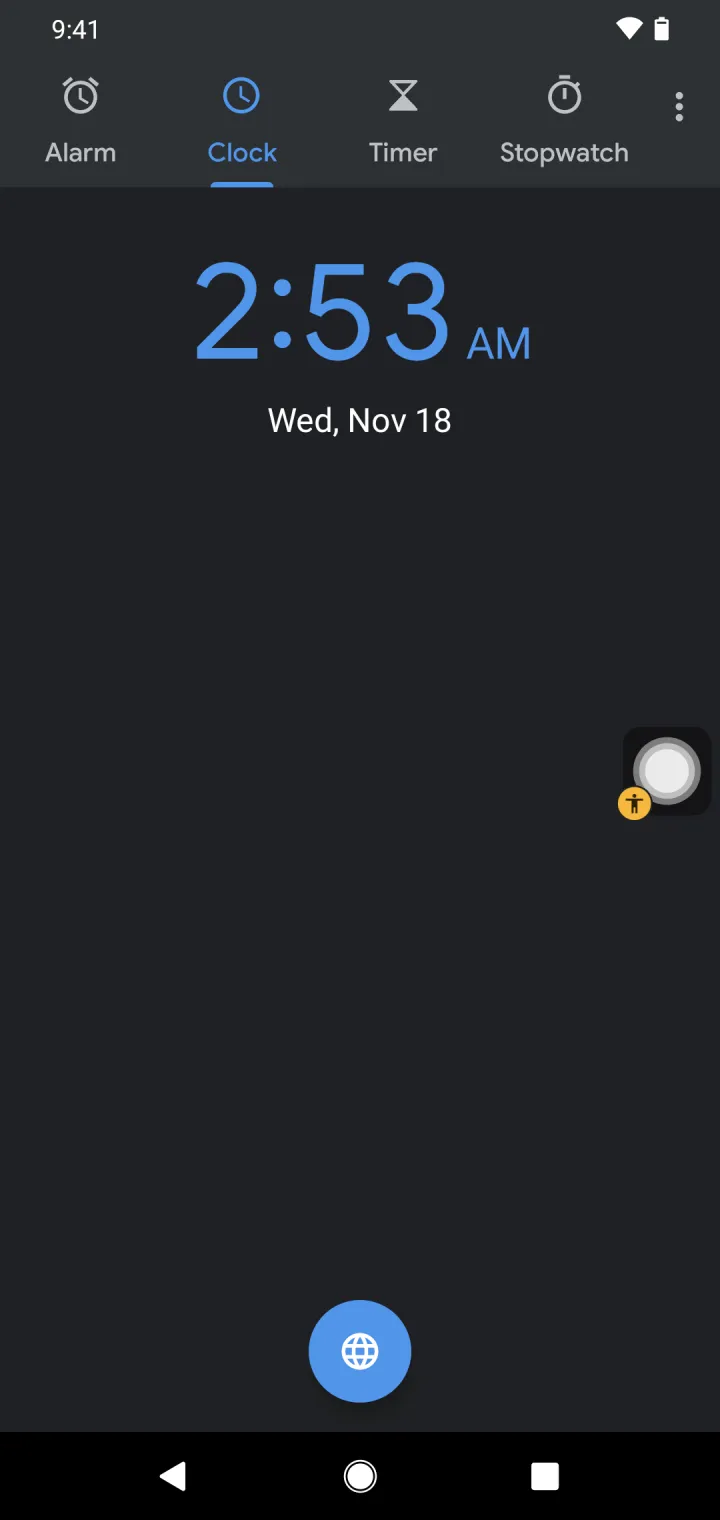
Floatify를 일시 중지한 모습. 앱이 열려 있는 동안에도 호박색 배지가 붙은 버튼이 화면에 남아 있습니다.
은행이나 간편결제 앱을 열었더니 로그인 화면 대신 경고가 뜹니다. "접근성 서비스를 사용하는 앱을 꺼 주세요" 같은 문구가 나오거나, 앱이 그냥 종료되기도 합니다. 폰이 고장 난 것은 아닙니다. 플로팅 버튼 같은 보조 앱이 접근성 서비스를 켜 두었고, 앱이 그것과 함께 실행되는 것을 거부하는 것입니다.
해결하려면 설정 > 접근성에서 서비스를 끄고, 앱을 연 다음, 끝나면 다시 켜면 됩니다. Floatify를 쓴다면 일시 중지 후 열기라는 메뉴 항목 하나로, 끄고 앱을 여는 과정을 한 번의 탭에 끝낼 수 있습니다.
접근성이 켜져 있으면 실행을 거부하는 앱이 있는 이유
접근성 서비스는 화면 내용을 읽고 사용자 대신 탭할 수 있습니다. 화면 낭독기가 바로 이 방식으로 동작합니다. 문제는 금융 악성코드도 같은 권한을 악용해 일회용 인증번호를 훔쳐보고, 가짜 로그인 화면을 덧씌우고, 이체를 몰래 승인한다는 점입니다. 앱은 무해한 플로팅 버튼과 악의적인 서비스를 쉽게 구분하지 못합니다. 그래서 은행, 결제, 공공 앱 중에는 허용 목록에 없는 서비스가 실행 중이면 경고를 띄우거나 아예 실행하지 않는 앱이 많습니다.
모든 안드로이드 폰에서 쓸 수 있는 수동 해결법
- 설정 > 접근성을 열고(샤오미는 추가 설정 > 접근성), 설치된 앱(삼성) 또는 다운로드한 앱(픽셀, 샤오미)에서 찾습니다.
- 목록에서 보조 앱을 탭하고 끕니다.
- 은행이나 결제 앱을 엽니다.
- 돌아가서 서비스를 다시 켭니다.
동작은 하지만 매번 시스템 메뉴를 거쳐야 합니다. 가끔만 여는 앱이라면 여기까지로 충분합니다. 매일 쓴다면 더 나은 방법이 두 가지 있습니다.
접근성 서비스를 쓰지 않는 보조 도구 고르기
"다른 앱 위에 표시" 권한만 필요한 플로팅 버튼도 있어서 이 경고가 뜨지 않습니다. 다만 뒤로, 최근 앱, 화면 잠금, 스크린샷은 대개 할 수 없습니다. 안드로이드 어시스티브 터치 앱 비교에서 주요 앱을 비교했습니다.
필요할 때만 접근성 일시 중지하기
Floatify의 버튼은 오버레이로 동작하고, 접근성은 그것이 필요한 동작을 위한 선택 사항일 뿐입니다. 그래서 접근성만 끄고 버튼은 화면에 그대로 둘 수 있습니다.
일시 중지 후 열기: 한 번의 탭으로 끝
동작 선택 화면의 플로팅 버튼 및 접근성 섹션에 있는 두 가지 동작이 이를 처리합니다.
- 접근성 일시 중지는 서비스를 끕니다. 앱은 직접 엽니다.
- 일시 중지 후 열기는 그렇게 한 뒤, 고른 앱을 같은 탭으로 엽니다.
메뉴 칸이나 제스처에 일시 중지 후 열기를 추가하면 Floatify가 짧은 안내를 보여 주고, 이어서 OpenAnything 선택 화면이 열립니다. 접근성이 켜져 있으면 실행을 거부하는 앱을 고르세요. 메뉴 항목은 그 앱의 모양이 되고, 작은 호박색 일시 중지 배지가 붙습니다.
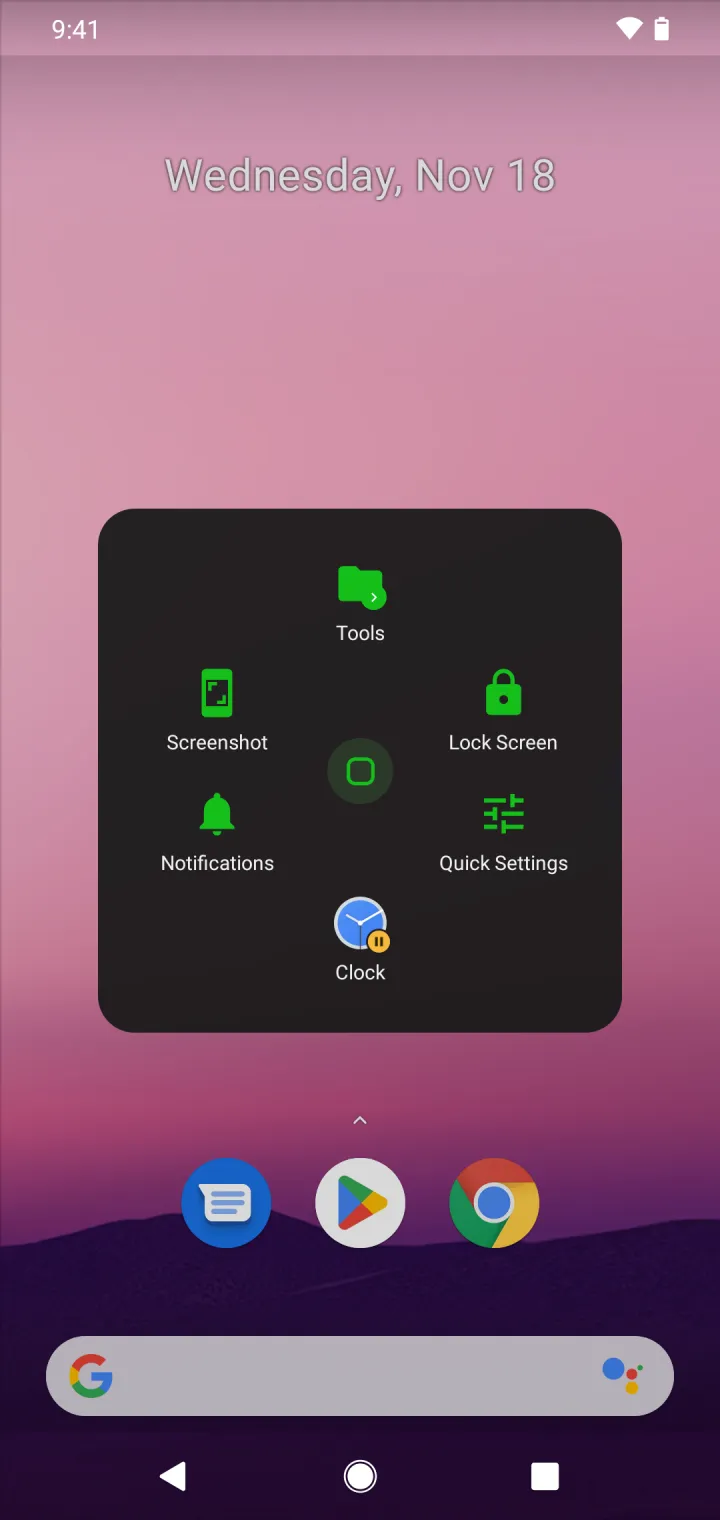
플로팅 메뉴의 일시 중지 후 열기 항목. 호박색 배지가 표시입니다.
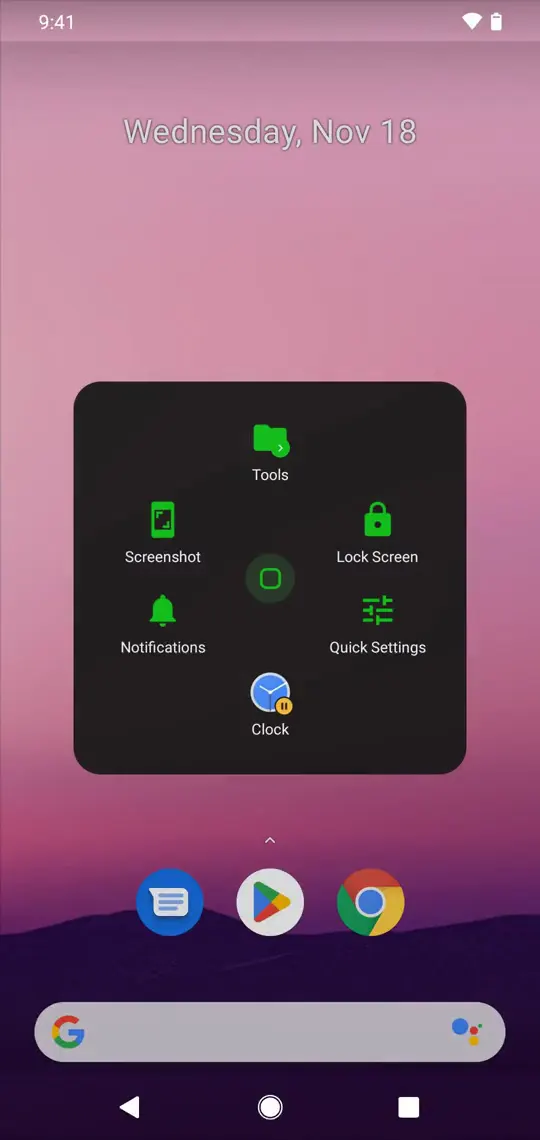
플로팅 버튼을 탭하고 일시 중지 후 열기를 탭하면 고른 앱이 열립니다. 여기서는 대상 앱 대신 시계 앱을 썼습니다.
한 번 탭하면 Floatify의 접근성 서비스를 끄고, 안드로이드가 반영하기를 기다린 뒤, 대상 앱을 엽니다. 이미 꺼져 있으면 앱만 엽니다. 이 방식에는 "다른 앱 위에 표시" 권한이 필요합니다. 권한을 해제해 두었다면 Floatify가 먼저 허용을 요청하고 아무것도 끄지 않습니다.
접근성 다시 켜기
안드로이드는 앱이 자신의 접근성 서비스를 다시 켜는 방법을 제공하지 않으므로 이 단계만은 수동입니다. 일시 중지한 뒤 1시간 동안은, 일시 중지된 버튼을 한 번 탭하면 시스템 접근성 목록이 열리고, 기기가 지원하면 Floatify 행이 강조 표시됩니다. 스위치를 켜고, 안드로이드 12 이상이라면 시스템 확인을 승인하세요. 1시간이 지나면 탭은 원래 역할로 돌아가고 배지만 남습니다.
일시 중지 중에도 되는 것
버튼과 접근성이 필요 없는 모든 기능은 그대로 쓸 수 있습니다. 앱, 바로가기, 링크 열기, 손전등, 카메라, 볼륨, 밝기입니다. 뒤로, 최근 앱, 이전 앱, 화면 잠금, 스크린샷, 알림, 빠른 설정, 전원 메뉴, 화면 분할은 접근성이 필요하므로, 탭하면 권한 안내로 이어집니다.
플로팅 버튼이 처음이라면 설정 가이드부터 시작하세요. 일시 중지 후 열기는 OpenAnything 선택 화면을 쓰기 때문에 숨은 활동도 실행할 수 있습니다. 안드로이드 숨은 설정 가이드를 참고하세요. Floatify는 Google Play에서 받을 수 있으며, 계정 가입도, 광고도, 유료 제한도 없습니다. 스크린샷은 안드로이드 에뮬레이터에서 캡처했습니다.
자주 묻는 질문
접근성 서비스를 잠시 끄는 것은 안전한가요?
네. 다시 켤 때까지 그 서비스에 의존하는 기능만 쓰지 못합니다.
Floatify를 일시 중지했는데도 은행 앱이 계속 경고를 띄웁니다. 왜 그런가요?
다른 접근성 서비스가 실행 중일 수 있습니다. 예를 들어 화면 낭독기나 비밀번호 관리자의 자동 완성 도우미입니다. 접근성 목록에서 아직 켜져 있는 항목을 확인하고 끄세요.
Floatify에 은행 앱 이름을 알려줘야 하나요?
아니요. 일시 중지 후 열기는 고른 어떤 앱과도 동작합니다.
광고 없음. 회원가입 불필요. Android 10+ 지원.