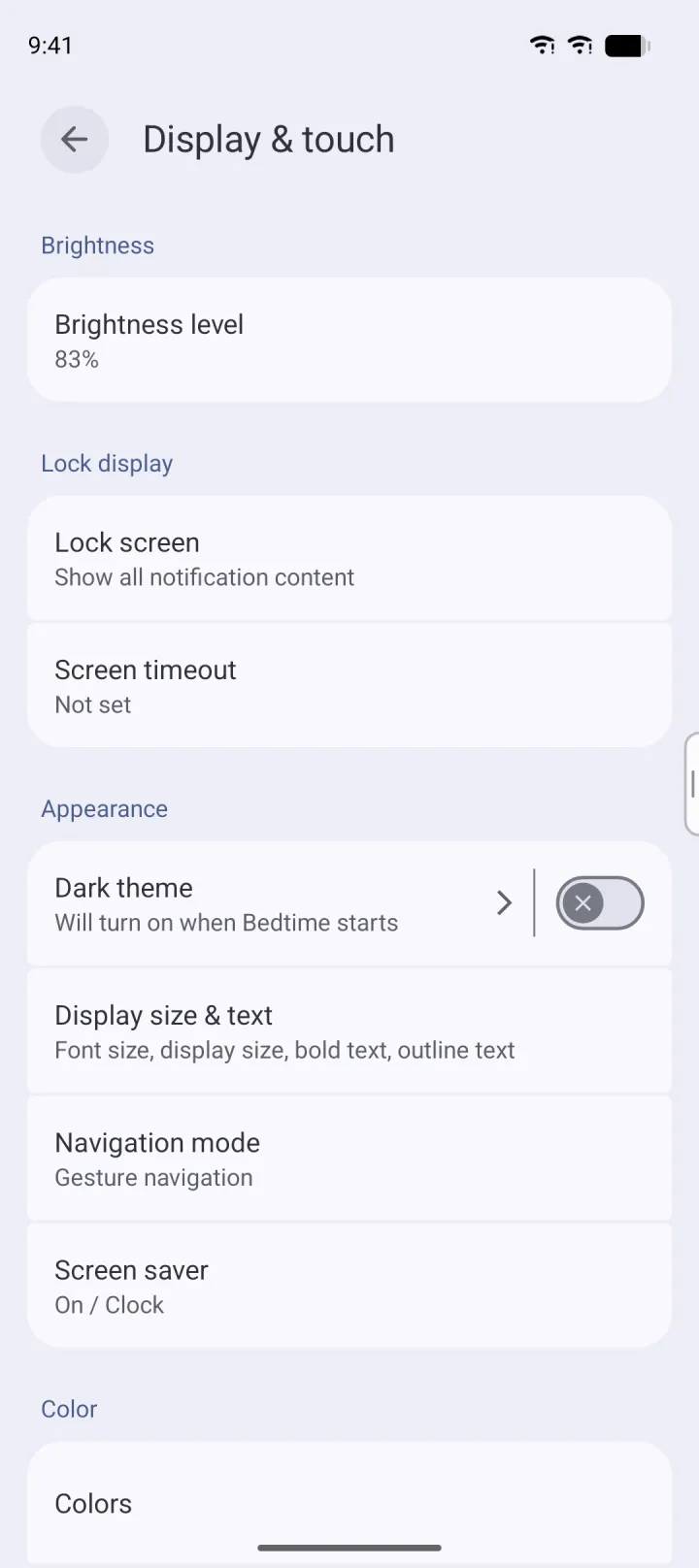
数秒操作しないと、同じボタンが右端の細いバーになります。背面のページは全部読めます。Android 17のPixelエミュレーターで撮影しました。
フローティングボタンは便利ですが、チャットの送信ボタンやゲームの操作ボタンの上に居座ることがあります。ボタンをオフにする必要はありません。タップしていないあいだは、ボタン自身に引っ込んでもらいましょう。
先に結論です。Androidには、サードパーティ製のフローティングボタンを自動で隠す標準機能がないため、ボタンを出しているアプリ側の機能を使います。Floatifyなら、動作 > 待機モードを開いてエッジバーかチラ見せを選び、待機時間を好みの長さに設定します。バーをタップすればその場でメニューが開き、チラ見せは見えている部分に触れるとボタンが出てきます。
アプリなしでフローティングボタンを自動で隠せる?
ほとんどの場合、できません。ボタンはそれを描画しているアプリのものです。システム側の唯一の例外はユーザー補助ボタンで、フローティング形式なら使っていないときに薄くできます(設定 > ユーザー補助のフローティングメニューの項目)。ただしこれは1つのショートカットで、自分好みのメニューを載せたボタンではありません。
ボタンを小さくしたり透明にしたりするのは効果的ですが、背面のアプリに向けたタップはボタンが受け止めてしまいます。待機モードは、その隙間を埋めます。
アシスティブタッチを自動で隠す設定:フェード、エッジバー、チラ見せ
待機モードの行は動作カードの一番上にあり、サブタイトルに現在の選択が「フェード・3秒後」のように表示されます。タップしてスタイルを選びましょう。
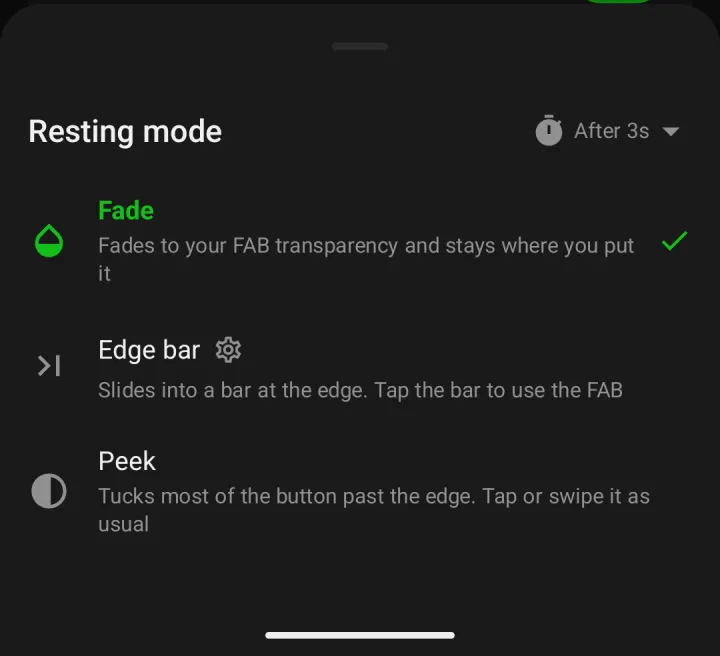
待機モードのパネル。3つのスタイルと、上の角にある待機時間のボタンです。
- フェード(初期設定)は、ボタンをFABの透明度の設定(初期値は30%)まで薄くして、その場にとどめます。背面のピクセルは隠れたままです。
- エッジバーは、ボタンを近い端へ寄せて、短いグリップの線が入った細いハンドルにします。画面から最も多くを取り除けるスタイルです。
- チラ見せは、ボタンの約70%を端の外へしまい、形が見えるようにしておきます。見えている部分に触れると、ボタンが出てきます。
読書、動画、チャットにはエッジバーを、カスタム絵文字や写真をひと目でわかる状態に保ちたいならチラ見せを選びましょう。
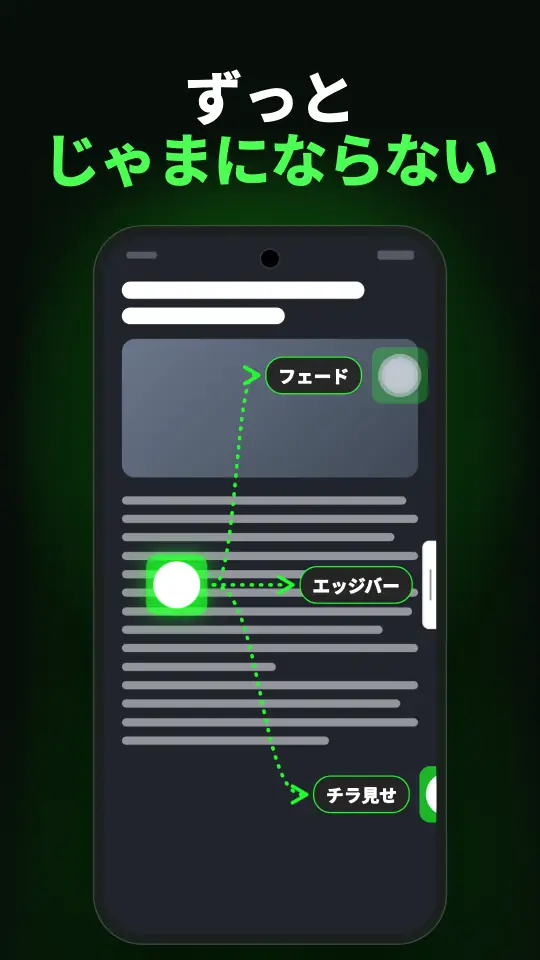
Floatify公式による3つのスタイルの紹介(実際のスクリーンショットではなく、プロモーション用の画像です)。
フローティングボタンが待機に入るまでの時間を変える
パネルの3秒後ボタン(待機時間)をタップして、操作しない時間を設定します。選べるのはすぐに、2、3(初期値)、5、10秒、またはカスタム...(0〜300の整数の秒数)です。エッジバーとすぐにの組み合わせでは、見えるのはバーだけで、丸いボタンは出てきません。ダブルタップのジェスチャーを使っている場合、Floatifyはダブルタップの受付時間が終わってから待機に入ります。
エッジバーからのショートカットとジェスチャー
バーをタップするとその場でメニューが開き、メニューを閉じると、待機時間が過ぎたあとにボタンがまたバーに収まります。
バーをタップしてメニューを開き、外をタップして閉じると、待機時間のあとにボタンがバーへ戻ります(ここでは2秒。初期値は3秒です)。Pixelエミュレーターで録画しました。
バーでも、ジェスチャーはそのまま使えます。端に沿ったスワイプ、または端から内側へのスワイプ、ダブルタップ、長押しは、それぞれ設定したアクションをメニューを開かずに実行します。メニュー形式がシングルアクションのときは、タップするとそのアクションが直接実行されます。
エッジバーをカスタマイズする
エッジバーの横にある歯車をタップすると設定が開き、変更はその場で反映されます。
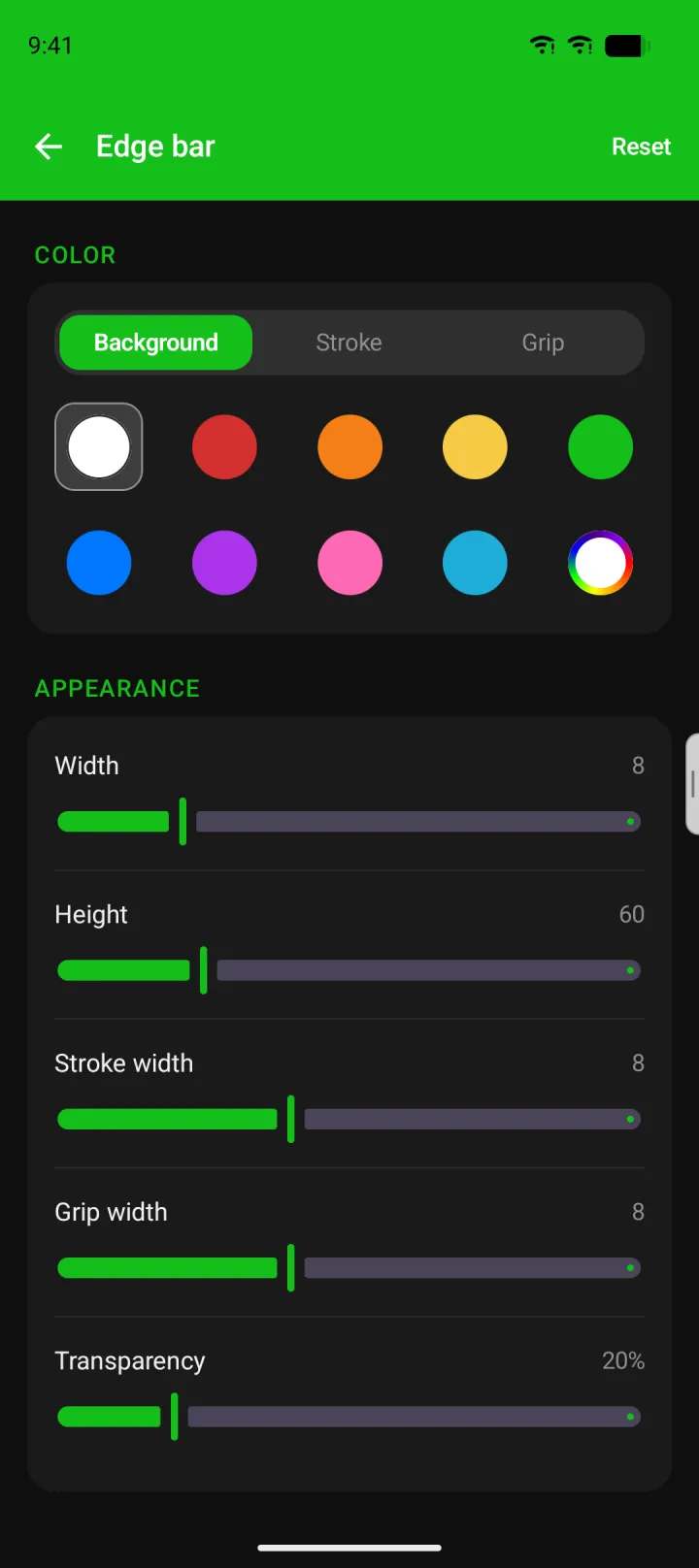
エッジバーの設定画面:色の対象が3つ、続いて幅、高さ、枠線、グリップ、透明度です。
背景、枠線、グリップの色、幅(2〜30、初期値は8)、高さ(40〜120、初期値は60)、枠線の太さとグリップの太さ(0〜20)、透明度(初期値は20%)を設定できます。リセットで初期設定に戻ります。細いバーはページに溶け込み、太いバーはゲームでも当てやすくなります。
フローティングボタンがキーボードを隠さないようにする
動作カードのキーボードの上に移動は、初期設定でオンになっています。画面下に固定されるキーボードがボタンの上に開くと、ボタンはキーボードとメッセージ欄をよけて上へ動き、キーボードを閉じると元の位置へ戻ります。Android 11以降とアクセシビリティ権限が必要で、フローティングキーボードは対象外です。
フルスクリーンのアプリではボタンを隠す
フルスクリーン時に自動非表示(初期設定ではオフ)は、アプリがフルスクリーンのあいだボタンを隠します。思っていないのにボタンが消えるときは、まずこの設定を確認し、フローティングボタンが消え続けるときのガイドも見てください。
手動でしまいたいなら、メニューかジェスチャーにフローティングボタンを最小化のアクションを追加します。ボタンが近い端のバーに縮み、タップするまでそのままです。ボタンを完全にオフにするフローティングボタンを非表示とは別のものです。
エッジバーとチラ見せは、端にスナップをオン(初期設定)にしておくと最も使いやすくなります。詳しくはフローティングボタンのカスタマイズをどうぞ。
よくある質問
Androidでアシスティブタッチを自動で隠すには?
Androidには、サードパーティ製のフローティングボタンを自動で隠す標準機能がありません。Floatifyでは、動作 > 待機モードを開いてエッジバーかチラ見せを選び、待機時間を設定します。
フローティングボタンが、背面のアプリのタップをじゃますることはある?
エッジバーやチラ見せのときにタップを受けるのは、見えているバーや部分とそのわずかな余白だけです。フェードはボタンが動かないので、下にあるものは隠れたままです。
Androidでフローティングボタンがキーボードを隠さないようにするには?
Floatifyの動作カードで、キーボードの上に移動がオンになっているか確認してください(初期設定はオンです)。Android 11以降とアクセシビリティ権限が必要です。
広告なし。登録不要。Android 10以降対応。