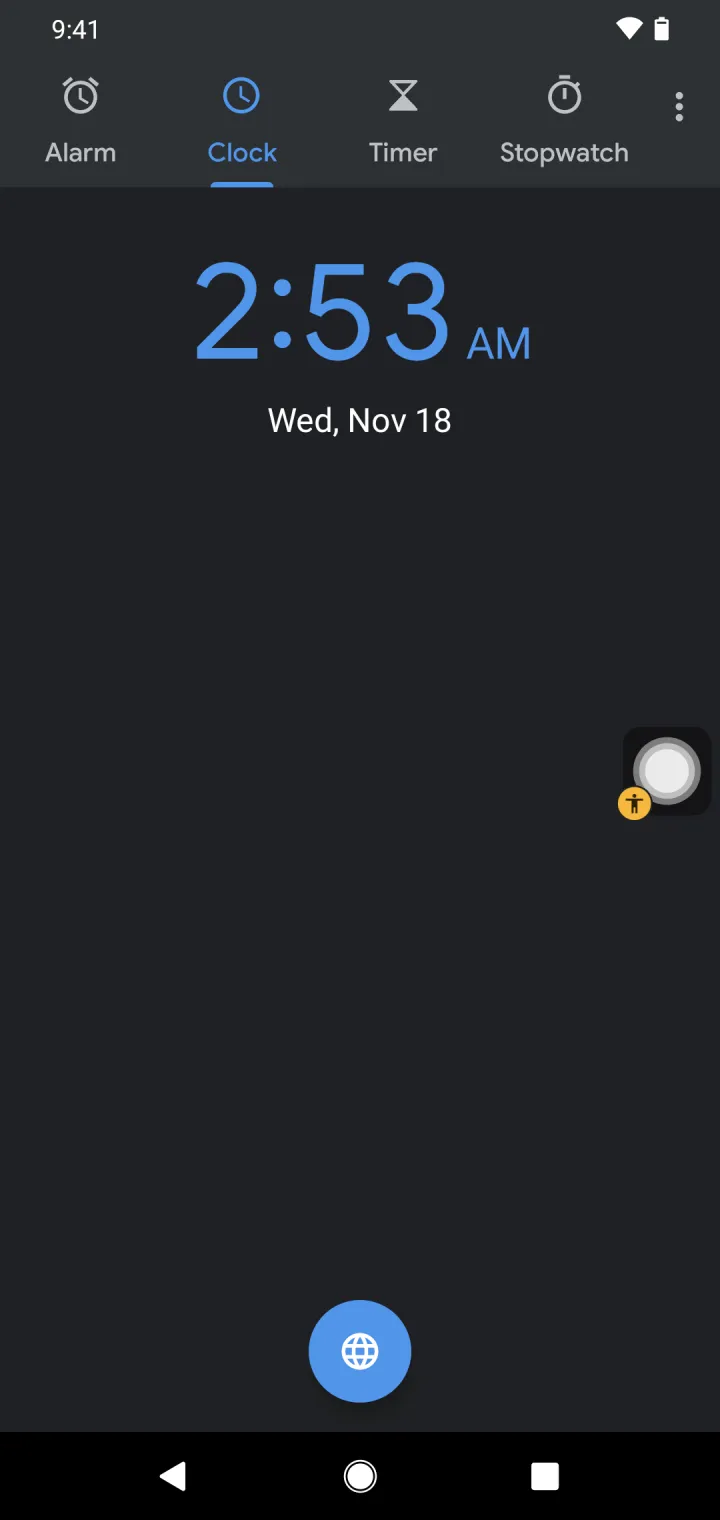
Floatifyを一時停止した状態。アプリが開いている間も、アンバー色のバッジが付いたボタンが画面に残ります。
ネットバンキングや電子マネー、QR決済のアプリを開いたら、ログイン画面ではなく警告が出た。「アクセシビリティサービスを使用しているアプリをオフにしてください」といった表示や、アプリがそのまま落ちてしまうケースです。スマホが壊れているわけではありません。フローティングボタンのような補助アプリがアクセシビリティサービスをオンにしていて、アプリ側が「それと一緒には動かさない」と判断しているだけです。
解消するには、設定 > ユーザー補助でサービスをオフにし、アプリを開き、終わったらオンに戻します。Floatifyを使っているなら、一時停止して開くというメニュー項目で、オフにしてアプリを開くまでをワンタップで済ませられます。
アクセシビリティがオンだと動かないアプリがある理由
アクセシビリティサービスは、画面の内容を読み取ったり、代わりにタップしたりできます。スクリーンリーダーの仕組みがまさにこれです。ところが、銀行系のマルウェアも同じ権限を悪用し、ワンタイムパスワードを盗み見たり、偽のログイン画面を重ねたり、送金を勝手に承認したりします。アプリ側は、無害なフローティングボタンと悪意あるサービスを簡単には見分けられません。そのため、銀行、決済、行政系のアプリには、許可リスト以外のサービスが動いていると警告を出す、あるいは起動しないものが多くあります。
どのAndroidでもできる手動の手順
- 設定 > ユーザー補助を開き(Xiaomiでは追加設定 > ユーザー補助)、インストール済みのアプリ(Samsung)またはダウンロードしたアプリ(Pixel、Xiaomi)を探します。
- 一覧から補助アプリをタップして、オフにします。
- 銀行や決済のアプリを開きます。
- 戻って、サービスをオンに戻します。
確かに動きますが、毎回システムメニューを行き来することになります。たまにしか開かないアプリなら、ここまでで十分です。毎日使うなら、もっと楽な方法が2つあります。
アクセシビリティサービスを使わない補助ツールを選ぶ
「他のアプリの上に表示」の権限だけで動くフローティングボタンもあり、この警告は出ません。ただし、戻る、履歴、画面ロック、スクリーンショットは通常できません。Android向けアシスティブタッチアプリの比較で、主なアプリを比べています。
必要なときだけアクセシビリティを一時停止する
Floatifyのボタンはオーバーレイで動いており、アクセシビリティはそれが必要な操作のためのオプションにすぎません。そのため、アクセシビリティだけをオフにして、ボタンは画面に残したままにできます。
一時停止して開く:ワンタップで完了
アクション選択画面のフローティングボタンとアクセシビリティセクションにある2つの操作が、これを担当します。
- アクセシビリティを一時停止は、サービスをオフにします。アプリは自分で開きます。
- 一時停止して開くは、それに加えて、選んだアプリを同じタップで開きます。
メニューの枠やジェスチャーに「一時停止して開く」を追加すると、Floatifyが短い説明を表示し、続いてOpenAnythingの選択画面が開きます。アクセシビリティがオンだと動かないアプリを選んでください。メニュー項目は選んだアプリの見た目になり、小さなアンバー色の一時停止バッジが付きます。
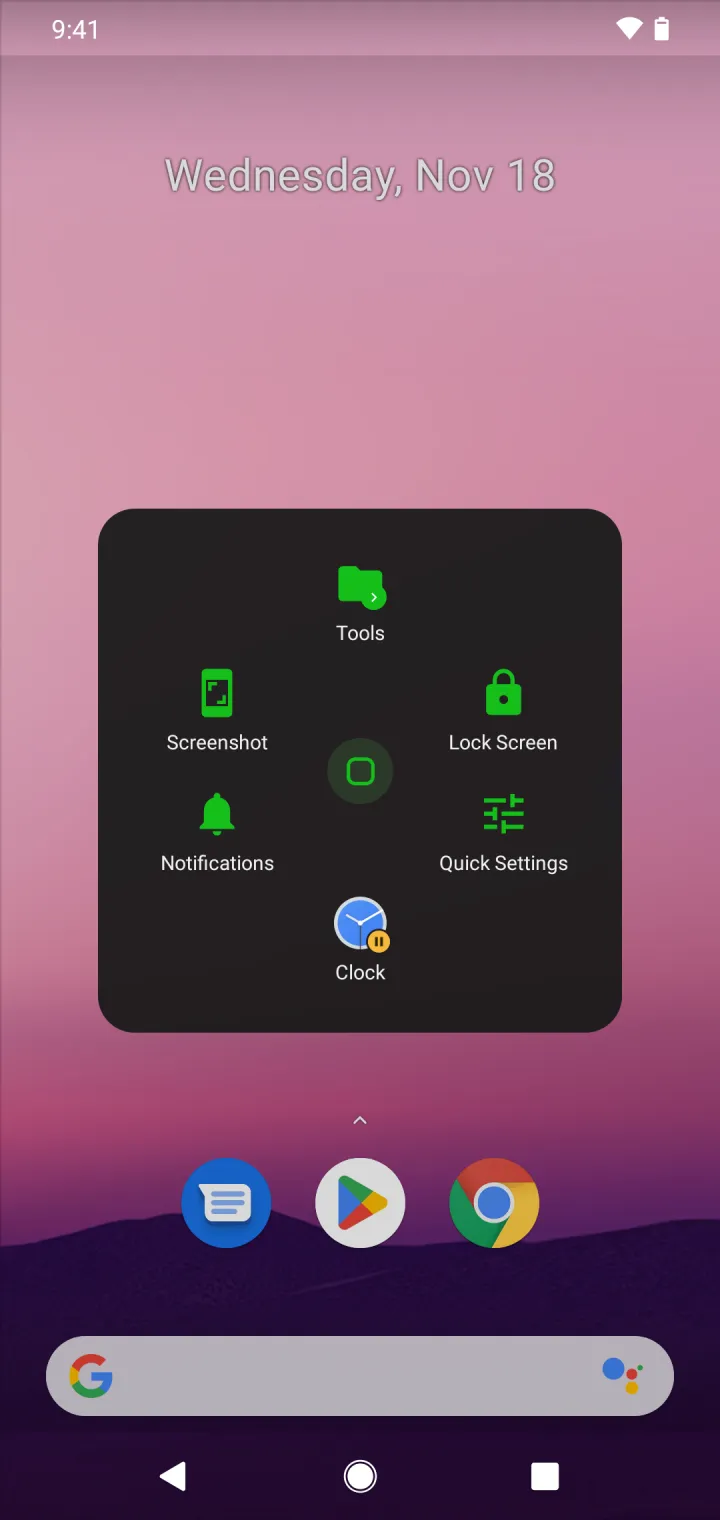
フローティングメニューの「一時停止して開く」項目。アンバー色のバッジが目印です。
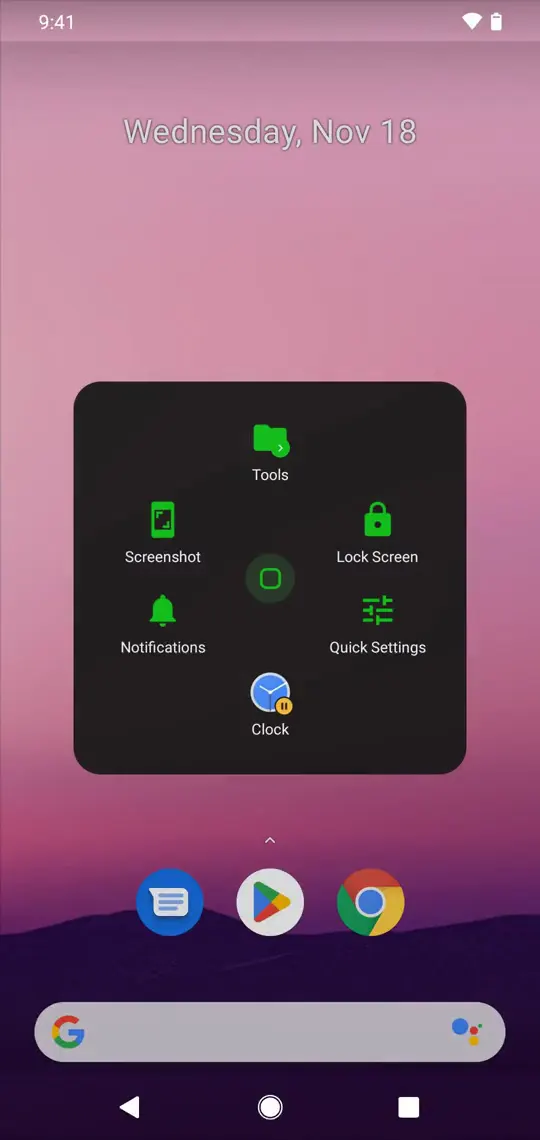
フローティングボタンをタップし、「一時停止して開く」をタップすると、選んだアプリが開きます。ここでは対象アプリの代わりに時計アプリを使っています。
1回のタップで、Floatifyのアクセシビリティサービスをオフにし、Androidが反映するのを待ち、対象のアプリを開きます。すでにオフなら、アプリを開くだけです。この方法には「他のアプリの上に表示」の権限が必要です。権限を取り消している場合、Floatifyはまずその許可を求め、何もオフにしません。
アクセシビリティをオンに戻す
Androidには、アプリが自分のアクセシビリティサービスを再び有効にする手段がないため、この手順だけは手動です。一時停止してから1時間以内なら、一時停止中のボタンを1回タップすると、システムのユーザー補助の一覧が開き、端末が対応していればFloatifyの行がハイライトされます。スイッチをオンにし、Android 12以降ならシステムの確認を承認してください。1時間が過ぎると、タップは本来の動作に戻り、バッジだけが残ります。
一時停止中も使えるもの
ボタンと、アクセシビリティを必要としないものはすべて使えます。アプリ、ショートカット、リンクを開く操作、フラッシュライト、カメラ、音量、明るさです。戻る、履歴、前のアプリ、画面ロック、スクリーンショット、通知、クイック設定、電源メニュー、分割画面はアクセシビリティが必要なので、タップすると権限の案内に進みます。
フローティングボタンが初めてなら、まずセットアップガイドをご覧ください。「一時停止して開く」はOpenAnythingの選択画面を使うので、隠しアクティビティを起動することもできます。詳しくはAndroidの隠し設定ガイドをどうぞ。FloatifyはGoogle Playで入手でき、アカウント登録も広告も有料の制限もありません。スクリーンショットは、Androidエミュレーターで撮影しました。
よくある質問
アクセシビリティサービスを一時的にオフにしても安全ですか?
はい。再びオンにするまで、そのサービスに依存する機能が使えなくなるだけです。
Floatifyを一時停止しても、銀行アプリが警告を出します。なぜですか?
別のアクセシビリティサービスが動いている可能性があります。たとえば、スクリーンリーダーや、パスワード管理アプリの自動入力などです。ユーザー補助の一覧で、まだオンのものがないか確認し、オフにしてください。
銀行アプリの名前をFloatifyに伝える必要はありますか?
いいえ。「一時停止して開く」は、選んだどのアプリでも使えます。
広告なし。登録不要。Android 10以降対応。