Cuando los botones de volumen dejan de funcionar, no puedes bajar el sonido de un vídeo ni silenciar el tono en una reunión. Aquí tienes cómo descartar las causas sencillas y cómo controlar el volumen sin las teclas mientras llega la reparación.
Lo esencial: abre Ajustes > Sonido y vibración (Samsung: Ajustes > Sonidos y vibración > Volumen) para tener un control deslizante por tipo de sonido, usa los botones Subir volumen y Bajar volumen del Menú de accesibilidad, o pon el volumen en un botón flotante. Quita primero la funda, porque una funda apretada es el motivo más habitual de que una tecla parezca muerta.
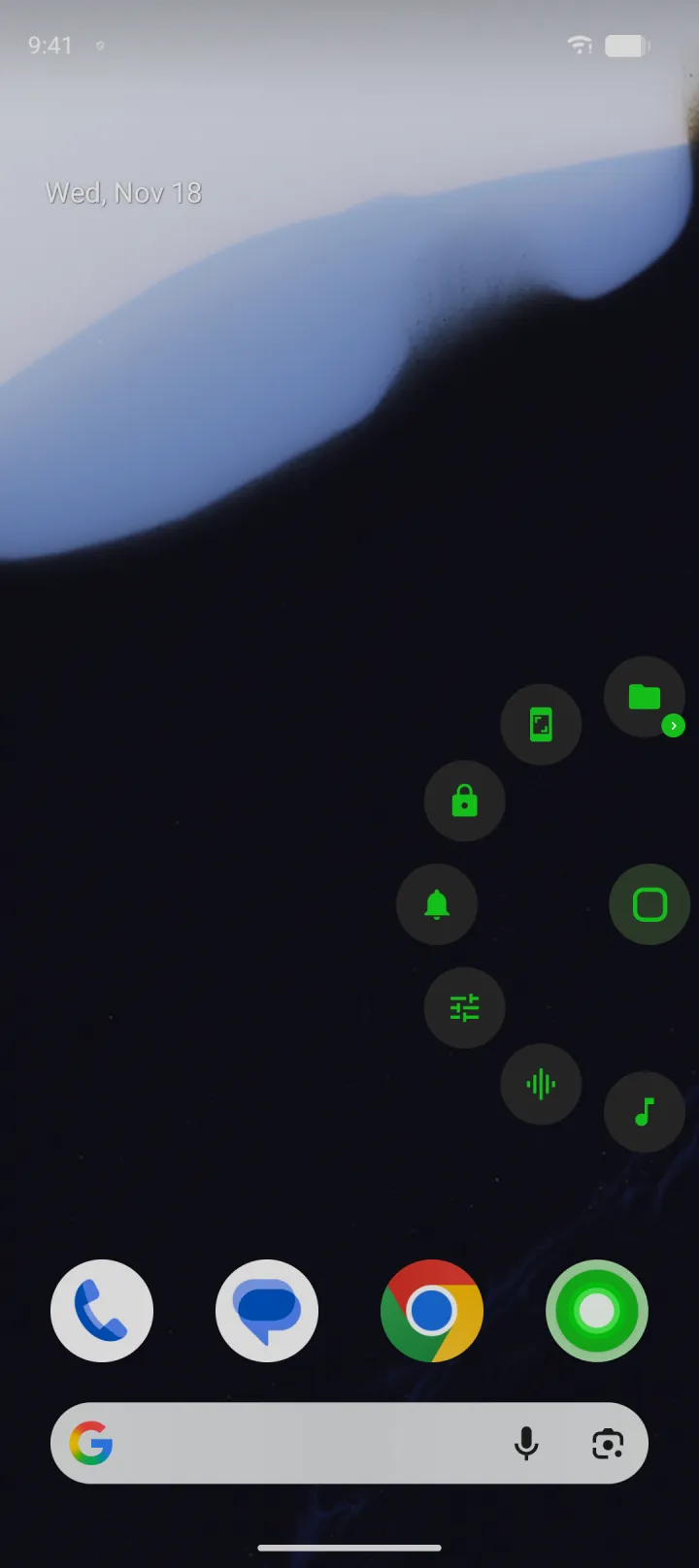
El menú de un botón flotante con un elemento Panel de Volumen. Las capturas de este artículo se hicieron en un emulador de Pixel con Android 17.
Primero, comprueba si el botón de volumen está realmente roto
- Quita la funda. Una funda un pelo demasiado apretada mantiene una tecla pulsada, y una tecla mantenida hace que el móvil ignore la otra, siga cambiando el volumen o muestre el control de volumen solo. Limpia alrededor de la tecla con un pincel seco o un soplido de aire.
- Reinicia el móvil. Un fallo de software puede parecer exactamente un botón muerto.
- Prueba el modo seguro. Desliza hacia abajo hasta los Ajustes rápidos, pulsa el icono de Encendido y mantén pulsado Apagar hasta que aparezca Reiniciar en modo seguro. El modo seguro desactiva las aplicaciones que instalaste. Si las teclas funcionan ahí, una aplicación las está interceptando (un reasignador de teclas, una herramienta de cámara o una superposición de juegos), así que quita las más recientes, una a una. Si fallan también ahí, es hardware o el sistema.
- Fíjate en qué volumen estás cambiando. Android guarda volúmenes separados para multimedia, llamadas, tono, notificaciones y alarmas, y el modo silencio o No molestar pueden hacer que un control parezca no responder.
Un móvil que arranca una y otra vez en modo seguro o en recuperación suele tener una tecla atascada. La guía del botón de encendido cubre la otra mitad de este problema. Si las teclas siguen muertas después del modo seguro, la reparación suele ser pequeña: un cable flexible o un interruptor nuevo.
Cómo cambiar el volumen sin los botones
- Ajustes. En un Pixel, Ajustes > Sonido y vibración tiene un control deslizante para multimedia, llamadas, tono, notificaciones y alarma. En Samsung es Ajustes > Sonidos y vibración > Volumen. Funciona con o sin teclas operativas.
- Ajustes rápidos. Los móviles Samsung tienen un icono de Modo de sonido, y One UI 7 y posteriores añaden un control de volumen al Panel rápido. Para ver qué más contiene, consulta la guía del centro de control de Android.
- Menú de accesibilidad. Ve a Ajustes > Accesibilidad > Menú de accesibilidad y activa el acceso directo. El pequeño botón que aparece abre un panel con Subir volumen y Bajar volumen. En Samsung, el Menú de asistencia en Ajustes > Accesibilidad > Interacción y habilidad tiene un icono de Volumen.
Controla el volumen con un botón flotante
Floatify es un botón flotante con un menú de acciones, sin anuncios y sin cuenta. Las acciones de volumen no necesitan el servicio de Accesibilidad. En el selector de acciones, tras Añadir acción…, Subir Volumen, Bajar Volumen y Panel de Volumen están en UTILIDAD, y Modo de Sonido y Silenciar Multimedia en ACCESOS RÁPIDOS.
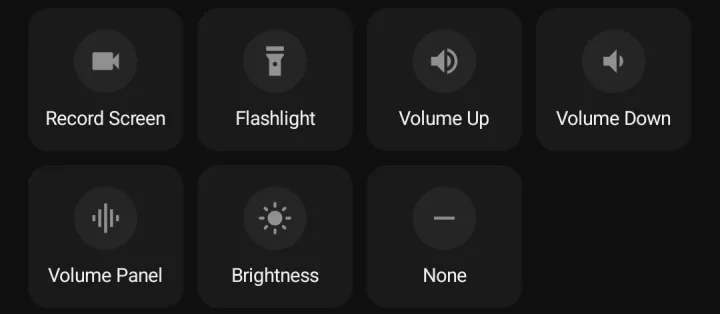
Subir Volumen, Bajar Volumen, Panel de Volumen y Brillo de Pantalla en el grupo UTILIDAD.
- Subir Volumen y Bajar Volumen cambian el volumen un nivel por toque y mantienen el menú abierto. El control de volumen del propio Android aparece en el borde de la pantalla cada vez.
- Panel de Volumen abre el panel del sistema (Sonido y vibración en Android 17) con un control deslizante para cada tipo de sonido. En algunas versiones de ciertos fabricantes, Floatify muestra en su lugar el control de volumen estándar.
- Silenciar Multimedia silencia solo el contenido multimedia (vídeo, música, juegos) y deja el tono en paz. Púlsalo otra vez para restaurar el volumen.
- Modo de Sonido recorre Normal, Vibración y Silencio. La primera vez que pasas a Silencio, Android exige acceso a No molestar, así que Floatify abre esa pantalla de permisos.
Pon el volumen en los gestos de deslizar
Abre Gestos, pulsa Deslizar hacia arriba y elige Subir Volumen en UTILIDAD. Haz lo mismo en Deslizar hacia abajo con Bajar Volumen. Esto sustituye los valores por defecto (Ajustes Rápidos y Notificaciones), que puedes restaurar cuando quieras.
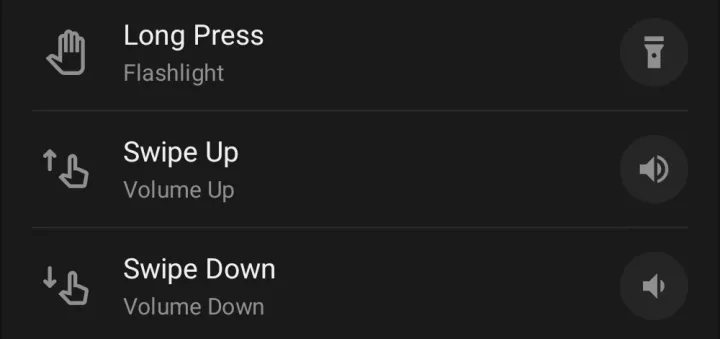
Deslizar hacia arriba sube el volumen, deslizar hacia abajo lo baja.
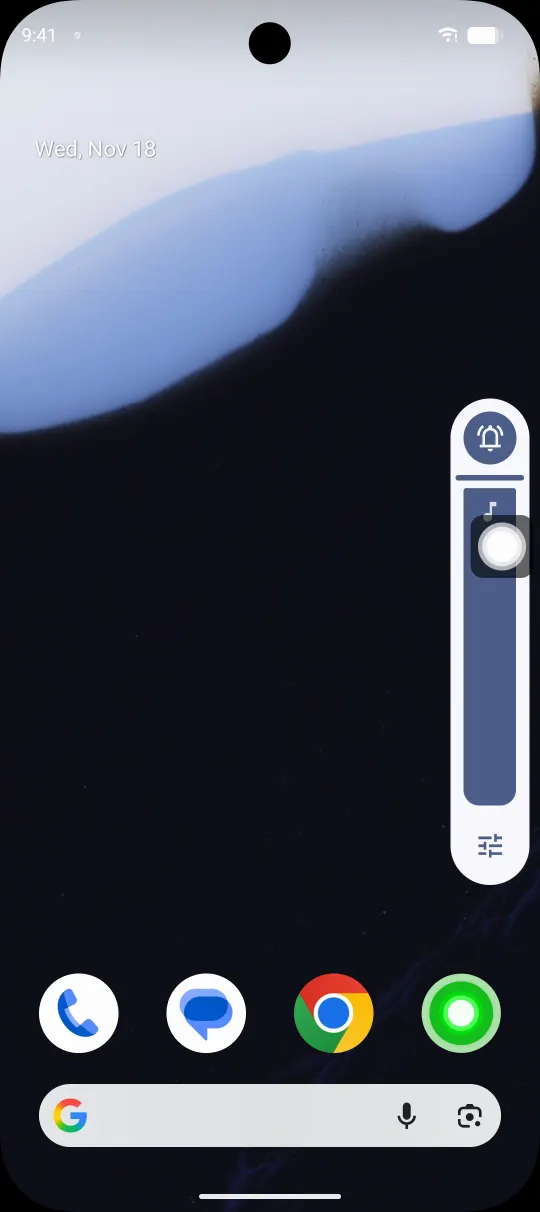
Desliza hacia arriba dos veces y hacia abajo una sobre el botón: el control de volumen del sistema aparece en el borde con cada deslizamiento.
Haz el deslizamiento con un movimiento rápido. Si primero mantienes pulsado un momento, Floatify lo toma como mover el botón. Para un silencio rápido sin abrir el menú, pon Silenciar Multimedia en Doble Toque o Pulsación Larga. La guía de capturas de pantalla cubre otra tecla que la gente pierde pronto.
Un botón flotante no puede arreglar una tecla atascada ni pulsar una tecla durante el arranque, así que para el modo seguro o la recuperación sigues necesitando las teclas físicas o una reparación.
Preguntas frecuentes
¿Por qué no funciona el botón de volumen en Android?
Las causas habituales son una funda apretada, suciedad bajo la tecla, un fallo de software o una aplicación que intercepta las teclas. Quita la funda, reinicia y prueba el modo seguro. Si las teclas también fallan ahí, el hardware necesita reparación.
¿Cómo silencio el móvil sin el botón de volumen?
Usa el icono Modo de sonido de los Ajustes rápidos, o cambia el tono en los Ajustes. Un botón flotante con Modo de Sonido o Silenciar Multimedia lo hace con un toque.
Sin anuncios. Sin registro. Funciona en Android 10+.