Un botón de encendido roto, una tecla de volumen dura o una funda gruesa hacen incómodo pulsar dos botones a la vez. Estos atajos de software lo sustituyen.
Las formas más rápidas: abrir Recientes y tocar Captura de pantalla bajo la vista previa de la app, usar el gesto de tu marca (deslizar la palma en Samsung, deslizar tres dedos en la mayoría de marcas chinas, Toque rápido en Pixel) o añadir un botón flotante.
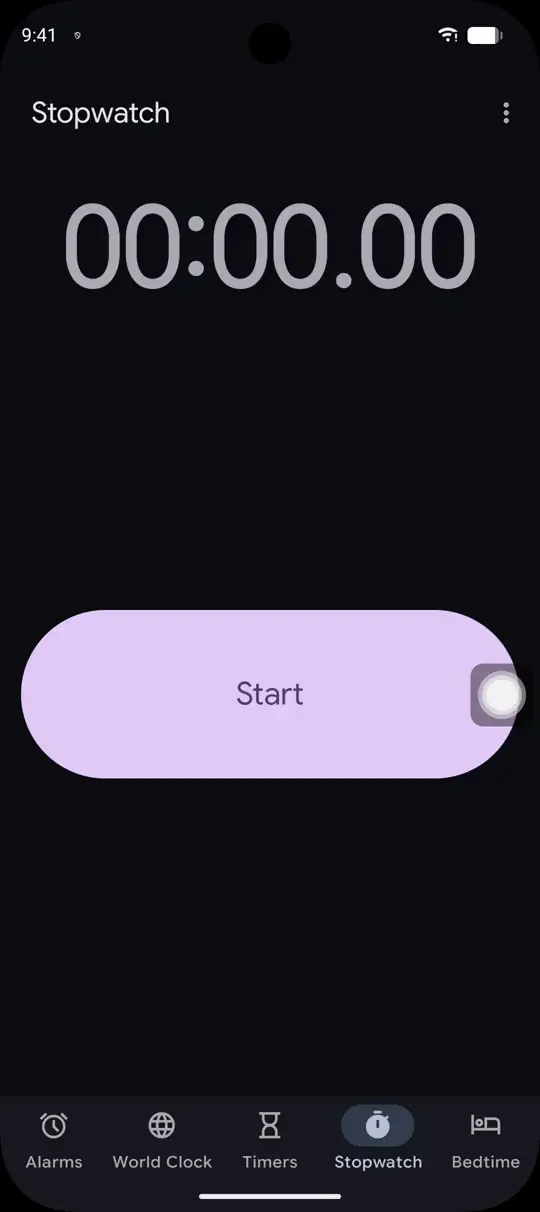
Un botón flotante en el borde de la pantalla. Las capturas de este artículo se hicieron en un emulador de Pixel con Android 17.
Formas integradas de hacer una captura de pantalla sin el botón de encendido
Los nombres de los menús cambian entre versiones, así que toma las rutas como orientación.
- Recientes (Pixel y teléfonos cercanos a Android puro): abre Recientes y toca Captura de pantalla bajo la vista previa de la app. No necesita configuración.
- Toque rápido en Pixel: Ajustes > Sistema > Gestos > Toque rápido para iniciar acciones, elige Hacer captura de pantalla y da dos toques en la parte trasera del teléfono.
- Samsung: activa Deslizar la palma para capturar en Ajustes > Funciones avanzadas > Movimientos y gestos y pasa el borde de la mano por la pantalla. También se puede añadir un icono de Captura de pantalla a los Ajustes rápidos.
- Xiaomi, OPPO, vivo, OnePlus: desliza tres dedos hacia abajo por la pantalla. A menudo viene activado de serie; si no, busca en Ajustes un atajo de captura de pantalla o de gestos.
- Huawei: toca dos veces la pantalla con un nudillo, si tu modelo aún lo tiene (Ajustes > Funciones de accesibilidad > Atajos y gestos).
- Voz: "Ok Google, haz una captura de pantalla" funciona donde el Asistente de Google está disponible. Gemini puede analizar la pantalla en lugar de guardar un archivo, así que pruébalo una vez.
- Menú de accesibilidad: Ajustes > Accesibilidad > Menú de accesibilidad, activa el acceso directo y un botón abre un panel con Captura de pantalla.
Tras una captura, la vista previa suele ofrecer una imagen más larga: Capturar más en los Pixel recientes, Captura de desplazamiento en Samsung.
Captura de pantalla con un botón flotante, en cualquier teléfono
Todos los métodos anteriores dependen de la marca de tu teléfono, así que cambiar de móvil significa empezar de nuevo. Un botón flotante te da un único gesto en cualquier teléfono, y puedes colocarlo justo bajo el pulgar.
Floatify es un botón flotante con un menú de acciones, sin anuncios y sin cuenta. Su acción Captura de Pantalla le pide a Android que haga la captura mediante el servicio de Accesibilidad, así que obtienes la misma imagen y la misma vista previa que con los botones. La primera vez que la uses sin ese servicio, Floatify te indica dónde activarlo, en Ajustes > Accesibilidad. Solo lo haces una vez.
Pon Captura de Pantalla en un gesto
Abre Gestos en Floatify y toca Doble Toque. Captura de Pantalla está en el grupo Utilidad del selector. Pulsación Larga y las cuatro direcciones de deslizamiento funcionan igual.
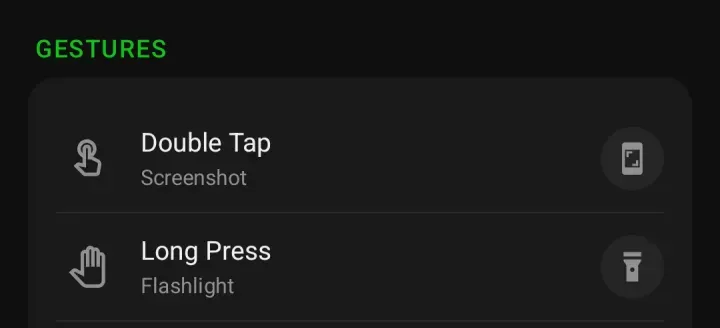
Doble Toque configurado como Captura de Pantalla en la sección Gestos.
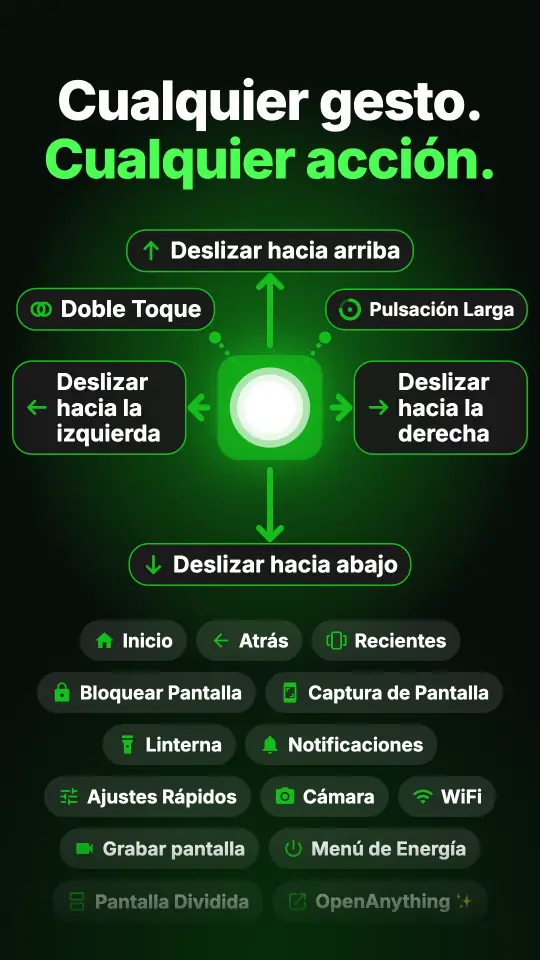
Gestos de Floatify: cada toque, pulsación y deslizamiento puede ejecutar su propia acción.
Captura de Pantalla también está en el menú radial predeterminado. Para una captura con un solo toque y sin menú, pon el Estilo de Menú en Acción Única y elige Captura de Pantalla en la fila Toque Simple. Si el doble toque cuesta, toca Velocidad del doble toque en la parte superior del selector de Doble Toque y arrastra el control hacia Lento. Una velocidad más lenta también hace que el menú tarde un poco más en abrirse, porque un toque simple espera el mismo instante.
Saca el botón de la captura
En Comportamiento, activa Ocultar al capturar pantalla (desactivado de serie). Floatify oculta el botón justo antes de la captura y lo vuelve a mostrar unos dos segundos después. Solo se aplica a las capturas hechas con la acción Captura de Pantalla de Floatify, no a los botones físicos.
Toca dos veces el botón: se oculta, Android hace la captura y muestra su vista previa habitual, y el botón vuelve.
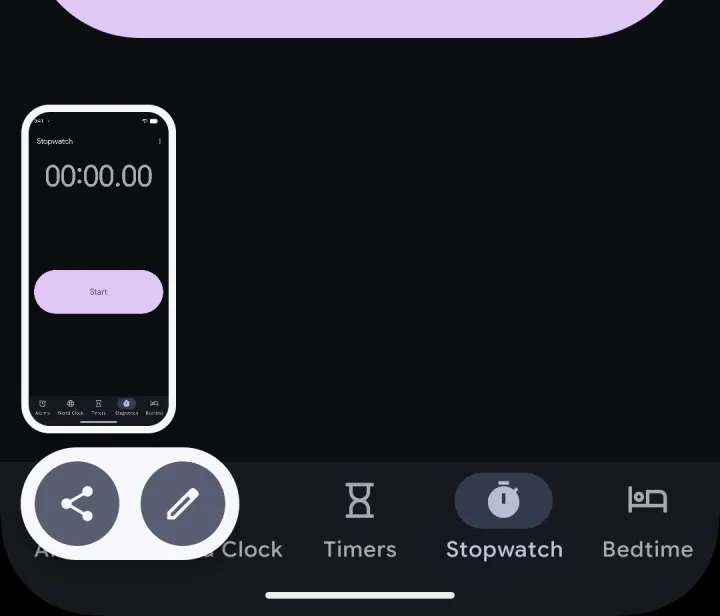
La vista previa del propio Android, con los botones de compartir y editar, justo después de la captura. El archivo se guarda en tu álbum habitual de capturas de pantalla.
Más con Floatify
Para más usos, consulta el artículo de atajos para juegos, los consejos para usar con una mano y personalizar el botón flotante.
Preguntas frecuentes
¿Cómo hago una captura de pantalla en Samsung sin el botón de encendido?
Activa Deslizar la palma para capturar en Ajustes > Funciones avanzadas > Movimientos y gestos y pasa el lateral de la mano por la pantalla.
¿Cómo hago una captura de pantalla si el botón de encendido y el de volumen están rotos?
Usa Recientes, un gesto como deslizar la palma, tres dedos o Toque rápido, el Menú de accesibilidad o un botón flotante con la acción Captura de Pantalla.
¿Floatify necesita Accesibilidad para hacer una captura de pantalla?
Sí. Captura de Pantalla usa la función de accesibilidad de Android, así que el servicio de Accesibilidad de Floatify tiene que estar activado. Floatify te lo pide la primera vez que la usas.
Sin anuncios. Sin registro. Funciona en Android 10+.