Estás en mitad de algo y necesitas Calendario o Contactos ahora mismo. El camino de siempre es ir al inicio, buscar el icono, abrirlo y luego encontrar la forma de volver. Un lanzador de apps flotante se salta todo eso: un botón se queda sobre cualquier app y abre un menú con tus favoritas.
Android no tiene un lanzador del sistema que flote sobre otras apps, así que necesitas una app que lo dibuje. En Floatify, elige un menú en Estilo de Menú (Radial, Panel, Lista Vertical o Cuadrícula) y luego añade apps con Añadir acción… > OpenAnything. Un menú admite hasta 16 elementos, y las carpetas mantienen ordenado el resto.
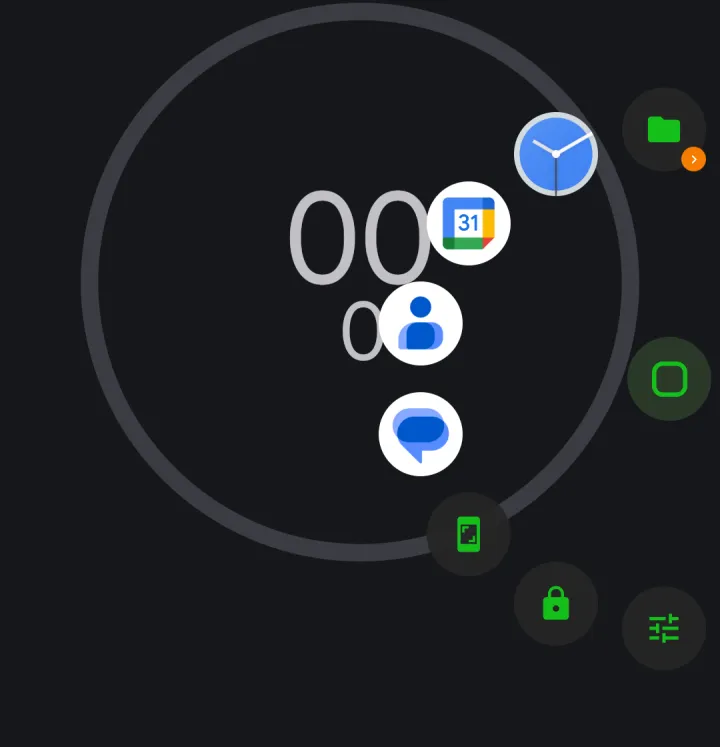
Un lanzador de apps flotante radial abierto sobre la app Reloj. Captura hecha en un emulador Pixel con Android 17.
Qué ofrece Android para acceder rápido a tus apps
Las carpetas de la pantalla de inicio, el dock y los accesos directos con pulsación larga solo funcionan después de salir de la app en la que estás, y Apps recientes muestra lo último que abriste, no tus favoritas. Los paneles Edge de Samsung y las barras laterales de los móviles Xiaomi, OPPO y realme son lo más parecido a un lanzador flotante, pero son específicos de cada marca y tienen un diseño fijo. En un Pixel no hay nada que flote sobre otras apps. ¿Eres nuevo con los botones flotantes? Empieza por qué es un botón flotante en Android.
Cómo configurar un lanzador de apps flotante en Android
- Abre Floatify y desplázate hasta Elementos del Menú.
- Toca Añadir acción… y elige OpenAnything. Muestra todas las apps instaladas.
- Toca una app para añadirla. Si la app tiene accesos directos o pantallas propias, primero se abre su página, y tocas Abrir app seguido del nombre de la app para añadir la app sin más.
- Arrastra las asas para poner primero las más usadas.
OpenAnything también lista los accesos directos y las pantallas de una app, así que puedes añadir "Reloj Temporizador" en lugar de solo "Reloj". La guía de ajustes ocultos cubre el lado de las pantallas. Las apps y las acciones del sistema comparten una lista, así que Calendario, Captura de Pantalla y Bloquear Pantalla pueden ir uno junto a otro.
¿Qué estilo de menú elegir?
Los cuatro estilos muestran la misma lista de maneras distintas. La imagen muestra los mismos ocho elementos en Radial, Lista Vertical, Cuadrícula y Panel, en ese orden.
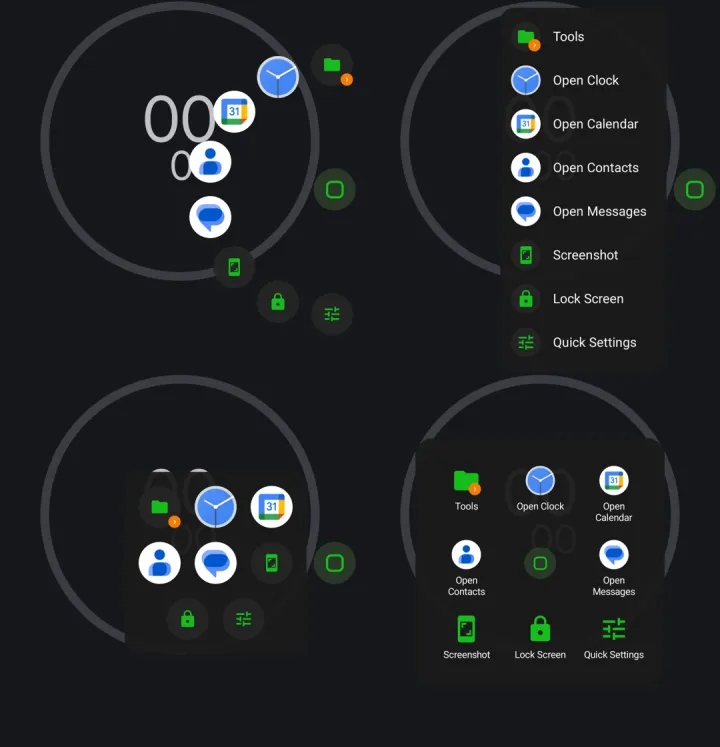
Radial (arriba a la izquierda), Lista Vertical (arriba a la derecha), Cuadrícula (abajo a la izquierda) y Panel (abajo a la derecha).
- Radial es el predeterminado: un arco alrededor del botón, cerca del pulgar, ideal para pocos elementos que reconoces por el icono.
- Lista Vertical tiene una fila por elemento con el nombre al lado, ocho filas por página. La más fácil de leer.
- Cuadrícula es un bloque de iconos de 3x3, nueve por página. Encaja con un lanzador formado sobre todo por apps.
- Panel muestra el icono con un nombre corto debajo, en tres columnas, ocho elementos por página. Tiene el aspecto de AssistiveTouch.
Carpetas de accesos directos en Android: mantén ordenado un menú grande
Toca Añadir acción…, luego Carpeta, ponle un nombre y añade al menos dos acciones. Una carpeta puede contener apps, acciones del sistema o ambas, pero no otra carpeta.
Cuando tocas una carpeta en el menú flotante, el menú cambia a su contenido y el botón se convierte en una flecha de Atrás. Abre el engranaje de una carpeta en Elementos del Menú para renombrarla o elegir un Color: Automático sigue tu color de acento, y cualquier otro tono da a la insignia del icono de la carpeta su propio color, así que dos carpetas se distinguen fácilmente.
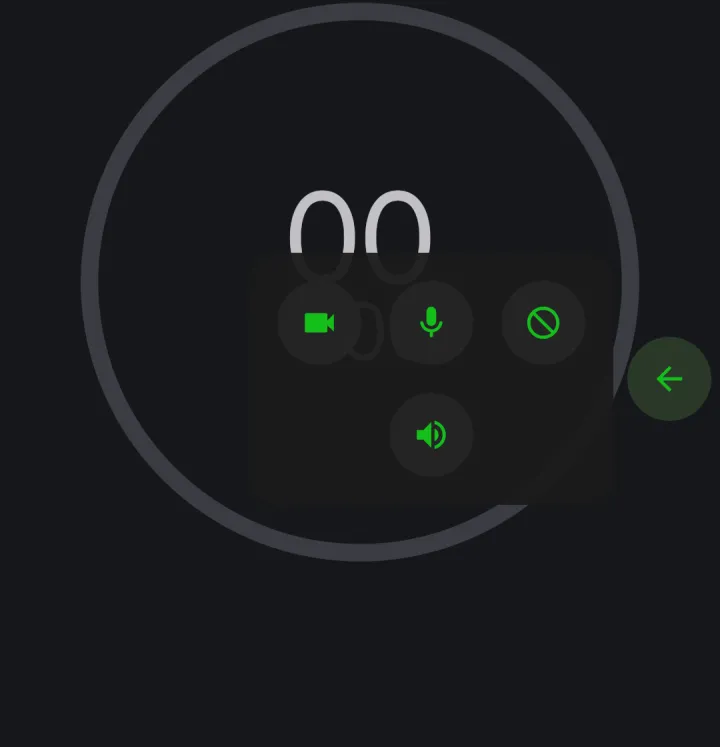
Dentro de la carpeta Herramientas. El botón redondo de la derecha es ahora la flecha de Atrás.
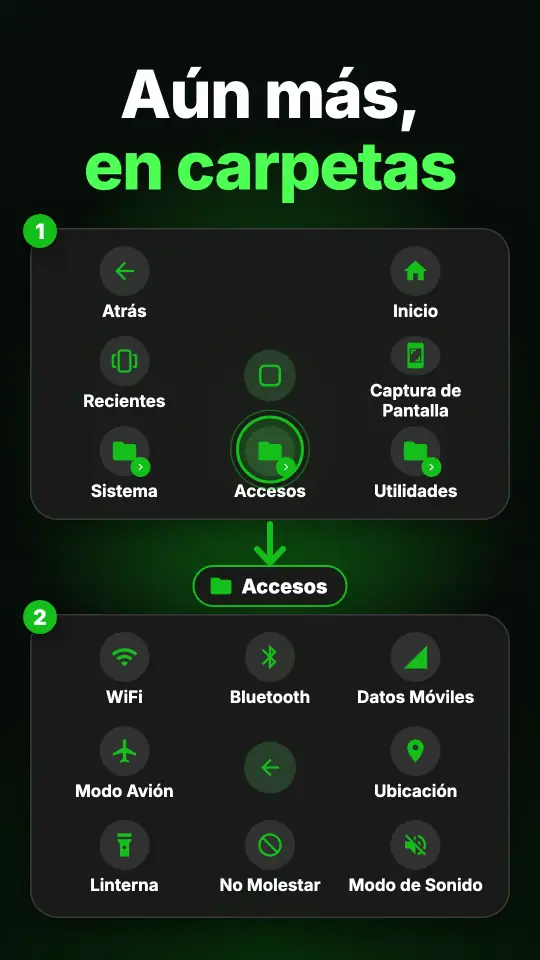
La presentación de las carpetas hecha por el propio Floatify (un gráfico promocional, no una captura de pantalla sin más).
¿Cuántas apps caben en el menú?
Hasta 16 elementos en el menú principal y 16 en cada carpeta. Pasados los ocho elementos (nueve en Cuadrícula), cada estilo cambia:
- Radial añade un segundo anillo, más ancho. Los primeros elementos de tu lista van en el anillo interior, el más cercano al botón.
- Lista Vertical, Cuadrícula y Panel añaden páginas. Desliza sobre la tarjeta del menú o toca un punto de página. El menú siempre se abre en la página 1.
Añadir acción… se vuelve gris al llegar a 16. Si estás cerca del límite, mueve las apps que menos usas a una carpeta: ocupa un hueco pero admite hasta 16.
El vídeo recorre todo el ciclo en un menú en Cuadrícula de 16 elementos: abre la carpeta Apps, toca Atrás y desliza a la página 2. Al volver, regresas a la página que dejaste.
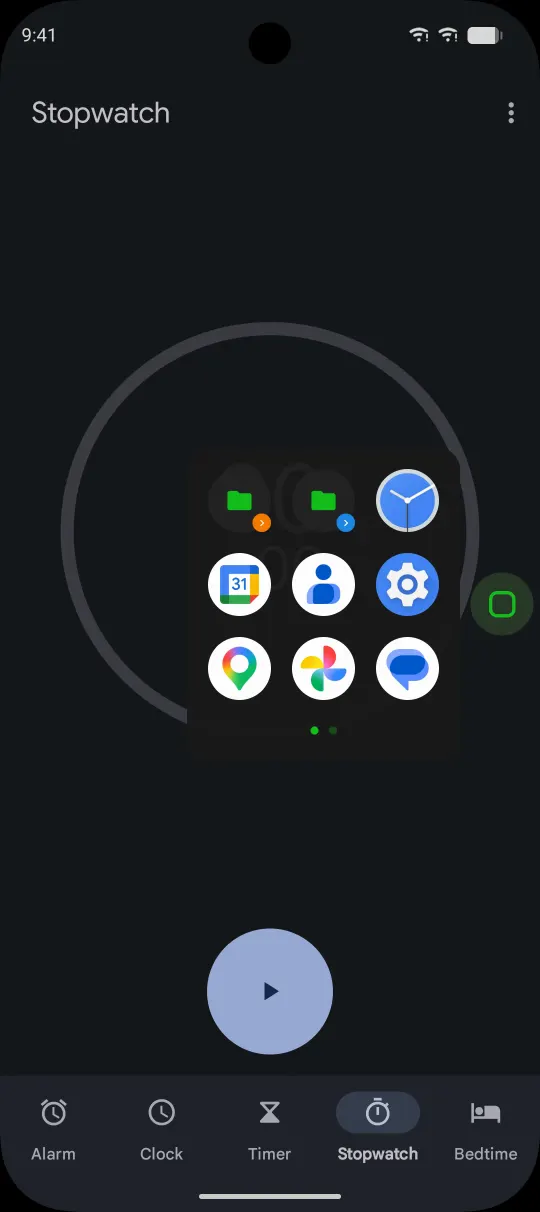
Abre el menú, abre la carpeta Apps, toca Atrás, desliza a la página 2. Grabado en un emulador Pixel con Android 17.
Para renombrar una app o elegir otro icono, toca su fila en Elementos del Menú; no se guarda nada hasta que tocas Guardar. Personalizar el aspecto del propio botón se explica en cómo personalizar tu botón flotante.
Preguntas frecuentes
¿Hay un lanzador de apps flotante integrado en Android?
No en Android puro. Samsung tiene los paneles Edge y algunos móviles de Xiaomi, OPPO y realme tienen una barra lateral, pero un Pixel no tiene nada que flote sobre otras apps. Una app de terceros como Floatify lo añade.
¿Se pueden anidar carpetas de accesos directos en un menú flotante?
No. Una carpeta admite apps y acciones y necesita al menos dos elementos, así que solo hay un nivel.
¿Cómo consigo un menú radial en Android?
Android no tiene menú radial propio. En Floatify, abre Estilo de Menú y elige Radial, luego añade apps en Elementos del Menú con Añadir acción… > OpenAnything.
Sin anuncios. Sin registro. Funciona en Android 10+.