
Cada móvil Android contiene cientos de pantallas que nunca has visto. No porque estén rotas, sino porque no hay ningún acceso directo para llegar a ellas. Los menús de ajustes solo muestran lo que el fabricante decidió que debías ver. El resto está enterrado como Activities: pantallas individuales dentro de las apps que existen, funcionan perfectamente y son casi imposibles de alcanzar sin saber exactamente dónde buscar.
Esta guía te muestra qué son esas pantallas, por qué permanecen ocultas y cómo anclar cualquiera de ellas a un botón flotante para acceder con un toque desde cualquier parte de tu móvil.
¿Qué son las Activities de Android?
Cada pantalla que ves dentro de una app de Android es una Activity. La app de Ajustes de un teléfono típico tiene entre 80 y 200 pantallas Activity individuales: una para Wi-Fi, una para Bluetooth, una para cada submenú, una para cada grupo de interruptores. El menú de Ajustes de tu móvil solo muestra 20 o 30 de ellas en el nivel superior. El resto existe, es accesible y hace exactamente lo que parece, pero no hay ningún botón para llegar directamente.
Esto no es un error. Los fabricantes diseñan los menús para mostrar los ajustes que la mayoría de los usuarios necesita, en un orden que tiene sentido para la persona promedio. El problema es que si no eres esa persona promedio, acabas navegando 4 o 5 toques en profundidad para llegar a algo que usas cada semana.
Las Activities no son exclusivas de Ajustes. Cada app las tiene. Tu app de música tiene una Activity separada para el ecualizador. Tu navegador tiene una página de flags experimentales. Tu app de cámara tiene pantallas de diagnóstico. La mayoría de los usuarios nunca llegan a ninguna de ellas.
Por qué estas pantallas permanecen ocultas
Las formas habituales de crear accesos directos en Android - widgets en el escritorio, accesos directos en la pantalla de bloqueo, accesos rápidos en notificaciones - funcionan todas a nivel de app. Pueden abrir apps. No pueden abrir una pantalla específica dentro de una app.
Android sí admite enlaces profundos para este propósito, pero los desarrolladores de apps tienen que exponerlos explícitamente y la mayoría no lo hace. Las Activities existen en el código de la app de todas formas, simplemente no tienen un punto de entrada público.
La personalización del fabricante empeora esto. One UI de Samsung, HyperOS de Xiaomi y ColorOS de OPPO reorganizan el menú de Ajustes respecto al Android de serie. Un ajuste que está a tres toques en un Pixel puede estar a cinco en un Galaxy, o estar completamente renombrado. Las búsquedas en Google sobre "cómo encontrar el ajuste X en Android" devuelven respuestas genéricas que a menudo no coinciden con lo que muestra tu teléfono.
Cómo OpenAnything de Floatify desbloquea estas pantallas
Floatify incluye una función llamada OpenAnything bajo su sección Magic Open. Funciona leyendo la lista de Activities registradas por cada app instalada en tu teléfono y permitiéndote explorar, buscar, probar y guardar cualquiera de ellas como acceso directo.

Cómo configurarlo:
- Abre la app Floatify
- Toca Añadir al menú (o mantén pulsada cualquier acción existente para editarla)
- Desplázate hasta la sección ✨ Magic Open en la parte superior
- Toca OpenAnything
- Busca una app - por ejemplo, escribe "Ajustes"
- Explora la lista de Activities que expone esa app
- Toca el botón ▶ junto a cualquier Activity para probarla: se abre inmediatamente
- Si es útil, tócala para añadirla a tu menú
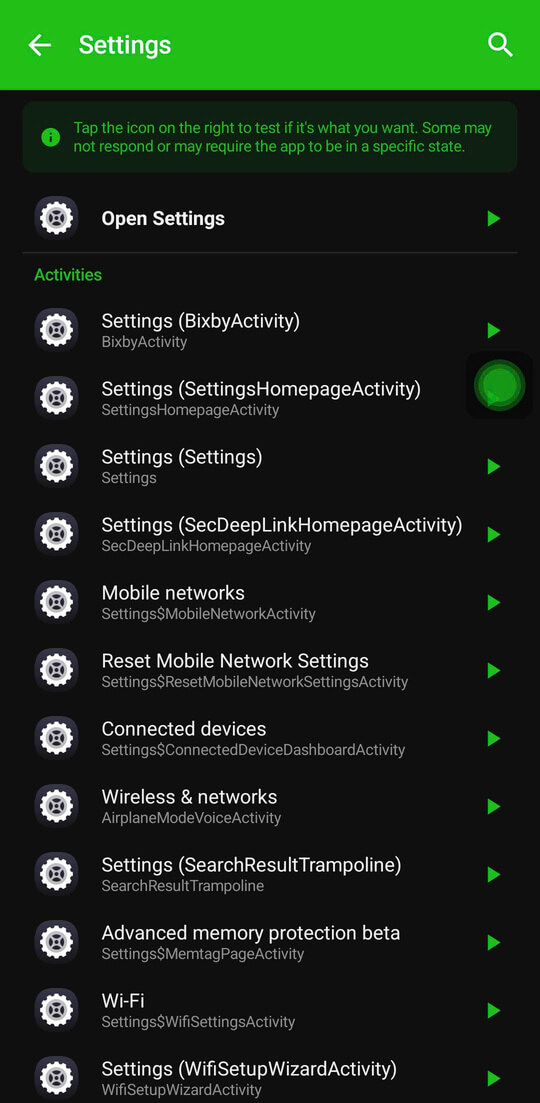
El resultado: un solo toque desde el menú de Floatify abre esa pantalla específica directamente, independientemente de qué app estés usando. Sin navegar, sin volver atrás por los menús.
Una nota importante: Floatify te avisa de que algunas Activities necesitan un estado específico de la app para abrirse correctamente. El botón de prueba está ahí por esta razón - prueba siempre antes de guardar.
8 ajustes ocultos que merece la pena añadir a tu menú
Estas son Activities que son genuinamente útiles pero innecesariamente difíciles de alcanzar en la mayoría de teléfonos. Los nombres de las Activities varían según el fabricante y la versión de Android - usa la búsqueda en OpenAnything para encontrar el equivalente en tu dispositivo.
1. Llamadas por Wi-Fi
Busca "Llamadas por Wi-Fi" o "WifiCallingActivity" dentro de Ajustes. Habilita llamadas de voz a través de Wi-Fi cuando la señal móvil es débil - útil en sótanos, edificios de hormigón o viajando internacionalmente. Normalmente está enterrado en Conexiones > Redes móviles > Llamadas por Wi-Fi, a 4-5 toques en la mayoría de teléfonos.
2. Detalles del uso de batería
Busca "BatteryUsageActivity" o "Uso de batería por app" dentro de Ajustes. Muestra el consumo de batería por app en las últimas 24 horas con más detalle que la página estándar de Batería. La página estándar redondea cifras; esta pantalla muestra porcentajes exactos y tiempo activo.
3. Servicios en ejecución
Bajo Opciones de desarrollador, busca "RunningServicesActivity". Muestra en tiempo real cada servicio que se ejecuta en tu teléfono, cuánto tiempo lleva ejecutándose y cuánta RAM consume. Útil para diagnosticar el drenaje de batería o identificar apps que se niegan a dejar de ejecutarse en segundo plano.
4. Historial de notificaciones
Busca "NotificationHistoryActivity" dentro de Ajustes. Muestra las notificaciones que ya descartaste, hasta 24 horas atrás. Integrado en Android 11 y versiones posteriores, pero oculto varios toques en profundidad en los ajustes de Notificaciones en la mayoría de interfaces de fabricante.
5. Preferencias USB
Busca "UsbModeChooserActivity" o "Preferencias USB" dentro de Ajustes. Cambia el modo de conexión USB entre transferencia de archivos, transferencia de fotos (PTP), MIDI y solo carga, sin necesidad de desplegar el panel de notificaciones y seguir múltiples indicaciones cada vez que conectas el cable.
6. Alternancia de modo una mano (Samsung)
En dispositivos Samsung, busca "OneHandOperationActivity" dentro de Ajustes. Activa el modo una mano directamente. Normalmente está bajo Funciones avanzadas > Modo de una mano, a 3-4 toques. Si usas el modo una mano con frecuencia y lo activas y desactivas, este acceso directo se amortiza inmediatamente.
7. Gestión del PIN de la tarjeta SIM
Busca "SimLockActivity" o "Bloqueo de tarjeta SIM" dentro de Ajustes. Gestiona tu PIN de SIM: activarlo, desactivarlo o cambiarlo. Enterrado bajo Datos biométricos y seguridad en la mayoría de dispositivos, lo que la mayoría de personas no puede encontrar cuando lo necesita.
8. Información del dispositivo (completa)
Busca "DeviceInfoSettings" dentro de Ajustes. La pantalla completa de información del dispositivo: IMEI, versión de Android, versión del kernel, versión de banda base. Normalmente bajo Acerca del teléfono, pero las interfaces de fabricante a menudo lo dividen en varias subpáginas. La Activity abre la vista completa directamente.
Consejos para sacar el máximo provecho de OpenAnything
Usa la barra de búsqueda. No necesitas saber nombres exactos de Activities. Escribe cualquier palabra clave - "batería", "red", "pantalla" - y OpenAnything filtra la lista al instante. El botón de prueba ▶ es la forma más rápida de confirmar que encontraste la pantalla correcta.
Crea una carpeta de "Ajustes avanzados". Floatify admite carpetas de acciones: un submenú que se abre al tocar un botón específico. Crea una carpeta llamada "Ajustes avanzados" y añade todos tus accesos directos de Activities ocultas. Un toque abre la carpeta, otro toque abre la pantalla que necesitas.
Comparte con otros. Los nombres de Activities son cadenas de texto. Si encuentras una pantalla oculta útil, puedes compartir el nombre exacto de la Activity con cualquier otra persona que use Floatify en el mismo modelo de dispositivo. Ellos la buscan en OpenAnything y la añaden a su propio menú.
Espera alguna variación después de actualizaciones. Las actualizaciones de Android y de fabricantes a veces renombran o reestructuran Activities. Si un acceso directo deja de funcionar después de una actualización del sistema, vuelve a abrir OpenAnything, busca la misma app y encuentra la Activity equivalente en la lista actualizada.
Preguntas frecuentes
¿Es seguro usarlo? Sí. OpenAnything solo abre pantallas nativas de Android que ya existen en tu dispositivo. No modifica ajustes, no concede nuevos permisos ni ejecuta ningún código más allá de lo que hace la propia pantalla cuando navegas a ella normalmente. Si una pantalla es segura de visitar a través del menú estándar, también es segura a través de un acceso directo.
¿Requiere acceso root? No. Todas las Activities accesibles a través de OpenAnything están disponibles para cualquier app con permisos estándar. No se necesita root.
¿Funciona en todos los móviles Android? La función funciona en cualquier dispositivo Android. Las Activities específicas disponibles - y sus nombres - varían según el fabricante y la versión de Android. Los teléfonos Samsung, Xiaomi, OPPO y Pixel exponen diferentes conjuntos de Activities.
¿Puedo abrir Activities en apps de terceros, no solo en Ajustes? Sí. Cualquier app instalada expone sus Activities a OpenAnything. Puedes abrir una lista de reproducción específica en una app de música, una pantalla de ajustes específica en un navegador, o cualquier Activity que registre la app. Los resultados varían: algunas apps protegen sus Activities del lanzamiento externo, y el botón de prueba te lo mostrará inmediatamente.
¿Qué pasa si una Activity se cierra al abrirla? Algunas Activities necesitan ser alcanzadas a través de un camino de navegación específico para funcionar correctamente: dependen de datos establecidos por una pantalla anterior. El mensaje de advertencia de Floatify y el botón de prueba existen por esta razón. Si la prueba muestra un cierre inesperado, esa Activity requiere la ruta de navegación estándar y no se puede usar como acceso directo de forma fiable.
Consigue Floatify en Google Play
También te puede interesar: Cómo tener un Centro de Control en Android - crea un centro de control completo con el menú de acciones de Floatify. O: 10 cosas que harás más rápido con un botón flotante - casos de uso prácticos para usuarios cotidianos del móvil.
Sin anuncios. Sin registro. Funciona en Android 10+.