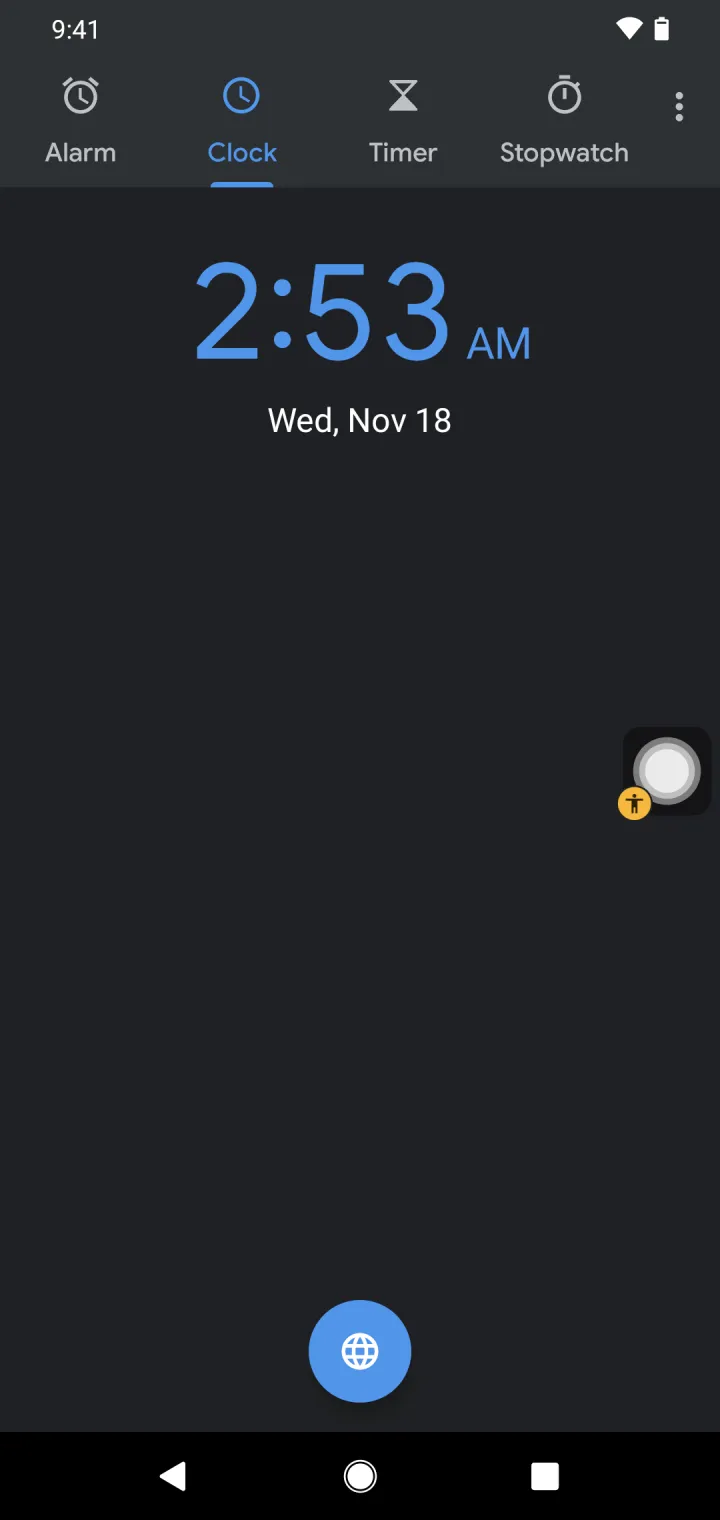
Floatify en pausa: el botón sigue en pantalla con una insignia ámbar mientras se abre la app.
Abres la app de tu banco o de tu monedero digital y te sale un aviso: algo como "Desactiva las apps que usan servicios de accesibilidad". O la app se cierra sin más. No hay nada roto. Una app de asistencia de tu móvil, como un botón flotante, tiene un servicio de accesibilidad activado, y la app se niega a funcionar a su lado.
Para desactivarlo, ve a Ajustes > Accesibilidad, apaga el servicio, abre la app y vuelve a encenderlo después. Si usas Floatify, un único elemento de menú llamado Pausar y abrir hace la parte de apagar y abrir con un solo toque.
Por qué algunas apps se niegan a funcionar con la accesibilidad activada
Los servicios de accesibilidad pueden leer la pantalla y tocar en tu nombre, y así funcionan los lectores de pantalla. El malware bancario abusa de ese mismo acceso para leer códigos de un solo uso, dibujar pantallas de inicio de sesión falsas encima o aprobar transferencias. Las apps no saben distinguir con facilidad un botón flotante inofensivo de un servicio malicioso, así que muchas apps de banca, pagos y administraciones públicas muestran un aviso o no arrancan si hay en marcha un servicio fuera de una lista corta de permitidos.
La solución manual en cualquier móvil Android
- Abre Ajustes > Accesibilidad (en Xiaomi, Ajustes adicionales > Accesibilidad) y busca en Apps instaladas (Samsung) o Apps descargadas (Pixel, Xiaomi).
- Toca tu app de asistencia en la lista y apágala.
- Abre la app del banco o de pagos.
- Vuelve a la misma pantalla y enciende el servicio otra vez.
Funciona, pero hay que pasar por los menús del sistema cada vez. Si solo usas la app de vez en cuando, puedes dejar de leer aquí. Para el uso diario, hay dos alternativas mejores.
Opción 1: elegir una herramienta de asistencia sin servicio de accesibilidad
Algunos botones flotantes solo necesitan el permiso "Mostrar sobre otras apps", así que el aviso no aparece. Normalmente no pueden hacer Atrás, Recientes, Bloquear Pantalla o Captura de Pantalla. Las comparamos en nuestro análisis de las mejores apps de assistive touch para Android.
Opción 2: pausar la accesibilidad cuando haga falta
El botón de Floatify funciona mediante una superposición, y la accesibilidad es un extra opcional para las acciones que la necesitan. Así, Floatify puede apagar ese extra y dejar el botón en pantalla.
Pausar y abrir: la versión de un toque
Dos acciones de la sección BOTÓN FLOTANTE Y ACCESIBILIDAD del selector de acciones se encargan de esto:
- Pausar accesibilidad apaga el servicio. La app la abres tú.
- Pausar y abrir hace eso y abre la app que hayas elegido, en el mismo toque.
Cuando eliges Pausar y abrir para un hueco del menú o un gesto, Floatify muestra una breve explicación y luego el selector de OpenAnything. Elige la app que se niega a funcionar con la accesibilidad activada. El elemento del menú adopta su aspecto, más una pequeña insignia ámbar de pausa.
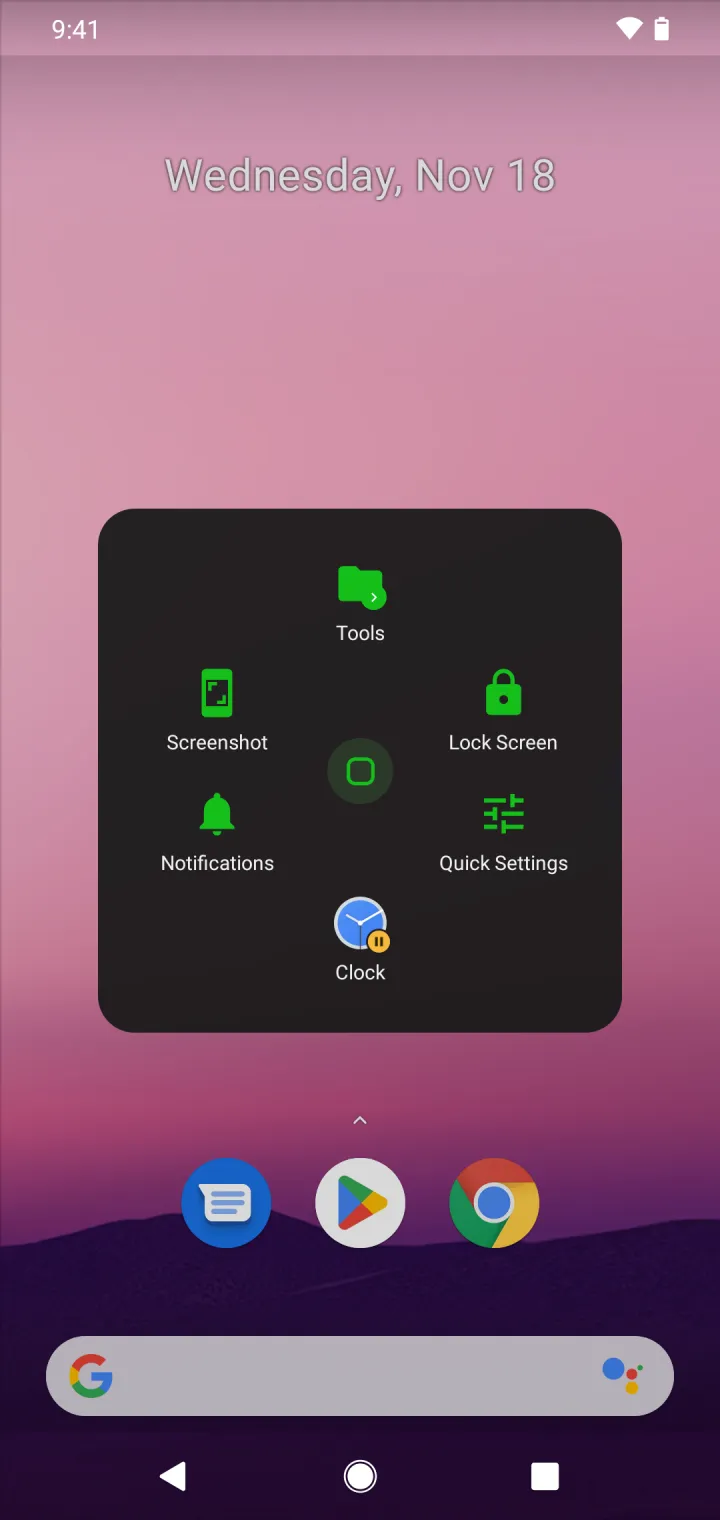
El elemento Pausar y abrir en el menú flotante. La insignia ámbar lo marca.
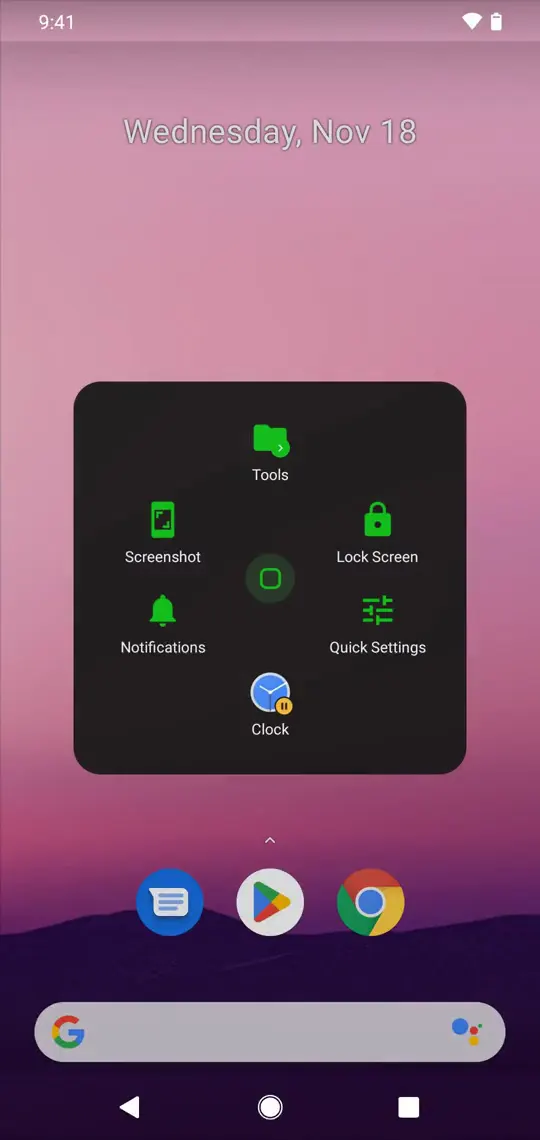
Toca el botón flotante, toca Pausar y abrir y se abre la app elegida. Aquí Reloj hace de app de destino.
Un toque apaga el servicio de accesibilidad de Floatify, espera a que Android lo confirme y abre la app de destino. Si la accesibilidad ya está apagada, solo abre la app. Esto requiere el permiso "Mostrar sobre otras apps"; si lo has revocado, Floatify lo pide primero y no apaga nada.
Volver a activar la accesibilidad
Android no ofrece a las apps ninguna forma de reactivar su propio servicio de accesibilidad, así que este paso sigue siendo manual. Durante una hora después de la pausa, un solo toque en el botón en pausa abre la lista de Accesibilidad del sistema con la fila de Floatify resaltada, en los móviles que lo admiten. Activa el interruptor y confirma el aviso del sistema en Android 12 y posteriores. Pasada esa hora, el toque recupera su función habitual y solo la insignia queda como recordatorio.
Qué sigue funcionando con la accesibilidad en pausa
El botón y todo lo que no necesita accesibilidad: abrir apps, atajos y enlaces, Linterna, Cámara, volumen y brillo. Atrás, Recientes, Última app, Bloquear Pantalla, Captura de Pantalla, Notificaciones, Ajustes Rápidos, Menú de Energía y Pantalla Dividida sí la necesitan, así que al tocar una te lleva por el flujo de permisos.
Si la idea de un botón flotante es nueva para ti, empieza con nuestra guía de configuración. Como Pausar y abrir usa el selector de OpenAnything, también puede lanzar una actividad oculta: consulta nuestra guía de ajustes ocultos de Android. Floatify está en Google Play, sin cuenta, sin anuncios y sin muros de pago. Las capturas de este artículo se hicieron en un emulador de Android.
Preguntas frecuentes
¿Es seguro apagar un servicio de accesibilidad temporalmente?
Sí. Solo pierdes las funciones que dependen de él hasta que lo vuelvas a encender.
¿Por qué la app del banco sigue quejándose después de pausar Floatify?
Puede que haya otro servicio de accesibilidad en marcha, por ejemplo un lector de pantalla o el asistente de autocompletado de un gestor de contraseñas. Revisa la lista de accesibilidad y apaga lo que siga encendido.
¿Tengo que indicar la app del banco dentro de Floatify?
No. Pausar y abrir funciona con cualquier app que elijas.
Sin anuncios. Sin registro. Funciona en Android 10+.